Zusammenfassen (in der Nähe) (Standard Feature Analysis Tools)
Zusammenfassung
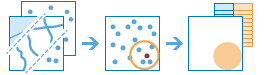
Sucht Features, die sich innerhalb einer angegebenen Entfernung von Features im Eingabe-Layer befinden.
Die Entfernung kann als geradlinige Entfernung oder als Entfernung bzw. Zeit in einem spezifischen Reisemodus gemessen werden. Anschließend werden Statistiken für die nahe gelegenen Features berechnet, z. B.:
Ermitteln Sie die Gesamtbevölkerungszahl innerhalb der Fahrzeit von fünf Minuten von einem vorgeschlagenen neuen Ladenstandort.
Ermitteln Sie die Anzahl der Autobahnzufahrten innerhalb einer Fahrstrecke von einem Kilometer von einem vorgeschlagenen neuen Ladenstandort, um diese als Maß für die Erreichbarkeit des neuen Standorts zu verwenden.
Abbildung
Verwendung
Dieses Werkzeug erfordert zwei Eingabe-Layer: einen Layer, von dem aus Entfernungen gemessen werden, und einen Layer für die Zusammenfassung. Beide Layer können Punkte, Linien oder Flächen sein. Der erste Eingabe-Layer kann bis zu 1.000 Features enthalten.
Die Entfernung nahe gelegener Orte kann auf einer Linienentfernung oder auf verschiedenen Reisemodi basieren, indem Zeit oder Entfernung als Maß herangezogen wird. Reisemodi sind nur dann aktiviert, wenn der erste Eingabe-Layer Punkt-Features enthält. Sie können mehrere Ausgabebereiche erstellen, indem Sie mehrere Entfernungs- oder Zeitwerte eingeben.
Einige Reisemodi verfügen über eine Option zum Verwenden von Verkehrsbedingungen. Wenn Verkehrsbedingungen verwendet werden, basieren sie auf Live-Bedingungen oder typischen Bedingungen für eine(n) angegebene(n) Tageszeit bzw. Wochentag. Live-Verkehrsbedingungen können um bis zu 12 Stunden von der aktuellen Uhrzeit versetzt sein. Uhrzeiten für typische Bedingungen können in 15-Minuten-Intervallen für den gesamten Tag und die Nacht festgelegt werden.
Reisemodi können vom Administrator Ihrer Organisation konfiguriert werden. Der Administrator kann auch neue Reisemodi hinzufügen oder Reisemodi entfernen, die Ihre Organisation nicht benötigt. Das Standardentfernungsmaß liegt je nach Einstellung für die Einheiten in Ihrem Profil in Meilen oder Kilometern vor.
Parameter
| Beschriftung | Erläuterung | Datentyp |
|---|---|---|
|
Eingabe-Layer (in der Nähe) |
Punkt-, Linien- oder Polygon-Features, von denen aus Entfernungen zu Features im Eingabe-Zusammenfassungs-Layer gemessen werden |
Feature Set |
|
Eingabe-Zusammenfassungs-Features |
Punkt-, Linien- oder Polygon-Features Features in diesem Layer, die sich innerhalb der angegebenen Entfernung zu Features im Eingabe-Layer befinden, werden zusammengefasst. |
Feature Set |
|
Ausgabename |
Der Name des Ausgabe-Layers, der im Portal erstellt wird. |
String |
|
Entfernungsmessung |
Gibt die Entfernungsmessung an, die verwendet wird: eine geradlinige Entfernung oder die Messung der Reisezeit oder -entfernung entlang eines Straßennetzes bei Verwendung verschiedener Transportmethoden, die als Reisemodi bezeichnet werden.
|
String |
|
Entfernungen (Optional) |
Eine Liste mit Double-Werten, die die Suchentfernung (für geradlinige und entfernungsbasierte Reisemodi) oder die Reisezeit (für zeitbasierte Reisemodi) definieren. Es können ein oder mehrere Entfernungswerte angegeben werden. Features, die innerhalb der angegebenen Entfernungen liegen (oder ihnen entsprechen), werden zusammengefasst. Die Einheiten der Entfernungswerte werden durch den Parameterwert Entfernungseinheiten angegeben. |
Double |
|
Entfernungseinheiten (Optional) |
Wenn die Entfernung geradlinig oder ein entfernungsbasierter Reisemodus ist, ist dies die lineare Einheit, die für die im Parameter Entfernungen angegebenen Entfernungswerte verwendet wird. Die Optionen sind Meilen, Fuß, Kilometer, Meter und Yards. Wenn die Entfernung ein zeitbasierter Reisemodus ist, sind die Optionen Sekunden, Minuten oder Stunden verfügbar.
|
String |
|
Zeitpunkt (Optional) |
Uhrzeit und Datum, wenn Reisezeiten Verkehrsbedingungen berücksichtigen. Damit Sie Verkehrsdaten in der Analyse verwenden können, müssen Sie für die Entfernung einen Modus festlegen, der auf der Reisezeit basiert. Der Zeitwert stellt den Zeitpunkt dar, zu dem die Reise beginnt bzw. an den Eingabepunkten startet. Zwei Arten von Verkehrsdaten werden unterstützt: Typische und Live-Daten. Typische Verkehrsdaten basieren auf Reisegeschwindigkeiten, die aus historischen Durchschnittswerten für alle 5-Minuten-Intervalle einer Woche zusammengesetzt sind. Live-Verkehrsdaten rufen die Geschwindigkeiten aus einem Verkehrs-Feed ab, in den Handydaten, Sensoren und andere Datenquellen einfließen, mit denen tatsächliche Reisegeschwindigkeiten aufgezeichnet und zukünftige Reisegeschwindigkeiten prognostiziert werden. Damit an Orten, an denen diese verfügbar sind, typische Verkehrsdaten verwendet werden, müssen Sie eine Uhrzeit und einen Wochentag angeben und den Wochentag in eine der folgenden Datumsangaben aus dem Jahr 1990 umwandeln:
Auch wenn diese Datumsangaben für die Wochentage aus dem Jahr 1990 stammen, werden die typischen Verkehrsdaten aus den aktuellen Verkehrstrends errechnet, die in der Regel in den zurückliegenden Monaten ermittelt wurden. Damit dort, wo diese verfügbar sind, immer Live-Verkehrsdaten verwendet werden, müssen Sie über das Datum und die Uhrzeit einen Zeitpunkt auswählen, der maximal 12 Stunden vom aktuellen Zeitpunkt abweicht. Esri speichert Live-Verkehrsdaten für 12 Stunden und verweist auf Vorhersagedaten bis zu 12 Stunden im Voraus. Wenn der für diesen Parameter angegebene Zeitpunkt außerhalb dieses Zeitfensters von 24 Stunden liegt oder wenn die Reisezeit in der Analyse über das Prognosedatenfenster hinausreicht, verwendet der Task die typischen Reisegeschwindigkeiten. |
Date |
|
Zeitzone (Optional) |
Gibt die Zeitzone oder -zonen des angegebenen Zeitpunktes an.
|
String |
|
Grenzlinien zurückgeben (Optional) |
Gibt an, ob die Eingabegeometrien oder die gerade Linie oder die Geometrie des Reisemoduspuffers zurückgegeben wird.
|
Boolean |
|
Shape-Zusammenfassungsattribute hinzufügen (Optional) |
Gibt an, ob Statistiken auf der Grundlage des Shape des Parameterwertes Eingabe-Zusammenfassungs-Features berechnet werden, wie die Länge von Linien oder die Flächen von Polygonen der Zusammenfassungs-Features in jedem Polygon im Eingabe-Zusammenfassungs-Layer.
|
Boolean |
|
Shape-Einheit (Optional) |
Gibt die Einheiten an, die für die Shape-Zusammenfassung verwendet werden. Wenn die Eingabe-Zusammenfassungs-Features Polygone sind, lauten die gültigen Optionen Acres, Hektar, Quadratmeter, Quadratkilometer, Quadratfuß, Quadratyards und Quadratmeilen. Wenn die Eingabe-Zusammenfassungs-Features Linien sind, lauten die gültigen Optionen Meilen, Fuß, Kilometer, Meter und Yards.
|
String |
|
Zusammenfassungsfelder (Optional) |
Eine Liste der Feldnamen und des statistischen Zusammenfassungstyps, die für alle Punkte in jedem Polygon berechnet wird. Die Anzahl der Punkte in den einzelnen Polygonen wird immer zurückgegeben. Spalten der Wertetabelle:
|
Value Table |
|
Nach Feld gruppieren (Optional) |
Ein Feld aus den Eingabe-Zusammenfassungs-Features, mit dem Statistiken für jeden eindeutigen Attributwert getrennt berechnet werden. Angenommen, die Eingabe-Zusammenfassungs-Features enthalten Punktpositionen von Unternehmen, die Gefahrgüter lagern, und das Feld |
Field |
|
Minderheits- und Mehrheitsattribute hinzufügen (Optional) |
Gibt an, ob der Ausgabe Minderheits- und Mehrheitsfelder hinzugefügt werden. Dieser Parameter gilt nur, wenn ein "Gruppieren nach"-Feld verwendet wird.
|
Boolean |
|
Gruppenprozentsätze hinzufügen (Optional) |
Gibt an, ob der Ausgabe Felder mit Prozentsätzen für Gruppen hinzugefügt werden. Dieser Parameter gilt nur, wenn ein "Gruppieren nach"-Feld verwendet wird.
|
Boolean |
Abgeleitete Ausgabe
| Beschriftung | Erläuterung | Datentyp |
|---|---|---|
|
Ausgabe-Feature-Service |
Der Ausgabe-Zusammenfassungs-Layer. |
Feature Set |
|
Gruppierte Ausgabetabelle |
Wenn das Feld "Gruppieren nach" bereitgestellt wurde, erstellt das Werkzeug eine Tabelle mit der berechneten Statistik für jede einzelne Gruppe. |
Record Set |
Umgebungen
Lizenzierungsinformationen
- Basic: Erfordert, dass Ihr Konto in ArcGIS Enterprise über die Berechtigung "Analyse durchführen" verfügt
- Standard: Erfordert, dass Ihr Konto in ArcGIS Enterprise über die Berechtigung "Analyse durchführen" verfügt
- Advanced: Erfordert, dass Ihr Konto in ArcGIS Enterprise über die Berechtigung "Analyse durchführen" verfügt