Funktionsweise von Top-Hat-Transform
 Mit Spatial Analyst-Lizenz verfügbar.
Das Werkzeug Top-Hat-Transform extrahiert räumliche Strukturen aus einer Höhenoberfläche. Diese extrahierten Strukturen (wie Täler und Wasserkanäle) können beispielsweise zur Überprüfung der Position der hydrografischen Features bei von der Höhe abgeleiteter Hydrografie herangezogen werden. Der von diesem Werkzeug verwendete Algorithmus basiert auf der Top-Hat-Transformationsfunktion (Rodriguez et al., 2002), wobei die Eingabenachbarschaft als strukturierendes Element dient.
Der Parameter Analysetyp steuert, welche Strukturen erkannt werden (Grate oder Täler). An jeder Zellenposition entspricht der Ausgabewert der Höhe oder Tiefe der an dieser Position erkannten räumlichen Struktur.
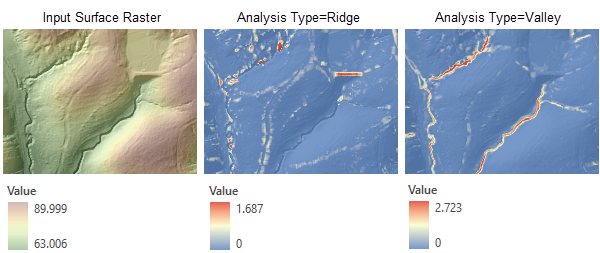
Bei der Analysetyp-Option Grat werden Objekte hervorgehoben, die höher sind als ihre Umgebung (z. B. Dämme und Brücken). Bei der Analysetyp-Option Tal werden Objekte hervorgehoben, die niedriger als ihre Umgebung sind (z. B. Wasserkanäle).
Grat-Analyse
Der Analysetyp Grat entspricht der Funktion "White Top-Hat-Transform" bei Rodriguez et al., 2002. Dazu muss eine Reihe von Operationen der fokalen Minima (Erosionsoperation) und Maxima (Dilatationsoperation) auf das Eingabe-DEM angewendet werden. Anschließend wird das Ergebnis vom ursprünglichen DEM subtrahiert.
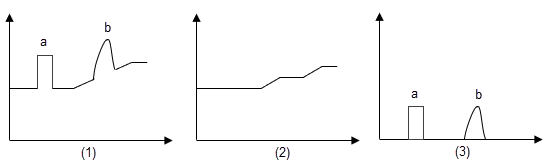
In der obigen Darstellung zeigt Abbildung (1) eine Querschnittsansicht eines Eingabe-DEM mit zwei identifizierten Objekten (a und b). Abbildung (2) zeigt das DEM nach den Erosions- und Dilatationsoperationen, wobei die Objekte a und b durch die umgebenden Werte ersetzt wurden. Abbildung (3) zeigt das Ausgabe-Raster mit den extrahierten Objekten a und b, das aus der Subtraktion des Querschnitts (2) von (1) resultiert.
Im Folgenden wird erläutert, wie das Werkzeug die Ausgabe für den Analysetyp Grat berechnet.
Für jede Zelle wird das Minimum ihrer Nachbarschaft ermittelt und der aktuellen Zelle zugewiesen.
Mit dem Ergebnis aus Schritt 1 wird das Maximum für die Nachbarschaft jeder Zelle gefunden und der aktuellen Zelle zugewiesen.
Das Ergebnis aus Schritt 2 wird vom Eingabe-Oberflächen-Raster subtrahiert. Die Zellenwerte repräsentieren die Höhe der Grate.
Tal-Analyse
Der Analysetyp Tal entspricht der Funktion "Black Top-Hat-Transform" bei Rodriguez et al., 2002. Dabei werden ebenfalls eine Reihe von Fokusberechnungen für das Eingabe-DEM durchgeführt, allerdings in umgekehrter Reihenfolge – auf eine Berechnung des fokalen Maximums folgt eine Berechnung des fokalen Minimums. Anschließend wird das ursprüngliche DEM vom Ergebnis subtrahiert.
Im Folgenden wird erläutert, wie das Werkzeug die Ausgabe für den Analysetyp Tal berechnet.
Für jede Zelle wird das Maximum ihrer Nachbarschaft ermittelt und der aktuellen Zelle zugewiesen.
Mit dem Ergebnis aus Schritt 1 wird das Minimum für die Nachbarschaft jeder Zelle gefunden und der aktuellen Zelle zugewiesen.
Das Eingabe-Oberflächen-Raster wird vom Ergebnis aus Schritt 2 subtrahiert. Die Zellenwerte repräsentieren die Tiefe der Täler.
Nachbarschaftstypen
Die Form einer Nachbarschaft kann ein Kreis oder Rechteck sein. Mithilfe einer Kernel-Datei können auch benutzerdefinierte Nachbarschaftsformen definiert werden.
Im Folgenden finden Sie Beschreibungen der Nachbarschaftsformen und Informationen über ihre Definition.
Kreis
Eine Kreisnachbarschaft wird durch Angabe eines Radiuswertes erstellt.
Der Radius wird in Zellen- oder Karteneinheiten identifiziert, die rechtwinklig zur X- bzw. Y-Achse gemessen werden. Bei Angabe des Radius in Karteneinheiten wird zusätzliche Logik verwendet, um zu bestimmen, welche Zellen in die verarbeitete Nachbarschaft einbezogen werden. Zunächst wird die genaue Fläche eines durch den angegebenen Radiuswert definierten Kreises berechnet. Als Nächstes wird die Fläche für zwei zusätzliche Kreise berechnet. Dabei wird der angegebene Radius des einen Kreises ab- und der des anderen Kreises aufgerundet. Diese beiden Flächen werden mit dem Ergebnis aus dem angegebenen Radius verglichen, wobei der Radius der Fläche, die sich am nächsten befindet, im Vorgang verwendet wird.
Der Standardradius für Kreisnachbarschaften entspricht drei Zellen.
Die folgende Abbildung zeigt ein Beispiel für eine Kreisnachbarschaft:
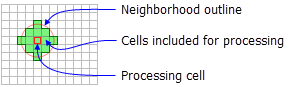
^^^Darstellung einer Verarbeitungszelle mit Kreisnachbarschaft (Radius = 2 Zellen)
Rechteck
Die Rechtecknachbarschaft wird durch Angabe einer Breite und einer Höhe in Zellen- oder Karteneinheiten festgelegt.
Es werden nur die Zellen als Teil der Rechtecknachbarschaft verarbeitet, deren Mittelpunkte im definierten Objekt liegen.
Die Standardrechtecknachbarschaft ist ein Quadrat mit einer Breite und Höhe von drei Zellen.
Die XY-Position für die Verarbeitungszelle innerhalb der Nachbarschaft wird, in Bezug auf die linke obere Ecke der Nachbarschaft, mit den folgenden Gleichungen bestimmt:
x = (Breite der Nachbarschaft + 1)/2
y = (Höhe der Nachbarschaft + 1)/2
Wenn die Eingabenummer der Zellen gerade ist, werden die XY-Koordinaten mit Kürzung berechnet. In einer 5x5-Zellennachbarschaft sind die X- und Y-Werte zum Beispiel 3,3. In einer 4x4-Zellennachbarschaft sind die X- und Y-Werte 2,2.
Im Folgenden werden zwei Beispiele für rechteckige Nachbarschaften gezeigt:
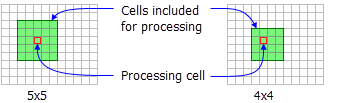
^^^ Darstellung einer Verarbeitungszelle mit zwei verschiedenen Rechtecknachbarschaften
Unregelmäßig
Mit dieser Option können Sie eine unregelmäßig gestaltete Nachbarschaft um die Verarbeitungszelle angeben.
Die unregelmäßige Kernel-Datei gibt an, welche Zellenpositionen in der Nachbarschaft enthalten sein sollten.
Die XY-Position für die Verarbeitungszelle innerhalb der Nachbarschaft wird, in Bezug auf die linke obere Ecke der Nachbarschaft, mit den folgenden Gleichungen bestimmt:
x = (Breite + 1)/2
y = (Höhe + 1)/2
Wenn die Eingabenummer der Zellen gerade ist, werden die X- und Y-Koordinaten mit Kürzung berechnet.
Folgendes gilt für eine Kernel-Datei bei einer unregelmäßigen Nachbarschaft:
Die unregelmäßige Kernel-Datei ist eine ASCII-Textdatei, die die Werte und die Form einer unregelmäßigen Nachbarschaft definiert. Die Datei kann mit einem beliebigen Texteditor erstellt werden. Sie muss die Dateierweiterung
.txtaufweisen, und im Dateinamen dürfen keine Leerzeichen enthalten sein.Die erste Zeile gibt die Breite und die Höhe der Nachbarschaft an (die Anzahl der Zellen in der X-Richtung, gefolgt von einem Leerzeichen und der Anzahl der Zellen in der Y-Richtung).
In den nachfolgenden Zeilen wird der Wert definiert, der an den einzelnen Positionen in der dadurch dargestellten Nachbarschaft verwendet werden soll. Ein Leerzeichen zwischen jedem Wert ist notwendig.
Mit den Werten wird festgelegt, ob eine Position in der Nachbarschaft in die Berechnung einbezogen wird. In der Regel wird der Wert 1 verwendet, um die Positionen anzugeben, die in die Berechnungen einer unregelmäßigen Nachbarschaft einbezogen werden sollen. Es kann jedoch ein beliebiger positiver oder negativer Wert ungleich null verwendet werden. Auch Gleitkommawerte können verwendet werden.
Wenn Sie eine Position in der Nachbarschaft von der Berechnung ausschließen möchten, verwenden Sie an der entsprechenden Position in der Kernel-Datei den Wert 0 (kein Leerzeichen).
Das folgende Beispiel zeigt den Inhalt einer Kernel-Datei vom Typ "Unregelmäßig" und die dadurch dargestellte Nachbarschaft:
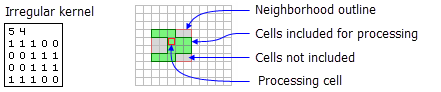
^^^ Darstellung eines unregelmäßigen Nachbarschafts-Kernels mit den Zellen, die zur Verarbeitung einbezogen werden
Referenz
Rodriguez, F., E. Maire, P. Courjault-Rade und J.Darrozes. 2002. "The Black Top Hat function applied to a DEM: A tool to estimate recent incision in a mountainous watershed (Estibere Watershed, Central Pyrenees)." Geophysical Research Letters 29(6): 9.1–9.4.