Crear un workbench de observación
Requisitos previos
Imágenes de las que recopilar las observaciones de imagen (requeridas).
Datos digitales de elevación que se solapan completamente con las imágenes que se van a ortorrectificar. Solo requerida para la ortorrectificación de imágenes.
Clases de entidades existentes en la capa de observación. Son opcionales.
Crear un workbench de observación
Existen dos formas de iniciar Crear workbench de observación en ArcGIS AllSource. Elija el método que mejor se adapte a su flujo de trabajo.
Cree un workbench de observación desde la página de inicio.
Cree un workbench de observación desde dentro de un proyecto abierto.
Cree un workbench de observación desde la página de inicio.
Inicie Crear workbench de observación desde la página inicial de AllSource haciendo clic en Workbench de observación.
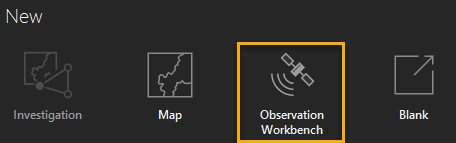
El nuevo proyecto se abre con Crear workbench de observación en una nueva ventana de visualización. La pestaña Imágenes está activa.
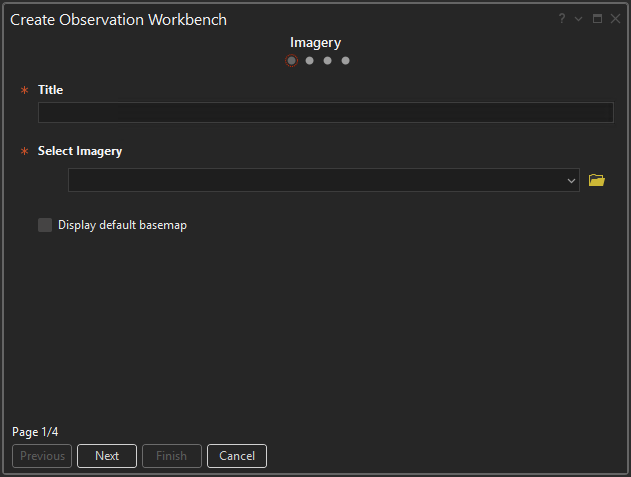
Titule su workbench y seleccione datos de imagen (obligatorios).
Escriba un título para el nuevo workbench.
Haga clic en Explorar
 para elegir una o más imágenes de su ubicación de datos.
Haga clic en Mostrar mapa base predeterminado para agregar un mapa base en el nuevo workbench. Los mapas base no están incluidos de forma predeterminada.
Haga clic en Siguiente para continuar.
Importante:
La ortorrectificación solo puede realizarse en una imagen con información de modelo de sensor admitida y solo si se proporcionan datos de elevación en el siguiente paso. Las imágenes sin los requisitos previos se incluirán en el mapa de salida, pero no se ortorrectificarán.
Seleccione datos de elevación ráster (necesarios para ortorrectificar imágenes).
Haga clic en Explorar
para elegir entre la ubicación de sus datos.La elevación se mostrará en el nuevo entorno de trabajo y se utiliza para ortorrectificar las imágenes del modelo de sensor en las que la elevación se superpone por completo.
Si lo desea, despliegue el menú Avanzado para modificar los parámetros de los datos de elevación de la capa de elevación seleccionada.
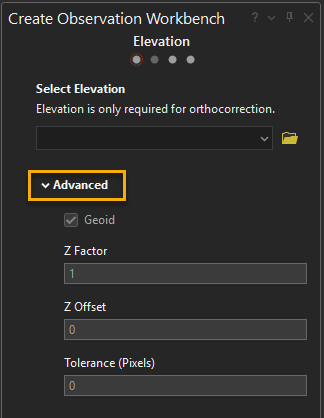
Geoide: aplica la corrección del geoide a los valores z de los datasets de elevación que utilizan alturas ortométricas. Seleccione Corrección geoide para la compatibilidad con los RPC de satélite que requieren alturas elipsoidales.
Factor Z: valor utilizado para reescalar a metros, si el dataset de elevación de entrada utiliza unidades verticales distintas de los metros.
Desplazamiento Z: valor base agregado a los valores de elevación en un DEM. Se utiliza para desplazar valores de elevación que no comienzan en el nivel del mar.
Tolerancia: error máximo tolerable en la función geométrica, en número de píxeles.
Haga clic en Siguiente para continuar y agregar capas de observación.
Si lo desea, puede seleccionar capas de observación ya existentes o crear nuevas capas de observación.
Haga clic en Explorar
para seleccionar capas de entidades desde la ubicación de sus datos.Nota:
Debe tener permisos para editar las clases de entidad elegidas. Estas clases de entidad se modifican como parte del flujo de trabajo de observación y dos campos de atributos,
LabelyAnalyst Comment, se agregan a la tabla de atributos de cada clase de entidad.Despliegue Agregar una nueva capa de observación para crear nuevas clases de entidades.
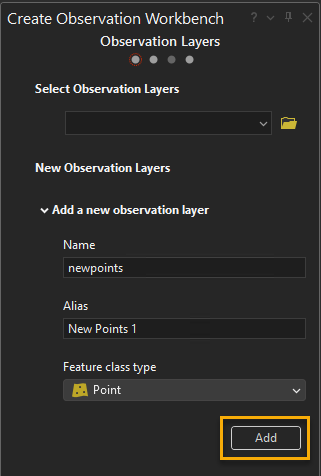
Escriba un Nombre para la nueva clase de entidad. Si lo desea, agregue un Alias para mostrar en el workbench.
Haga clic en Tipo de clase de entidad para elegir el tipo de capa de observación que se va a crear.
Punto
Línea
Polígono
Multipunto
Haga clic en Agregar.
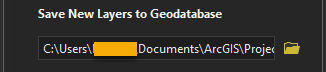
La nueva capa de observación aparece en la sección Nuevas capas de observación y la ubicación predeterminada de almacenamiento para todas las capas nuevas se muestra en Guardar nuevas capas en la geodatabase. Puede modificar la ubicación para apuntar a diferentes geodatabases de archivos o de empresas haciendo clic en Explorar
.
Haga clic en Siguiente para revisar sus entradas del workbench.
Revise el resumen y cree el workbench.
Revise sus parámetros de entrada en la página de Resumen. Busque cualquier mensaje de advertencia que identifique un problema que deba ser abordado. Haga clic en Anterior para volver a páginas que contengan advertencias o para realizar los cambios deseados.
Haga clic en Finalizar para crear el nuevo workbench.
Cree un workbench de observación desde dentro de un proyecto abierto.
Crear un nuevo workbench desde dentro de un proyecto le permite navegar por sus fuentes de datos, con la opción adicional de seleccionar fuentes de datos desde el Contenido de un mapa activo.
Advertencia:
Cambiar el mapa activo tras seleccionar entradas de mapa borrará todas las entradas del mapa de los campos Crear workbench de observación.
Para activar un mapa, haga clic en la pestaña que está en la parte superior del mapa.
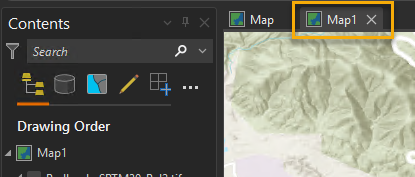
Desde un proyecto abierto AllSource, haga clic en Crear workbench de observación en la pestaña Imágenes.
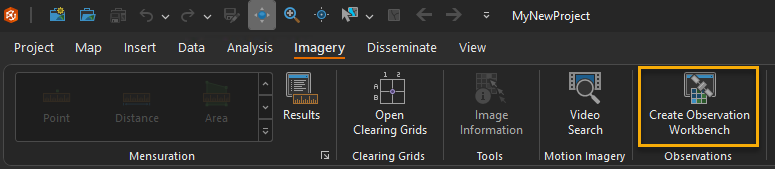
Se abre el panel de Crear workbench de observación.
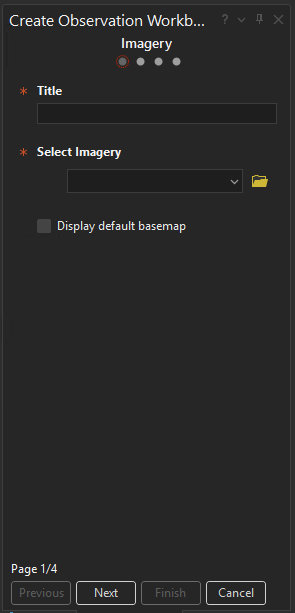
Titule su workbench y seleccione datos de imagen (obligatorios).
Escriba un título para el nuevo workbench.
Haz clic en Explorar
para elegir una o más imágenes de su ubicación de datos, o haga clic en la flecha desplegable para seleccionar imágenes en un mapa activo.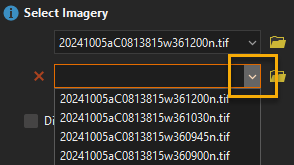
Haga clic en Mostrar mapa base predeterminado para agregar un mapa base en el nuevo workbench. Los mapas base no están incluidos de forma predeterminada.
Haga clic en Siguiente para continuar.
Importante:
La ortorrectificación solo puede realizarse en una imagen con información de modelo de sensor admitida y solo si se proporcionan datos de elevación en el siguiente paso. Las imágenes sin los requisitos previos se incluirán en el mapa de salida, pero no se ortorrectificarán.
Seleccione datos de elevación ráster (necesarios para imágenes rectificadas).
Haz clic en Explorar
para elegir entre la ubicación de sus datos, o haga clic en la flecha desplegable para seleccionar elevación en un mapa activo.La elevación se mostrará en el nuevo entorno de trabajo y se utiliza para ortorrectificar las imágenes del modelo de sensor en las que la elevación se superpone por completo.
Si lo desea, despliegue el menú Avanzado para modificar los parámetros de los datos de elevación de la capa de elevación seleccionada.
Geoide: aplica la corrección del geoide a los valores z de los datasets de elevación que utilizan alturas ortométricas. Seleccione Corrección geoide para la compatibilidad con los RPC de satélite que requieren alturas elipsoidales.
Factor Z: valor utilizado para reescalar a metros, si el dataset de elevación de entrada utiliza unidades verticales distintas de los metros.
Desplazamiento Z: valor base agregado a los valores de elevación en un DEM. Se utiliza para desplazar valores de elevación que no comienzan en el nivel del mar.
Tolerancia: error máximo tolerable en la función geométrica, en número de píxeles.
Haga clic en Siguiente para continuar y agregar capas de observación.
Si lo desea, puede seleccionar capas de observación ya existentes o crear nuevas capas de observación.
- Haga clic en Explorar para seleccionar capas de entidades desde su ubicación de datos, o haga clic en la flecha desplegable para seleccionar capas de entidades en un mapa activo.
Nota:
Debe tener permisos para editar las clases de entidad elegidas. Estas clases de entidad se modifican como parte del flujo de trabajo de observación y dos campos de atributos,
LabelyAnalyst Comment, se agregan a la tabla de atributos de cada clase de entidad.Despliegue Agregar una nueva capa de observación para crear nuevas clases de entidades.
Escriba un Nombre para la nueva clase de entidad. Si lo desea, agregue un Alias para mostrar en el workbench.
Haga clic en Tipo de clase de entidad para elegir el tipo de capa de observación que se va a crear.
Punto
Línea
Polígono
Multipunto
Haga clic en Agregar.
La nueva capa de observación aparece en la sección Nuevas capas de observación y la ubicación predeterminada de almacenamiento para todas las capas nuevas se muestra en Guardar nuevas capas en la geodatabase. Puede modificar la ubicación para apuntar a diferentes geodatabases de archivos o de empresas haciendo clic en Explorar
.
- Haga clic en Explorar
Haga clic en Siguiente para revisar sus entradas del workbench.
Revise el resumen y cree el workbench.
Revise sus parámetros de entrada en la página de Resumen. Busque cualquier mensaje de advertencia que identifique un problema que deba ser abordado. Haga clic en Anterior para volver a páginas que contengan advertencias o para realizar los cambios deseados.
Haga clic en Finalizar para crear el nuevo workbench.
Agregar datos a un workbench
Puede agregar capas de datos adicionales al workbench una vez creado. Una forma de agregar datos al workbench es desde el panel Catálogo.
En la pestaña Ver, haga clic en Panel de catálogo
 .
.El Panel de catálogo se abre a una lista de elementos del proyecto.
En el Panel de catálogo, navegue o busque capas de su proyecto, de su ordenador o de la red, o del portal activo para agregarlas a su workbench.
Haga clic con el botón derecho en una capa y seleccione Agregar al mapa actual o arrastre las capas seleccionadas a la vista activa del workbench.
Descubra otras formas de agregar capas de datos a un mapa.
Nota:
Las imágenes agregadas a un workbench ya existente se mostrarán, pero no se ortorrectificarán automáticamente.