Buscar por atributos y ubicación
La herramienta Buscar por atributos y ubicación crea una capa de entidades o partes de entidades que cumplen criterios espaciales o de atributo específicos.
La salida es una capa de entidades alojada.
Ejemplos
Estas son algunas aplicaciones de ejemplo de esta herramienta:
Una empresa inmobiliaria está buscando áreas adecuadas para construir un proyecto urbanístico de uso mixto. El proyecto urbanístico estará en un área con muchos veinteañeros y treintañeros con fácil acceso al sistema de tranvía de la ciudad. Utilice la herramienta Buscar por atributos y ubicación para crear nuevas entidades dentro de los límites de la ciudad en zonas que están calificadas para proyectos urbanísticos de uso mixto y cumplen los criterios de selección.
Los responsables del parque estatal están preocupados por las interacciones entre los pumas y los humanos y deciden crear una representación cartográfica de los posibles hábitats de los pumas en el parque. El hábitat se basará en criterios como la vegetación, la pendiente y la proximidad a las carreteras. Utilice la herramienta Buscar por atributos y ubicación para crear áreas de hábitat que cumplan los criterios de adecuación.
Notas de uso
La herramienta Buscar por atributos y ubicación incluye configuraciones para los criterios y la capa de resultados.
Criterios
El grupo Criterios incluye los siguientes parámetros:
Consultas espaciales y de atributos define los criterios utilizados para encontrar entidades. Las entidades o porciones de las entidades que cumplan todos los criterios se escribirán en la capa de resultados. Para definir una consulta, haga clic en Crear nueva consulta. Solo puede crear consultas utilizando las capas del panel Capas.
Nota:
Los nombres y valores de los campos de las consultas distinguen entre mayúsculas y minúsculas.
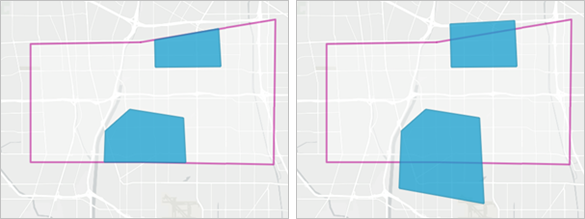
Incluir solo las partes de las entidades que cumplen los criterios especifica cómo se devuelve una entidad cuando solo una parte de ella cumple los criterios.
Activado: solamente se devolverán las porciones de la entidad que cumplan todos los criterios.
Desactivado: se devolverá la entidad completa siempre que al menos una porción de ella cumpla todos los criterios. Esta es la opción predeterminada.
Las siguientes imágenes muestran la diferencia en los resultados usando el parámetro Incluir solo las partes de las entidades que cumplen los criterios, dados los siguientes datos de entrada:
Una capa de polígonos coloreada en azul, rojo y verde.
Una capa de polígonos transparente con un contorno rosa.
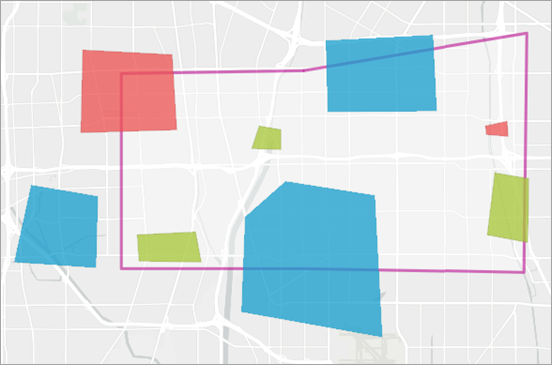
Este ejemplo encuentra los polígonos azules donde intersecan con el polígono transparente de contorno rosa. Los dos resultados siguientes muestran la diferencia en los resultados cuando Incluir solo las partes de las entidades que cumplen los criterios está activado (primera imagen) y desactivado (segunda imagen):
Capa de resultados
El grupo Capa de resultados incluye los siguientes parámetros:
Nombre de salida especifica el nombre de la capa que se crea y se visualiza. El nombre debe ser único. Si ya existe una capa con el mismo nombre en su organización, la herramienta fallará y se le pedirá que utilice otro nombre.
Guardar en carpeta especifica el nombre de una carpeta de Mi contenido en la que se guardará el resultado.
Limitaciones
Las capas de boceto y las capas de grupos de subtipos no se admiten como entradas para la herramienta Buscar por atributos y ubicación.
Entornos
La configuración del entorno de análisis cuenta con parámetros adicionales que afectan a los resultados de una herramienta. Puede acceder a la configuración del entorno de análisis de la herramienta desde el grupo de parámetros Configuración del entorno.
Esta herramienta respeta estos entornos de análisis:
-
Nota:
La extensión de procesamiento predeterminada en Extensión completa.
Salidas
La herramienta Buscar por atributos y ubicación crea una capa de entidades alojada de salida con los mismos tipos de geometría que la capa que se utilizó para buscar resultados.
La salida incluye atributos de la entidad de entrada donde se encontraron las entidades. Puede que haya campos adicionales de entidades utilizadas en operaciones espaciales. Es posible que se cambie el nombre de algunos campos si hay nombres de campos duplicados.
Requisitos de licencia
Esta herramienta requiere los siguientes tipos de usuario y configuraciones:
Tipo de usuario Creator, Professional o Professional Plus
Rol de publicador o administrador, o rol personalizado equivalente
ArcGIS Server Advanced es necesario para crear una expresión espacial con No interseca o Fuera de una distancia cuando Incluir solo las partes de las entidades que cumplen los criterios está activado.
Recursos
Utilice los recursos siguientes para más información:
Buscar ubicaciones existentes en ArcGIS REST API
Derivar nuevas ubicaciones en ArcGIS REST API
find_existing_locations en ArcGIS API for Python
derive_new_locations en ArcGIS API for Python
Seleccionar entidades por ubicación en ArcGIS Pro
Seleccionar capa por atributo en ArcGIS Pro