Instalar ArcGIS Enterprise Builder
Los pasos siguientes le guiarán a través del proceso de instalación de ArcGIS Enterprise Builder en un equipo desde la interfaz de usuario de instalación. Para instalar ArcGIS Enterprise Builder de forma automática desde la línea de comandos, consulte Instalar ArcGIS Enterprise Builder de forma automática.
Importante:
Antes de instalar ArcGIS Enterprise Builder, consulte detenidamente los requisitos previos que se indican en Prepararse para instalar ArcGIS Enterprise Builder.
Inicie sesión como usuario no raíz.
Inicie sesión como usuario con privilegios administrativos.
Cierre todas las aplicaciones en el equipo.
Para iniciar la instalación de ArcGIS Enterprise Builder, vaya a la ubicación de los archivos de instalación descargados y ejecute
./Setuppara iniciar el programa de instalación.Vaya a la ubicación de los archivos de configuración descargados o inserte el soporte de ArcGIS Enterprise Builder en la unidad adecuada para iniciar automáticamente el programa de instalación.
El programa de instalación debería iniciarse automáticamente después de completar la descarga. Si el programa de instalación no se inicia automáticamente, vaya a la ubicación de descarga de los archivos de instalación y haga doble clic en Builder.exe. Si su equipo no cumple los requisitos del sistema, el programa de instalación se lo notificará.
Durante la instalación, lea el acuerdo de licencia y acéptelo, o salga de la instalación si no está de acuerdo con los términos.
En el cuadro de diálogo Elegir carpeta de instalación, especifique la ubicación de instalación de ArcGIS Enterprise Builder
Todos los componentes se instalarán en subdirectorios en la ubicación especificada. La ubicación predeterminada es su directorio de inicio.
Los servicios de bases de datos de Portal for ArcGIS utilizan un directorio para almacenar el contenido generado por los usuarios, así como el contenido predeterminado instalado inicialmente. El contenido se mantendrá en el equipo después de que ArcGIS Enterprise Builder se haya desinstalado, lo que permitirá que las subsiguientes instalaciones de Portal for ArcGIS utilicen contenido existente. Se creará un directorio de contenido en
<Install Folder>/usr/arcgisportal(por ejemplo,/home/gisuser/arcgis/usr/arcgisportal).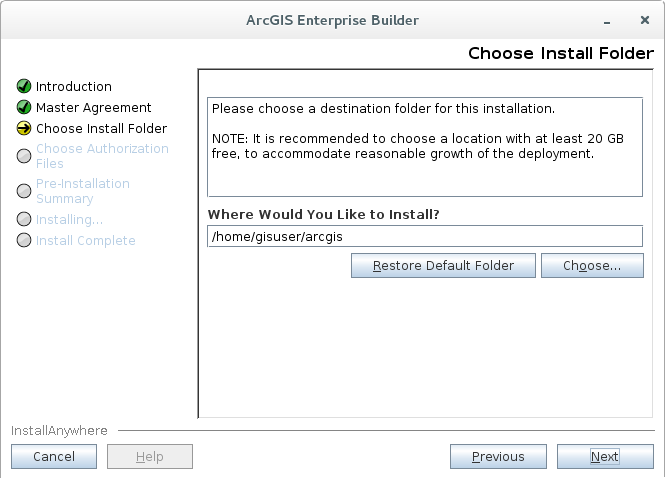
Nota:
No puede instalar ArcGIS Enterprise Builder en un directorio compartido en red (carpeta montada de NFS). El directorio debe ser local en el sistema de destino.
Proporcione la ubicación de instalación de ArcGIS Enterprise Builder.
La ubicación predeterminada es
C:\Program Files\ArcGIS. Todos los componentes de ArcGIS Enterprise se instalarán en subdirectorios en esta ubicación. Portal for ArcGIS y los estilos web de Portal for ArcGIS se instalarán en\ArcGIS\Portal, ArcGIS Server se instalará en\ArcGIS\Servery ArcGIS Data Store se instalará en\ArcGIS\DataStore.Los servicios de bases de datos de Portal for ArcGIS utilizan un directorio para almacenar el contenido generado por los usuarios, así como el contenido predeterminado instalado inicialmente. El contenido se mantendrá en el equipo después de que ArcGIS Enterprise Builder se haya desinstalado, lo que permitirá que las subsiguientes instalaciones de Portal for ArcGIS utilicen contenido existente. También se creará un directorio de contenido en la ubicación raíz (por ejemplo,
C:\arcgis\arcgisportal).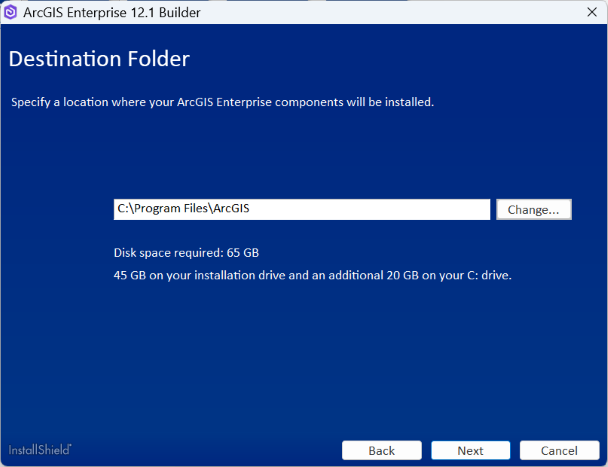
Puede especificar directamente el nombre y la contraseña de la cuenta para ejecutar los servicios de ArcGIS Enterprise. Se utilizará la misma cuenta para ejecutar todos estos servicios. La cuenta que se utiliza puede ser una cuenta de dominio o local. La cuenta que especifique no tiene que formar parte del grupo de administradores. Si utiliza una cuenta del sistema operativo local, la cuenta se creará si no existe. El nombre predeterminado de la cuenta es arcgis.
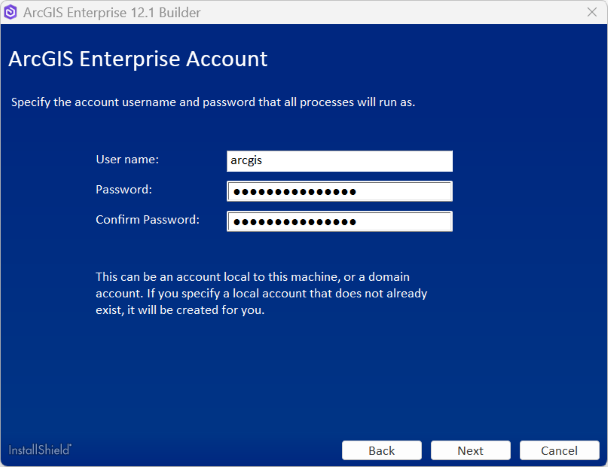
Si introduce una cuenta de dominio, ya debe existir en el dominio y se debe introducir con el formato siguiente:
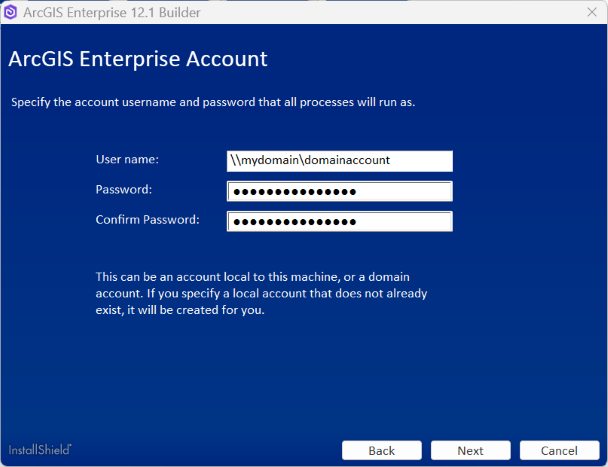
Si la cuenta especificada ya existe, la contraseña introducida debe ser correcta o la instalación devolverá inmediatamente un error indicando que se trata de una contraseña incorrecta. Si se especifica una cuenta de dominio y esta no existe, la instalación inmediatamente devolverá un error.
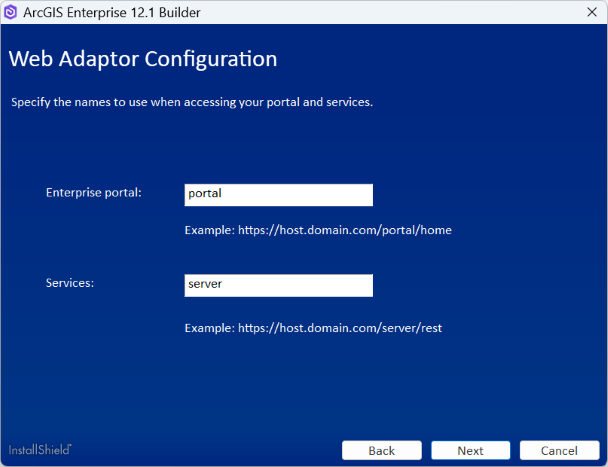
La instalación de ArcGIS Enterprise Builder creará un ArcGIS Web Adaptor (IIS) para el servidor de alojamiento y el portal. Acepte los nombres predeterminados para estos ArcGIS Web Adaptor o proporcione otros diferentes.
Autorice el software para su uso.
Una instalación de ArcGIS Enterprise Builder requiere un archivo de autorización válido (
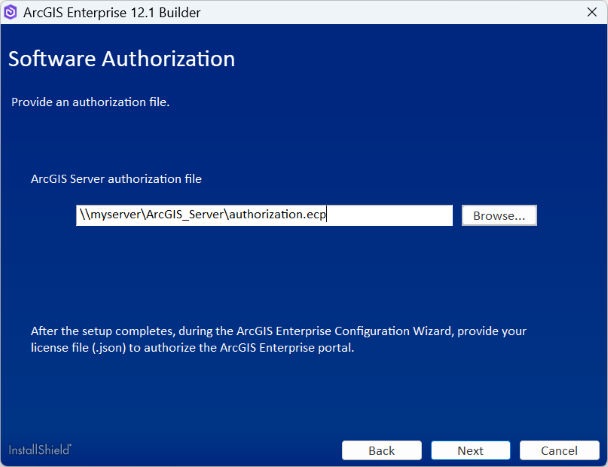
.ecpo.prvc) para ArcGIS Server Standard o Advanced y un archivo de licencia válido (.json) para Portal for ArcGIS. Debe tener ambos archivos antes de la instalación. Consulte Prepararse para instalar ArcGIS Enterprise Builder para obtener más información.En el cuadro de diálogo Autorización de software, proporcione la ubicación de su archivo de autorización para ArcGIS Server.
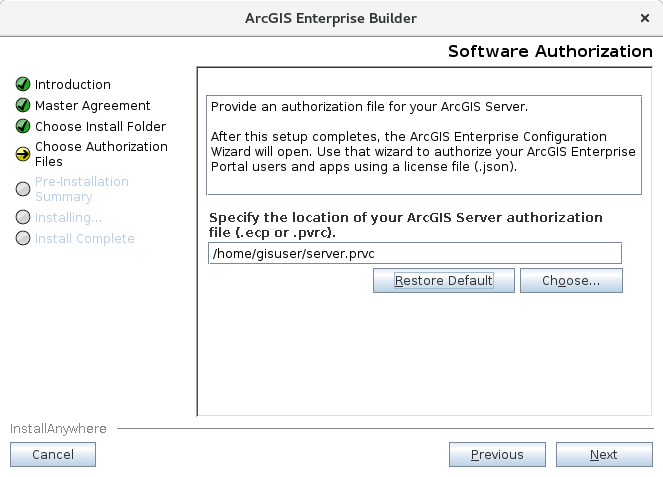
Proporcione la ubicación del archivo de autorización de ArcGIS Server.
Nota:
El archivo de autorización
.prvcdebe tener toda la información de usuario completa antes de especificarlo en el programa de instalación. Abra el archivo de autorización en un editor de texto y rellene la sección Información del usuario.Una vez completada la instalación del software, en el Asistente de configuración de ArcGIS Enterprise, deberá proporcionar el archivo de licencia (.json) para autorizar Portal for ArcGIS.
Para completar la instalación, siga las instrucciones que aparecen en la pantalla.
Después de que se complete la instalación, aparecerán los pasos posteriores a la instalación.
Para completar la instalación, siga las instrucciones que aparecen en la pantalla.
Una vez completada la instalación, se muestra un cuadro de diálogo de estado. Los componentes instalados correctamente se indican con una marca de verificación. Si un componente no se instaló correctamente, consulte el archivo
ArcGISEntBuilder.logubicado enProgramData\ArcGISBuilder11para obtener más información.Mientras ArcGIS Enterprise Builder crea su implementación, registra mensajes de
DEBUGen sus unidades locales. Estos mensajes proporcionan más detalles con los que trabajar durante la solución de cualquier error de configuración. Desde el inicio de la implementación hasta que se crea el sitio del servidor, se generan registros en la carpeta<Install location>\Server\usr\logs. Una vez creado el sitio del servidor, los registros existentes cambian de sitio y se generan nuevos registros en la carpeta<Content directory location>\arcgisserver\server\logs\server. Si la implementación se realiza correctamente, el nivel de registro se establece en ADVERTENCIA.Después de que se haya completado la instalación, se iniciará automáticamente el asistente posterior a la configuración.