Agregar procedencia a un gráfico de conocimiento
Se puede agregar la procedencia para describir dónde se originó la información del gráfico de conocimiento. Cada registro de procedencia asocia el valor almacenado en una propiedad de una entidad o una relación con una fuente específica.
Una propiedad de una entidad o una relación puede tener muchos registros de procedencia porque muchas fuentes pueden confirmar la misma información. Del mismo modo, una fuente puede proporcionar la procedencia de muchas propiedades de diferentes entidades y relaciones.
Por ejemplo, una entidad puede tener muchos documentos en los que uno de ellos es una partida de nacimiento. Los registros de procedencia pueden indicar qué propiedades de una entidad Persona se obtuvieron de la partida de nacimiento, como su nombre y fecha de nacimiento. Los registros de procedencia adicionales pueden asociar el mismo documento de partida de nacimiento con propiedades de relaciones HasChild que identifiquen a otras entidades Persona como padres. Documentos adicionales, como el permiso de conducir, también pueden proporcionar la procedencia del nombre de una entidad Persona, por ejemplo.
Puede personalizar los detalles capturados en un registro de procedencia. Por ejemplo, puede agregar una propiedad que capture el nivel de confianza asociado a la información proporcionada por una fuente.
La capacidad de capturar la procedencia no está habilitada de forma predeterminada. Puede activarlo cuando cree un gráfico de conocimiento con ArcGIS Enterprise 12.0. En el caso de un gráfico de conocimiento existente, puede habilitar la procedencia en el portal de Enterprise . La pestaña Procedencia solo aparece en la vista del gráfico de conocimiento de entidades y relaciones cuando está activada.
Agregar un registro de procedencia
Agregue un registro de procedencia para definir la fuente de la información almacenada en una propiedad de una entidad o una relación concreta. Los tipos de fuente compatibles son Documento, URL y Cadena de caracteres.
Documento: un registro de procedencia puede hacer referencia a una entidad de documento que se haya agregado previamente al gráfico de conocimiento.
URL: un registro de procedencia puede hacer referencia a un sitio web o a un archivo en Internet al que se accede mediante una URL, o a un archivo en la red al que se accede mediante una ruta de archivo. Se recomienda que haga referencia a los archivos proporcionando una ruta UNC o una URL a una ubicación desde la que el archivo está disponible para todos los usuarios que trabajan con el gráfico de conocimiento como, por ejemplo, una URL correspondiente a un documento compartido en Microsoft OneDrive o Microsoft SharePoint. No se podrá acceder a los archivos almacenados en una unidad local.
Cadena de caracteres: en algunos casos, la fuente de la información no es fácilmente accesible como documento en el gráfico de conocimiento, en Internet o en la red. En estos casos, puede agregar un registro de procedencia en el que la fuente sea un texto que comprenda el propio material de origen o que proporcione instrucciones para acceder al material de origen, por ejemplo.
Al consultar las propiedades de una entidad o relación, puede definir el origen de una propiedad mediante la ventana modal Administrar procedencia.
Nota:
Solo se puede administrar la procedencia de entidades y relaciones que tengan propiedades editables.
Seleccionar la entidad o relación
En el panel Contenido del gráfico de conocimiento: seleccione el tipo de entidad o relación. En el panel de la lista de registros, haga clic en la entidad o relación específica, o utilice el cuadro Filtro de la parte superior del panel y, en la barra de herramientas contextual, haga clic en Editar
 .
.En el panel Contenido del gráfico de vínculos: seleccione una entidad o relación y, en la barra de herramientas contextual, haga clic en Editar
.En el panel Contenido del mapa: seleccione una entidad o relación y, en la barra de herramientas contextual, haga clic en Editar
. Si lo desea, abra la tabla de registros del mapa, seleccione un registro de la tabla y, en la barra de herramientas contextual, haga clic en Editar .Desde una tarjeta de datos
 : seleccione la tarjeta de datos de entidad o relación en el panel Contenido del proyecto y, en la barra de herramientas contextual, haga clic en Editar .
Se abre el panel Editar.
En el apartado Propiedades, haga clic en Procedencia
 .
.Se abre el panel Procedencia. Se enumeran todos los registros de procedencia existentes para las propiedades.
Haga clic en Agregar procedencia.
Aparece el modal Agregar procedencia.
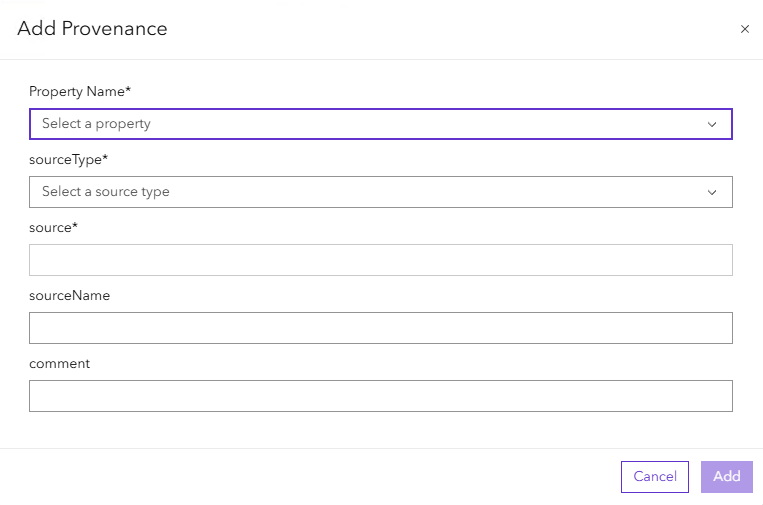
Haga clic en el menú desplegable Nombre de la propiedad y seleccione la propiedad a la que desea agregar un registro de procedencia.
Haga clic en el desplegable Tipo de fuente y seleccione el tipo de información para el nuevo registro de procedencia.
Haga clic en el campo fuente e introduzca el valor correspondiente para el nuevo registro de procedencia.
Documento: busque el documento escribiendo una palabra completa o parcial del nombre para mostrar o una propiedad de la entidad del documento. Los documentos con valores de propiedades que coinciden total o parcialmente con el texto que ha escrito aparecen en una lista. Mantenga el puntero sobre un documento para determinar cuál es la fuente correcta y haga clic en ella en la lista.
URL: escriba una URL o una ruta de archivo de red.
Cadena de caracteres: escriba la información de la fuente.
Opcionalmente, haga clic en el cuadro de texto sourceName y escriba el título de la página web o el nombre del archivo de la fuente.
Opcionalmente, haga clic en el cuadro de texto comentario y escriba información sobre cómo el material de origen define el valor de la propiedad.
Haga clic en Agregar.
El registro de Procedencia se agrega como una edición pendiente en el panel Procedencia.
En el panel Editar, haga clic en el botón Aplicar.
El registro de procedencia se agrega a la propiedad.
Agregar procedencia predeterminada
Puede establecer una fuente de procedencia predeterminada para todas las ediciones hechas a las propiedades. Configurar la procedencia predeterminada le permite agregar la misma fuente de procedencia a todas las propiedades recién editadas de cualquier entidad o relación en su proyecto.
Utilizar la procedencia predeterminada es una forma eficiente de definir la misma fuente de información de una propiedad para múltiples entidades o relaciones. Por ejemplo, establecer una fuente de procedencia predeterminada como documento de certificado de nacimiento creará registros de procedencia para todas las ediciones de propiedades. De este modo, puede editar el nombre o la fecha de nacimiento de varias entidades sin crear registros de procedencia individualmente. Puede editar o eliminar la procedencia predeterminada en cualquier momento.
Nota:
La procedencia predeterminada se aplicará a cualquier edición realizada en el proyecto hasta que se elimine.
Defina la fuente de procedencia predeterminada para todas las ediciones de propiedades usando el modal Procedencia predeterminada.
En la barra de herramientas contextual, haga clic en Editar
.Se abre el panel Editar.
En el encabezado Información general, haga clic en procedencia predeterminada
 .
.Aparece el modal Procedencia predeterminada.
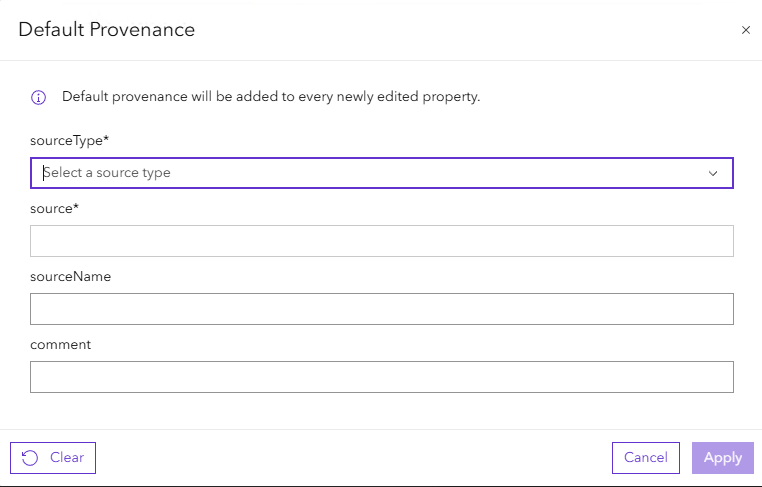
Haga clic en el desplegable Tipo de fuente y seleccione el tipo de información para el nuevo registro de procedencia.
Haga clic en el campo fuente e introduzca el valor correspondiente para el nuevo registro de procedencia.
Documento: busque el documento escribiendo una palabra completa o parcial del nombre para mostrar o una propiedad de la entidad del documento. Los documentos con valores de propiedades que coinciden total o parcialmente con el texto que ha escrito aparecen en una lista. Mantenga el puntero sobre un documento para determinar cuál es la fuente correcta y haga clic en ella en la lista.
URL: escriba una URL o una ruta de archivo de red.
Cadena de caracteres: escriba la información de la fuente.
Opcionalmente, haga clic en el cuadro de texto sourceName y escriba el título de la página web o el nombre del archivo de la fuente. El valor aparecerá como título de la procedencia predeterminada en el panel Editar.
Opcionalmente, haga clic en el cuadro de texto comentario y escriba información sobre cómo el material de origen define el valor de la propiedad.
Haga clic en Aplicar.
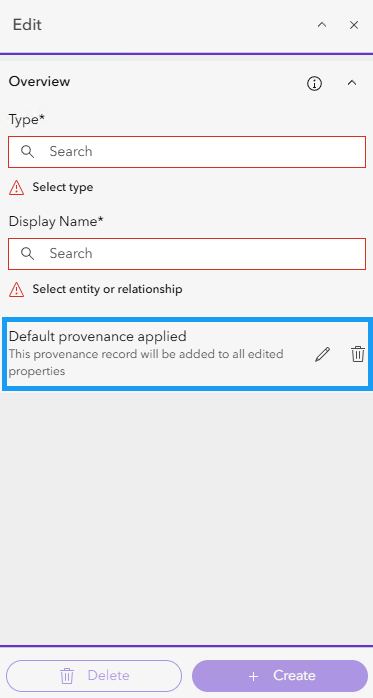
La procedencia predeterminada se aplica en el proyecto. Todas las propiedades editadas tendrán un registro de procedencia creado según lo definido por la procedencia predeterminada.
Si lo desea, en el panel Editar, haga clic en Editar
 . Repita los pasos 3 a 7 anteriores para editar la procedencia predeterminada.
Si lo desea, en el panel Editar, haga clic en Eliminar
 .
.La procedencia predeterminada se elimina del proyecto.
Nota:
No es necesario seleccionar una entidad o una relación antes de definir la procedencia predeterminada. No obstante, la procedencia predeterminada se puede definir mientras se selecciona una entidad o una relación.
Modificar y eliminar registros de procedencia
Puede editar o eliminar registros de procedencia existentes correspondientes a las propiedades de las entidades y las relaciones.
Seleccionar la entidad o relación
En el panel Contenido del gráfico de conocimiento: seleccione el tipo de entidad o relación. En el panel de la lista de registros, haga clic en la entidad o relación específica, o utilice el cuadro Filtro de la parte superior del panel y, en la barra de herramientas contextual, haga clic en Editar
.En el panel Contenido del gráfico de vínculos: seleccione una entidad o relación y, en la barra de herramientas contextual, haga clic en Editar
.En el panel Contenido del mapa: seleccione una entidad o relación y, en la barra de herramientas contextual, haga clic en Editar
. Si lo desea, abra la tabla de registros del mapa, seleccione un registro de la tabla y, en la barra de herramientas contextual, haga clic en Editar .Desde una tarjeta de datos
: seleccione la tarjeta de datos de entidad o relación en el panel Contenido del proyecto y, en la barra de herramientas contextual, haga clic en Editar .
Se abre el panel Editar.
En el apartado Propiedades, haga clic en Administrar procedencia
.Se expande la pestaña Procedencia. Se enumeran todos los registros de procedencia existentes para las propiedades editables.
Pase el cursor por encima del registro de historial de la propiedad que desee modificar.
Haga clic en Editar
.Aparece el modal Actualizar procedencia.
Modifique los valores del registro de procedencia según sea necesario y haga clic en Actualizar.
El registro de procedencia modificado se agrega como edición pendiente.
Si lo desea, modifique el registro de procedencia y haga clic en Deshacer
 .
.Se descartan las modificaciones del registro de procedencia.
Si lo desea, pase el cursor por encima del registro de procedencia de la propiedad que desea eliminar.
Haga clic en Eliminar
.El registro de procedencia se agrega como pendiente de eliminación.
En el panel Editar, haga clic en el botón Aplicar.
Se aplica la edición pendiente y se modifica o elimina el registro de procedencia.