Consultar el contenido de un gráfico de conocimiento
Puede consultar un gráfico de conocimiento para buscar un subconjunto de entidades y relaciones que contiene e identificar cómo se conectan las distintas entidades. Los registros de procedencia se pueden utilizar y pueden incluirse en los resultados de la consulta. Vea los siguientes ejemplos:
A partir de un gráfico de conocimiento que representa la propagación de una enfermedad infecciosa, trabaje con personas y animales vinculados a través de cualquier tipo de relación con una determinada instalación.
A partir de un gráfico de conocimiento que representa una cadena de suministro industrial, trabaje con cualquier contenido asociado a una pieza específica, incluidos proveedores, medios de entrega, almacenes, etc.
A partir de un gráfico de conocimiento que representa una organización, trabaje con dispositivos de un tipo determinado y enumere sus propiedades, incluido el nombre del empleado responsable.
A partir de un gráfico de conocimiento que representa las tortugas y su hábitat, identifique los hábitats en los que el nivel de riego se estableció utilizando información en una evaluación de impacto ambiental concreta.
Puede identificar el subconjunto de entidades y relaciones, o sus propiedades, consultando el gráfico de conocimiento. Utilice el lenguaje de consulta de openCypher para escribir consultas openCypher y descubrir entidades relacionadas y sus propiedades y trabajar con este conjunto restringido de información en el gráfico de conocimiento, un mapa o un gráfico de vínculos.
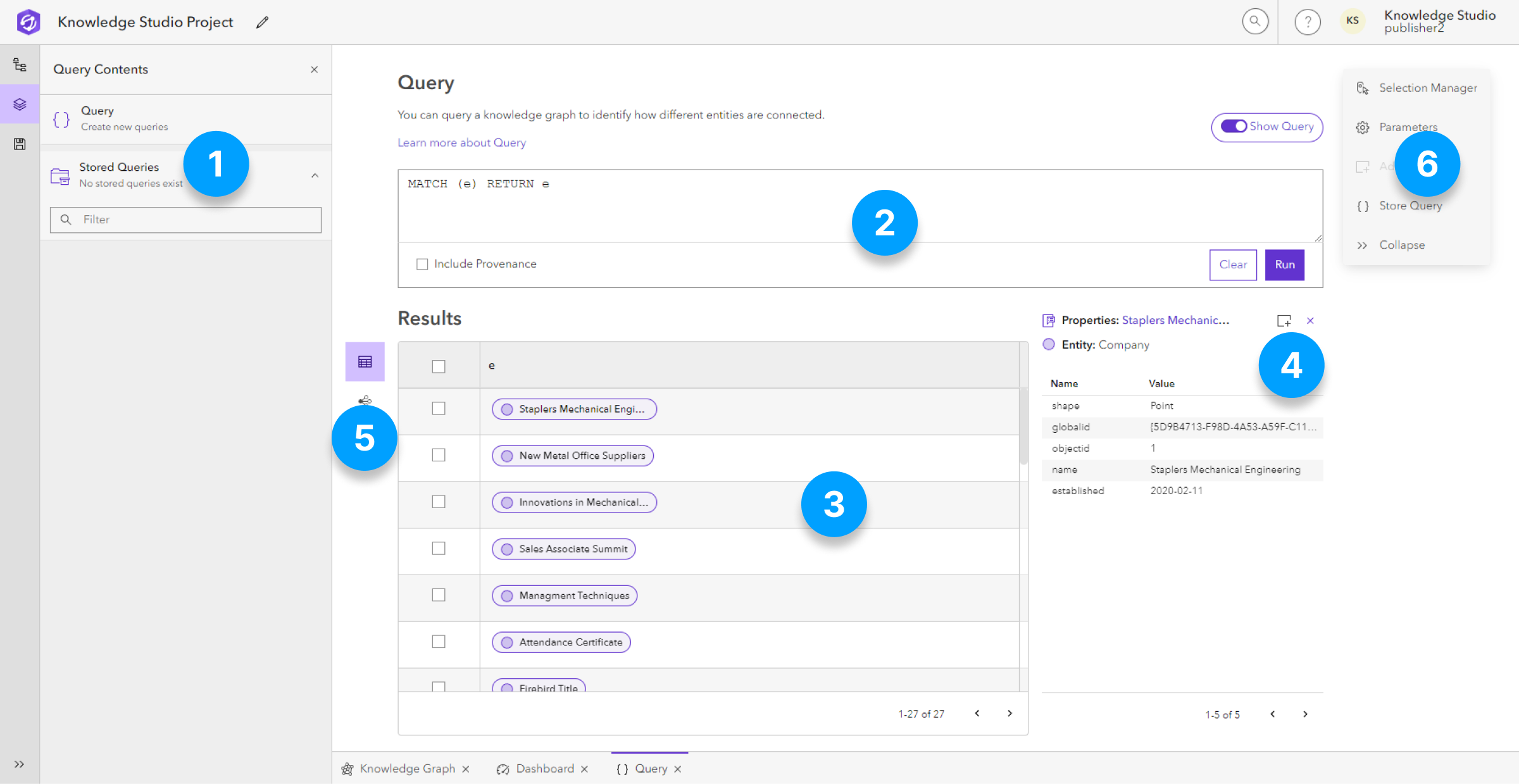
La vista de consulta  es una vista predeterminada de los proyectos de Knowledge Studio que permite consultar el contenido del gráfico de conocimiento del proyecto. La vista de consultas tiene seis áreas clave, que se muestran en la siguiente imagen y se describen en la tabla a continuación. Los números de la imagen corresponden a las descripciones.
| Elemento | Descripción |
|---|---|
 Contenido de la consulta Contenido de la consulta |
En Contenido de la consulta contiene el editor Consulta en la que escribe las consultas nuevas y la colección Consultas almacenadas  que se conservan en el proyecto cuando este se guarda. que se conservan en el proyecto cuando este se guarda. |
 Cuadro de consulta Cuadro de consulta |
El cuadro de consulta es un cuadro de texto de varias líneas que le permite formatear la consulta de openCypher y ejecutarla. |
 Resultados de la consulta Resultados de la consulta |
Los Resultados de la consulta se muestran en una tabla de forma predeterminada. |
 Selección de parte de elemento Selección de parte de elemento |
Al seleccionar un registro en los Resultados de la consulta, podrá explorar las propiedades de los registros del gráfico devueltos. |
 Vista previa de resultados Vista previa de resultados |
Puede previsualizar los resultados y sus selecciones en un gráfico de vínculos, un mapa o una vista previa de gráficos, y agregar o eliminar todos los resultados de su selección mediante la barra de herramientas de resultados. |
 Barra de herramientas contextuales Barra de herramientas contextuales |
La barra de herramientas de contexto proporciona herramientas específicas de la consulta, como la definición de parámetros de consulta y el almacenamiento de la consulta en el proyecto para usarla más adelante. |
Consulta en el gráfico de conocimiento
Puede consultar las entidades y relaciones del gráfico de conocimiento mediante el uso de la vista de la consulta . Si lo desea, puede incluir registros de procedencia en los resultados de la consulta.
Haga clic en Consulta
en el panel Contenido del proyecto para abrir la vista de la consulta.Se abre la vista de la consulta con el cuadro de consulta abierto y sin resultados visibles. El cuadro de consulta es un cuadro de texto de varias líneas que le permite formatear la consulta de openCypher.
Introduzca una consulta en el cuadro de consulta. Pulse Intro para mover el puntero a una nueva línea y seguir escribiendo.
Por ejemplo, una consulta como MATCH (e) RETURN e devolvería todas las entidades del gráfico de conocimiento. Esta consulta funciona en cualquier gráfico de conocimiento.
Sugerencia:
Si no sabe cuántos resultados se devolverán en una consulta, agregue LIMIT 1000 al final de su consulta para evitar que se devuelvan cientos de miles de registros de forma inesperada y esto podría agotar el tiempo de espera del navegador.
Si lo desea, active Incluir procedencia para permitir que se utilicen o devuelvan registros de procedencia en la consulta.
Más información sobre el uso de la procedencia en las consultas
Haga clic en Ejecutar.
Los resultados de la consulta aparecen en el área Resultados. Las entidades, relaciones y registros de procedencia devueltos por la consulta se identifican mediante los iconos correspondientes.
Escriba una consulta openCypher
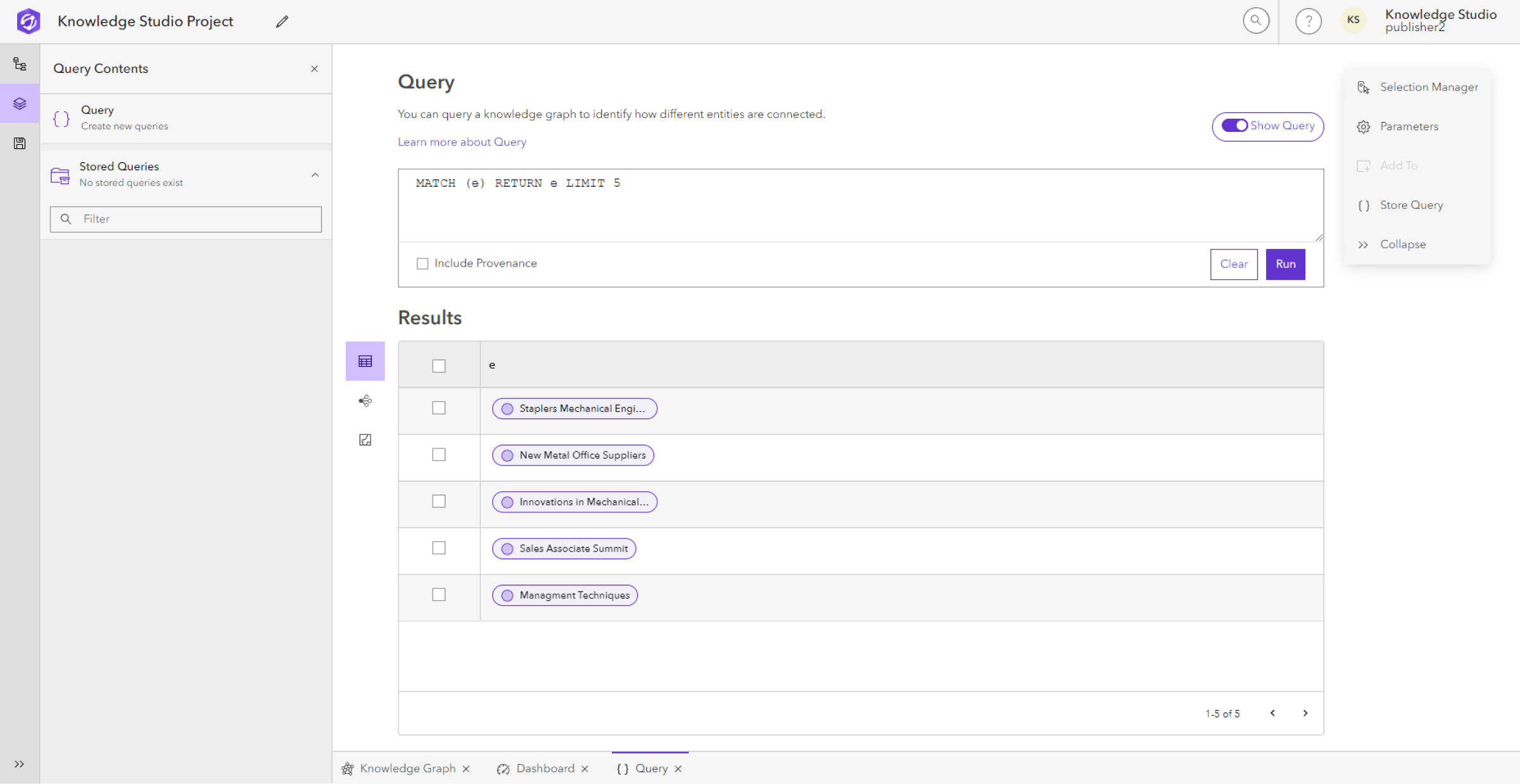
Las consultas de openCypher son para las consultas de gráficos lo que las consultas de SQL a las bases de datos relacionales. La estructura básica de la consulta es buscar, o conciliar, entidades y devolver esas entidades, donde las entidades que desea buscar se identifican entre paréntesis. Por ejemplo, la consulta MATCH (e) RETURN e devuelve entidades de cualquier tipo. El número de entidades devueltas solo está limitado por la configuración del gráfico de conocimiento. Para restringir el número de elementos de gráfico devueltos, utilice una expresión LIMIT. Por ejemplo, la consulta MATCH (e) RETURN e LIMIT 5 devolverá cinco entidades de cualquier tipo.
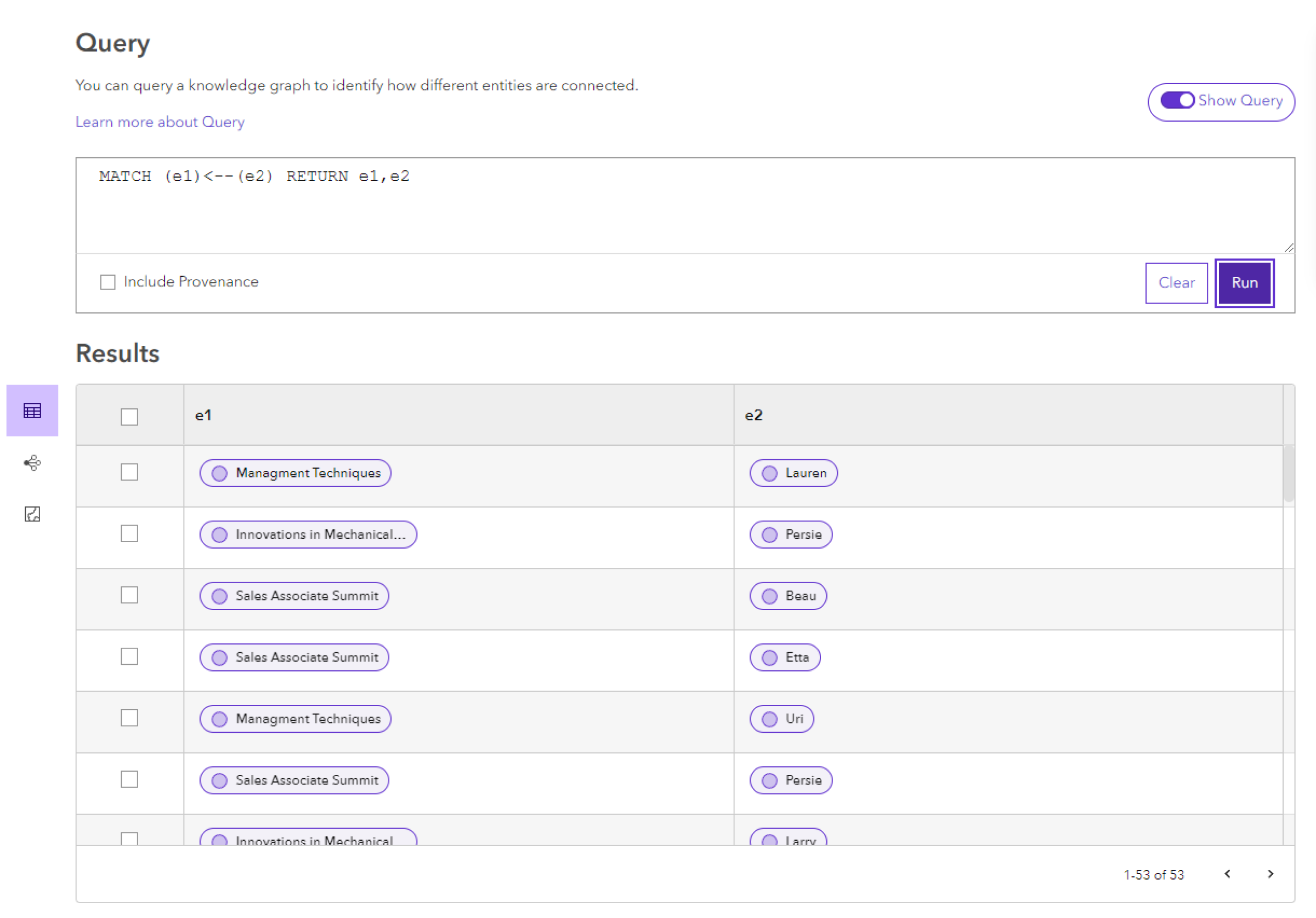
La consulta puede identificar entidades relacionadas mediante símbolos que crean una flecha. Por ejemplo, la consulta MATCH (e1)-->(e2) RETURN e1,e2 devolverá pares de entidades, e1 y e2, donde existe cualquier tipo de relación entre las dos entidades y cualquier ruta de la entidad e1 a la entidad e2 conecta las entidades. Si la consulta se escribió con la flecha que apunta en la otra dirección, las rutas se considerarían desde la entidad de origen e2 hasta la entidad de destino e1: MATCH (e1)<--(e2) RETURN e1,e2. La manera en que las entidades están relacionadas entre sí se conoce como un patrón.
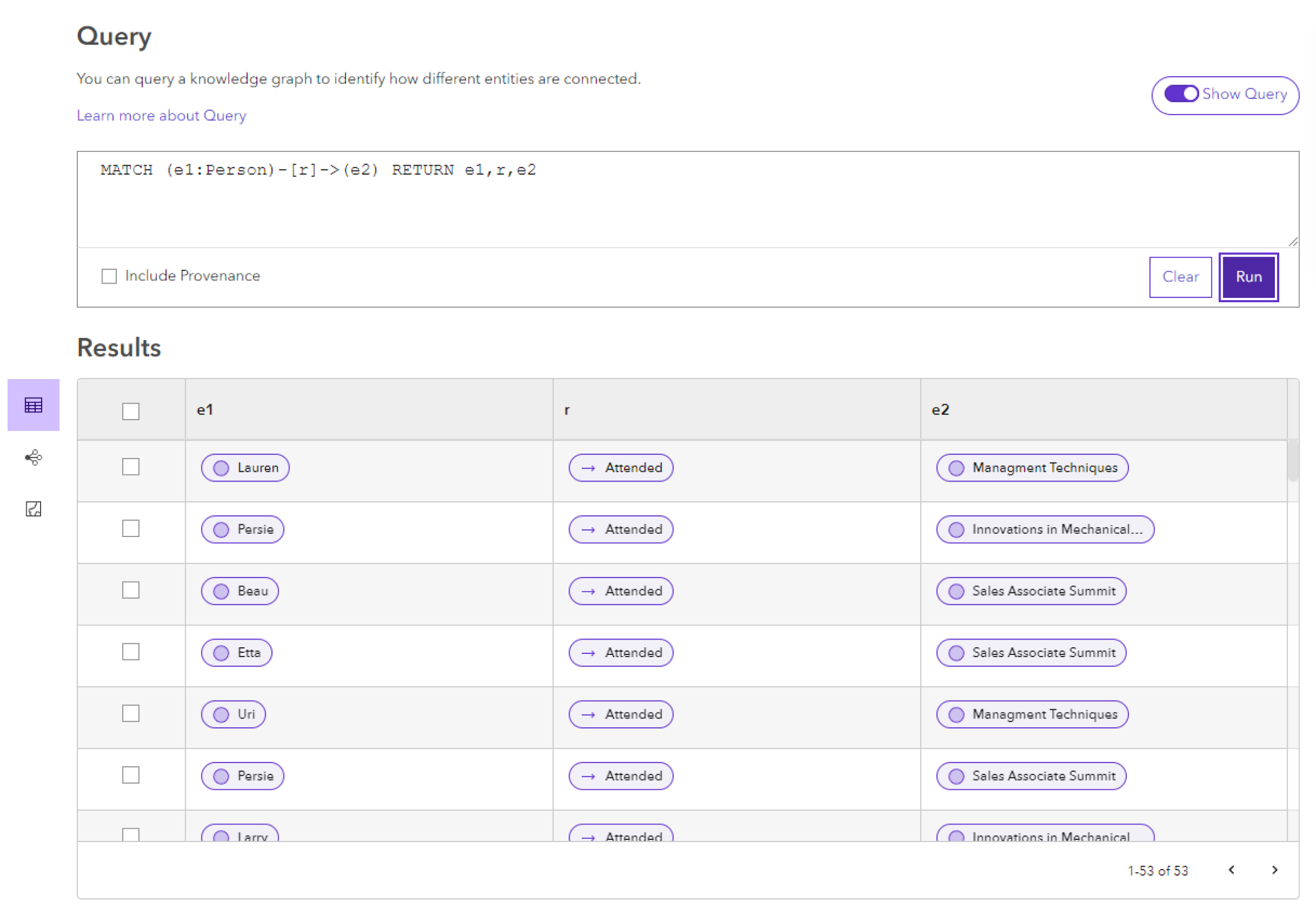
La consulta puede identificar relaciones específicas que se deben considerar entre corchetes. Por ejemplo, la consulta MATCH (e1)-[]->(e2) RETURN e1,e2 devolverá pares de entidades, e1 y e2, donde una relación única de cualquier tipo conecta las dos entidades. Esta consulta muestra otra forma de representar las mismas consultas que se ilustran anteriormente e ilustra la sintaxis de consulta preferida. La consulta se puede modificar para devolver toda la tupla completa que describe la relación al devolver la entidad de origen, e1, la relación, r y la entidad de destino, e2, como sigue: MATCH (e1)-[r]->(e2) RETURN e1,r,e2. Una consulta similar MATCH (e1)-[ ]->( )-[ ]->(e2) RETURN e1,e2 o MATCH (e1)-[*2]->(e2) RETURN e1,e2 devolverá pares de entidades que están conectadas por dos relaciones en la misma dirección. Las consultas también pueden identificar patrones en los que las relaciones tienen diferentes direcciones como MATCH (e1)-[ ]->(e2)<-[ ]-(e3) RETURN e1,e2,e3.
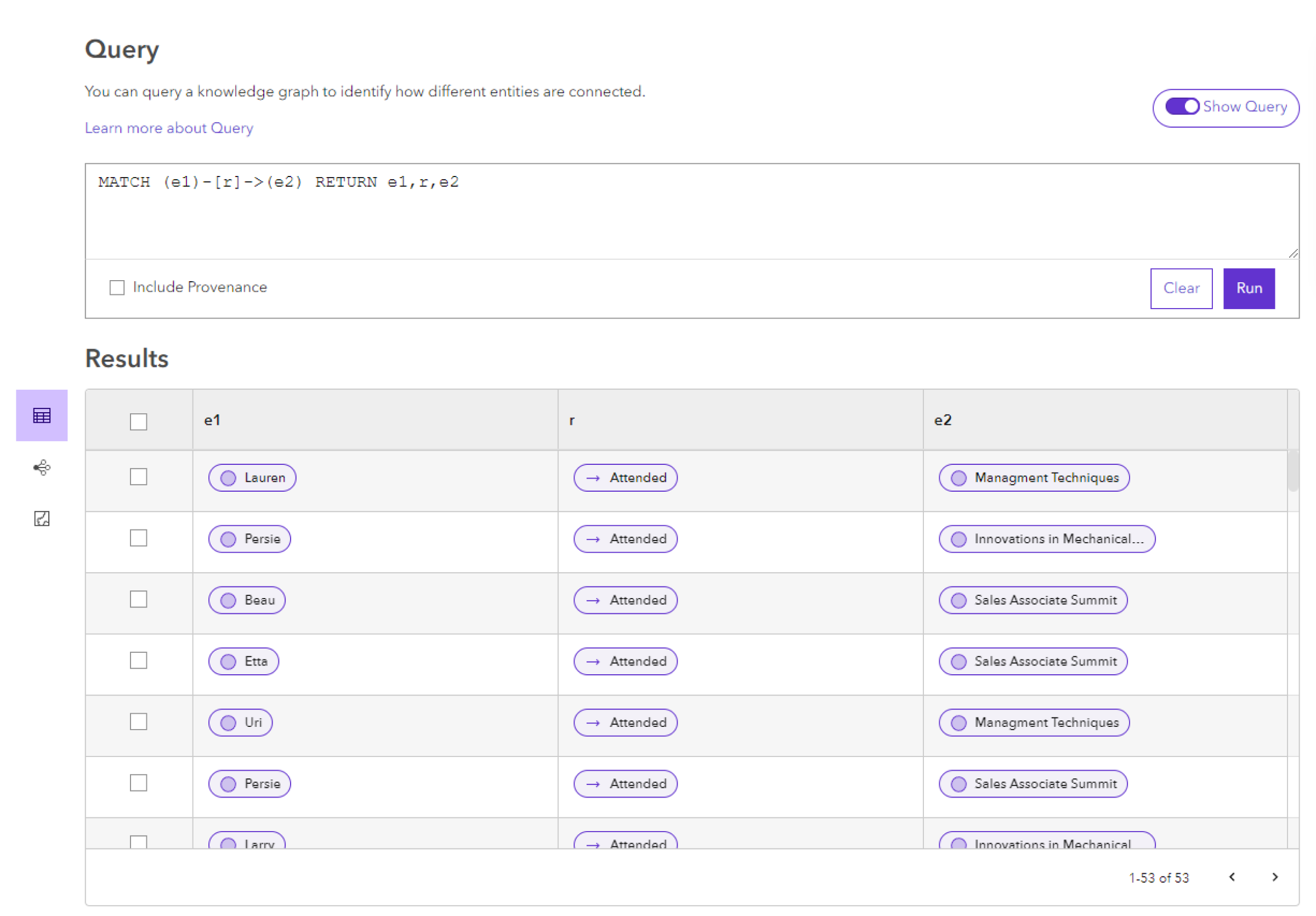
Las consultas de ejemplo anteriores se pueden utilizar con cualquier gráfico de conocimiento.
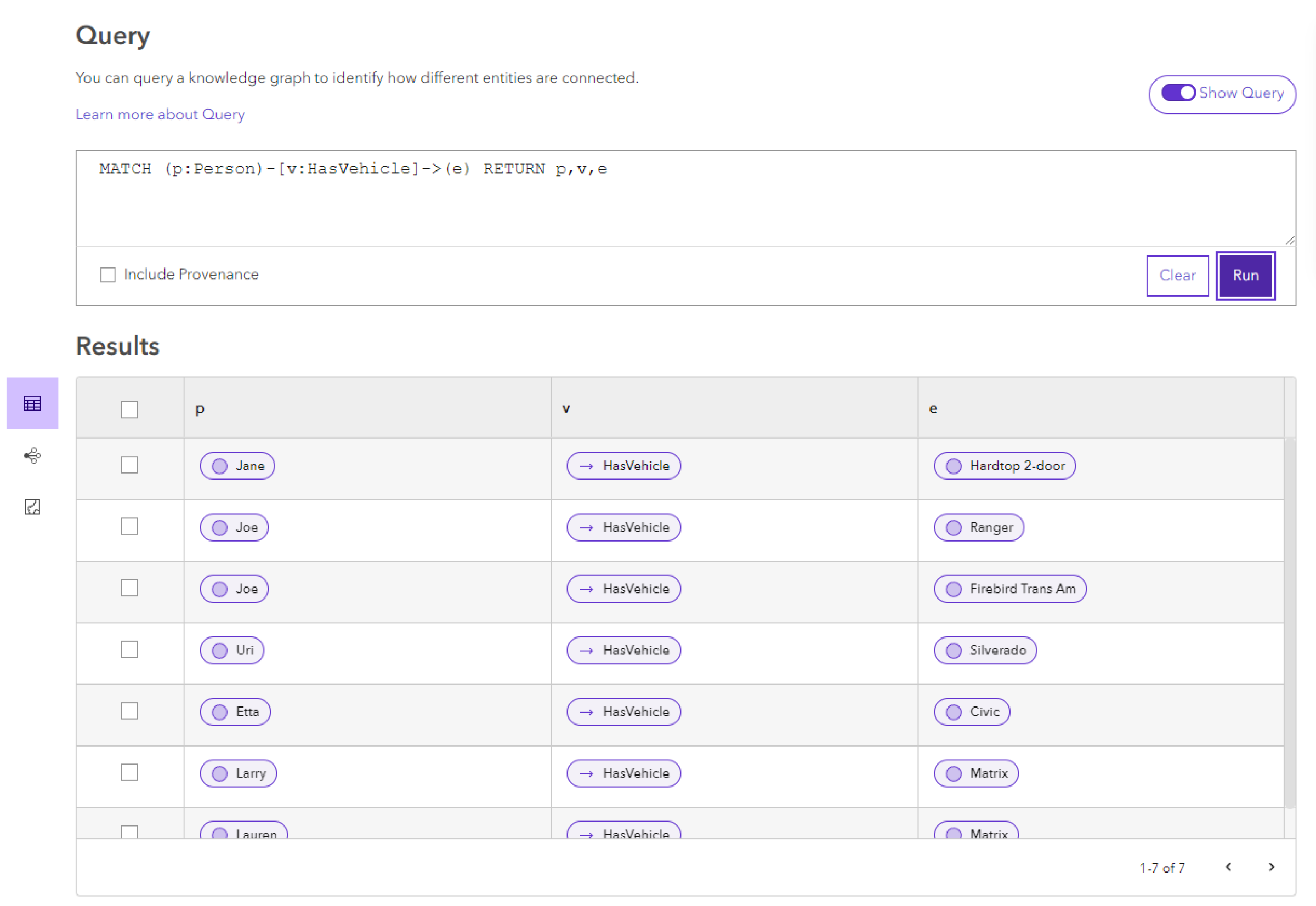
Puede restringir la consulta para considerar tipos de relaciones específicos y entidades relacionadas específicas agregando tipos de relación y tipos de entidad a las otras facetas de la consulta. Por ejemplo, MATCH (p:Person)-[v:HasVehicle]->(e) RETURN p,v,e devolverá todas las entidades de Persona, p, en las que una relación HasVehicle, v, conecta la persona a otra entidad de cualquier tipo, e. Las variables p y v se asignan a las entidades Persona y las relaciones HasVehicle, respectivamente, de modo que la consulta puede devolver la información sobre ellas. En comparación con el ejemplo anterior, las relaciones en las que una entidad Mascota o Documento son el destino de una relación no se incluyen en los resultados. Dependiendo del modelo de datos del gráfico de conocimiento, la entidad de destino, e, podría ser una entidad Vehículo genérica o puede ser uno de una serie de tipos de entidad específicos como Automóvil, Moto, Barco, Avión, Vehículo comercial, etc.
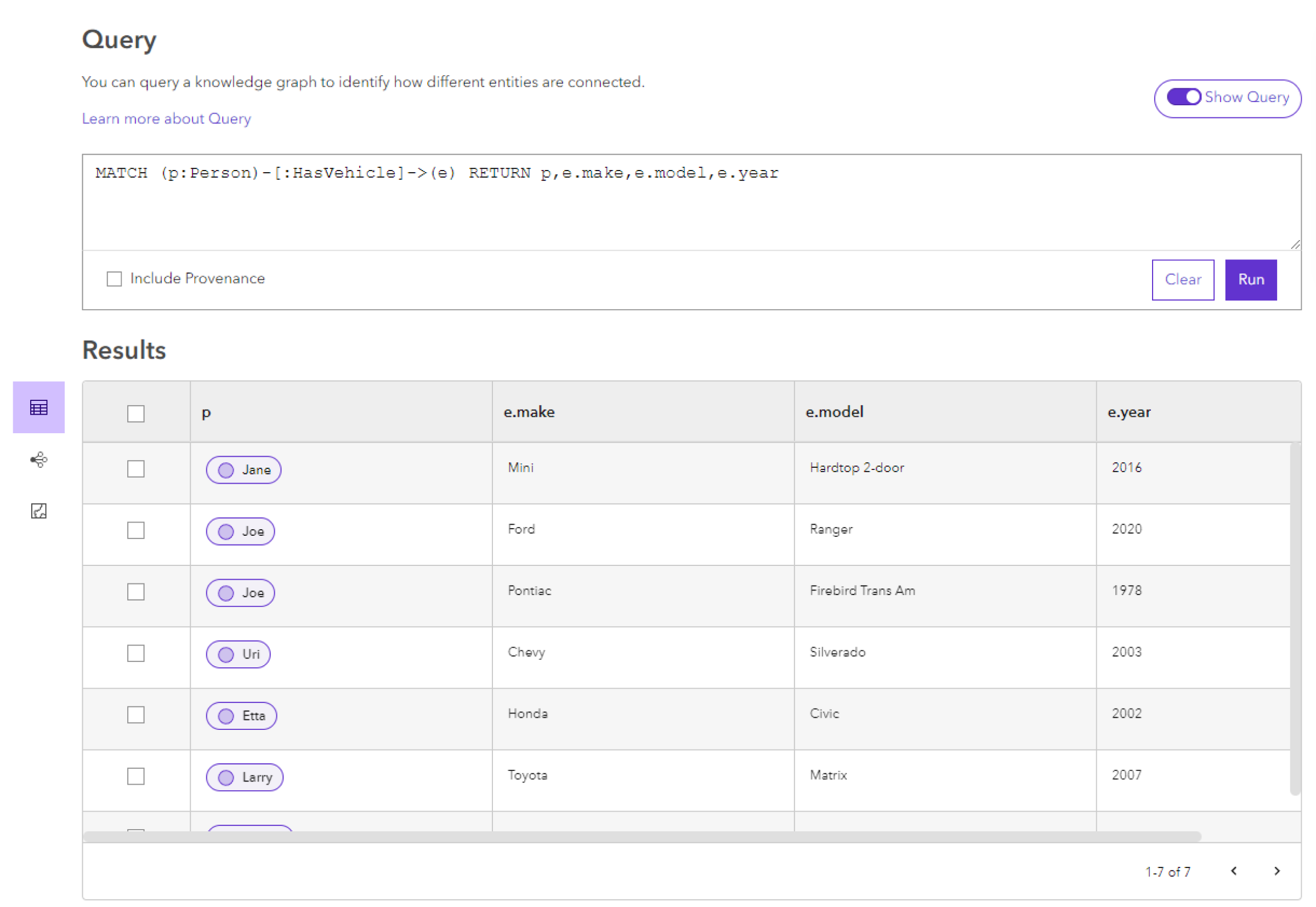
En los resultados de la consulta se pueden incluir propiedades específicas de entidades y relaciones. Por ejemplo, MATCH (p:Person)-[:HasVehicle]->(e) RETURN p,e.make,e.model,e.year ejecutará la misma consulta definida anteriormente. Sin embargo, en lugar de mostrar la propia entidad de destino, los resultados mostrarán los valores almacenados en varias de sus propiedades: la marca, el modelo y el año del vehículo, respectivamente. En este ejemplo, no se asignó una variable a la relación específica que la consulta tiene en cuenta porque los datos de la relación no se incluyen en los resultados de la consulta ni se evalúan en otro lugar de la consulta.
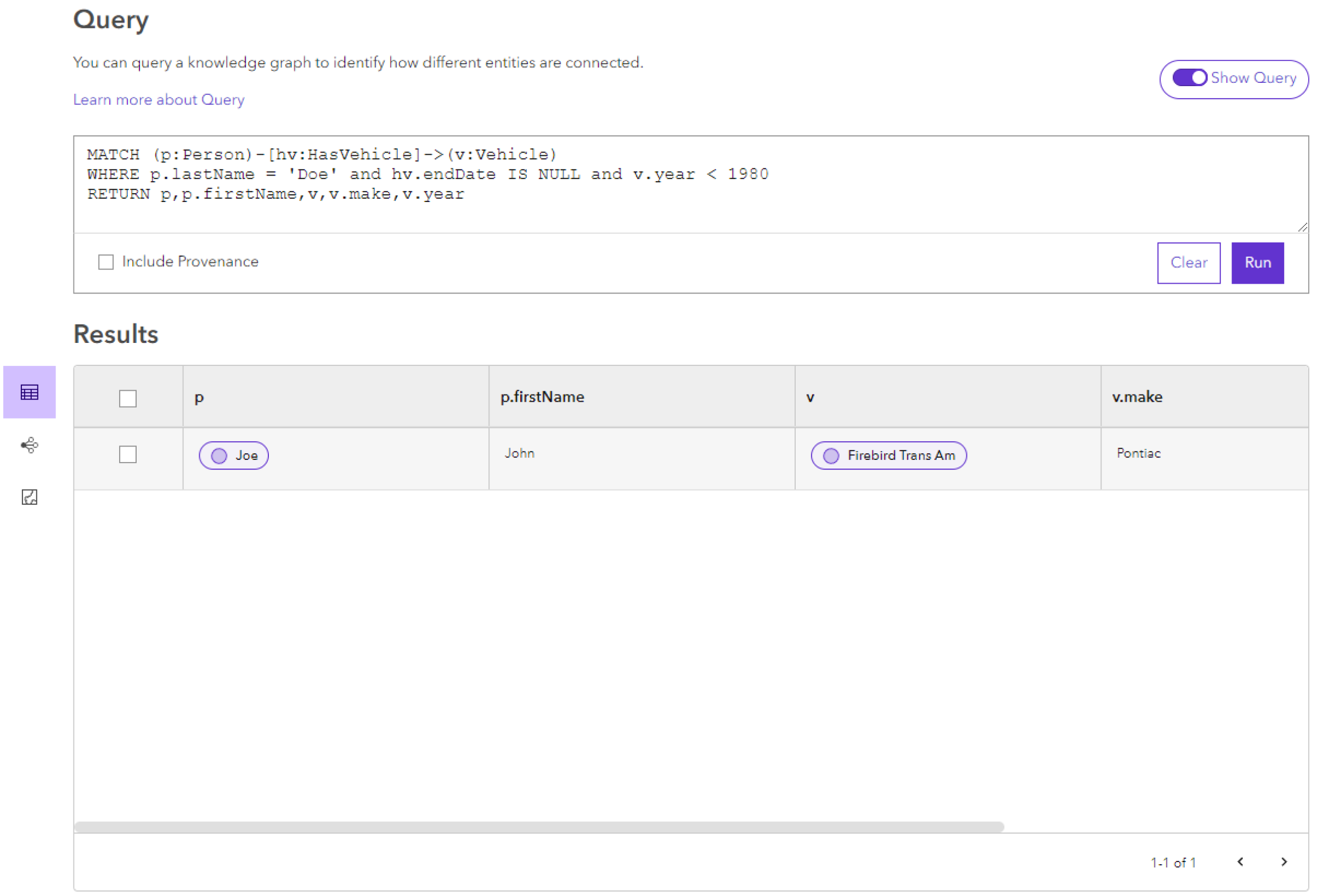
Del mismo modo, puede restringir las entidades y relaciones que se evalúan especificando propiedades que definen las entidades y relaciones de interés. Las propiedades que deben tenerse en cuenta se definen agregando una cláusula WHERE a la consulta. Al igual que con los ejemplos anteriores, se deben asignar variables para hacer referencia a información específica sobre entidades y relaciones en la cláusula WHERE. Por ejemplo, en la siguiente consulta, solo se evalúan las entidades Persona con un valor de propiedad lastName específico; las relaciones HasVehicle solo se consideran si tienen un valor NULL en la propiedad endDate y las entidades Vehículo relacionadas solo se consideran si la propiedad del año tiene un valor anterior a 1980: MATCH (p:Person)-[hv:HasVehicle]->(v:Vehicle) WHERE p.lastName = 'Doe' and hv.endDate IS NULL and v.year < 1980 RETURN p,p.firstName,v,v.make,v.year.
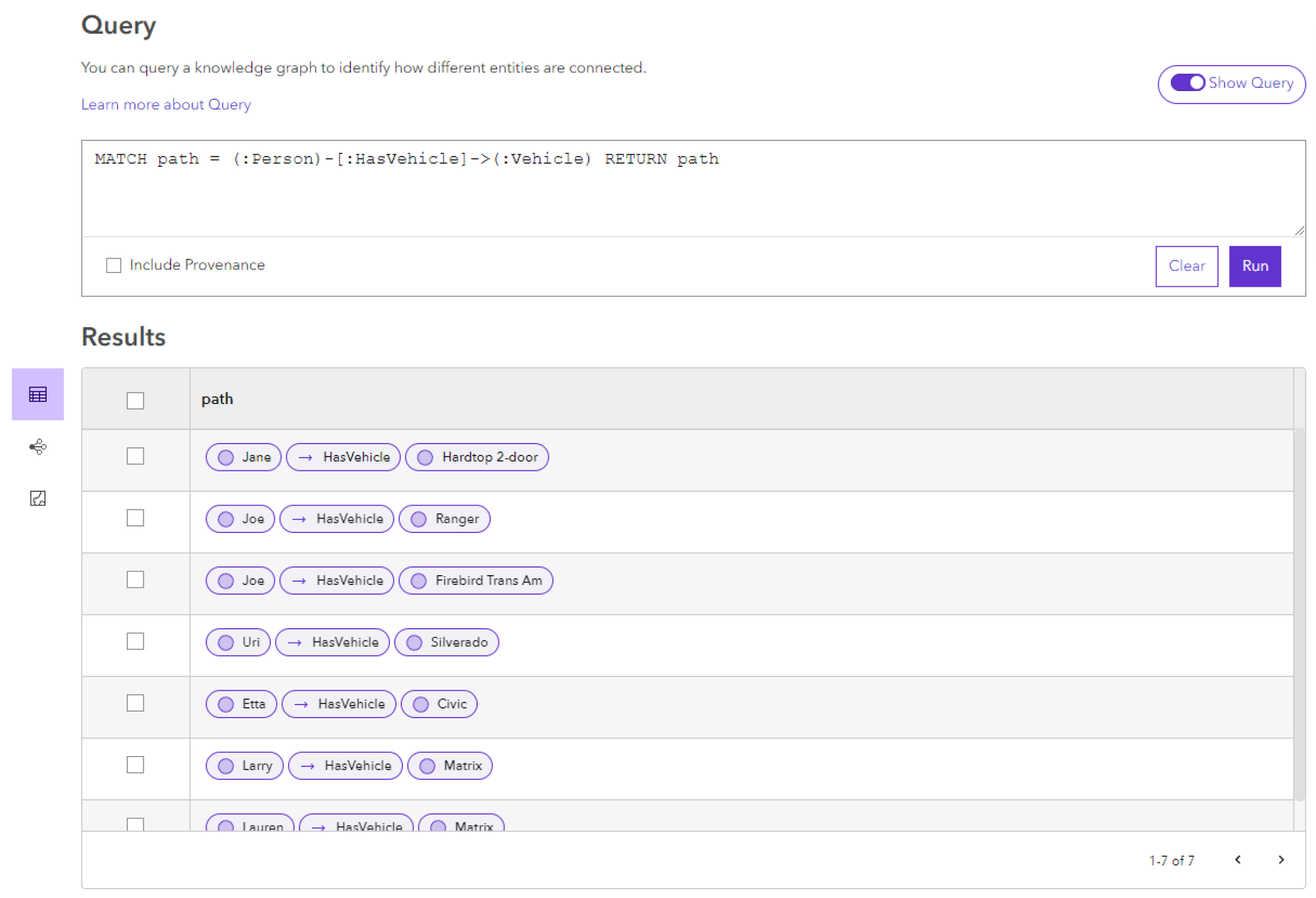
En lugar de devolver una serie de entidades y relaciones individuales, la consulta puede devolver la ruta completa representada por un patrón. Para ello, asigne el patrón definido en la cláusula MATCH a una variable y devuelva esa variable. Por ejemplo, la consulta MATCH path = (:Person)-[:HasVehicle]->(:Vehicle) RETURN path devolverá una lista de rutas para todas las combinaciones de entidades y relaciones que satisfagan el patrón especificado. Cada ruta contendrá todas las partes del patrón coincidente: Persona, relación HasVehicle y Vehículo. No es necesario asignar variables a las partes individuales de este patrón, ya que no las devuelve la consulta.
Modificar y actualizar los resultados de la consulta
Puede recuperar un conjunto específico de entidades y relaciones de un gráfico de conocimiento mediante la evaluación de tipos de elementos de gráfico específicos y valores de propiedad específicos.
Haga clic en el cuadro de consulta.
Actualice el texto de la consulta openCypher existente.
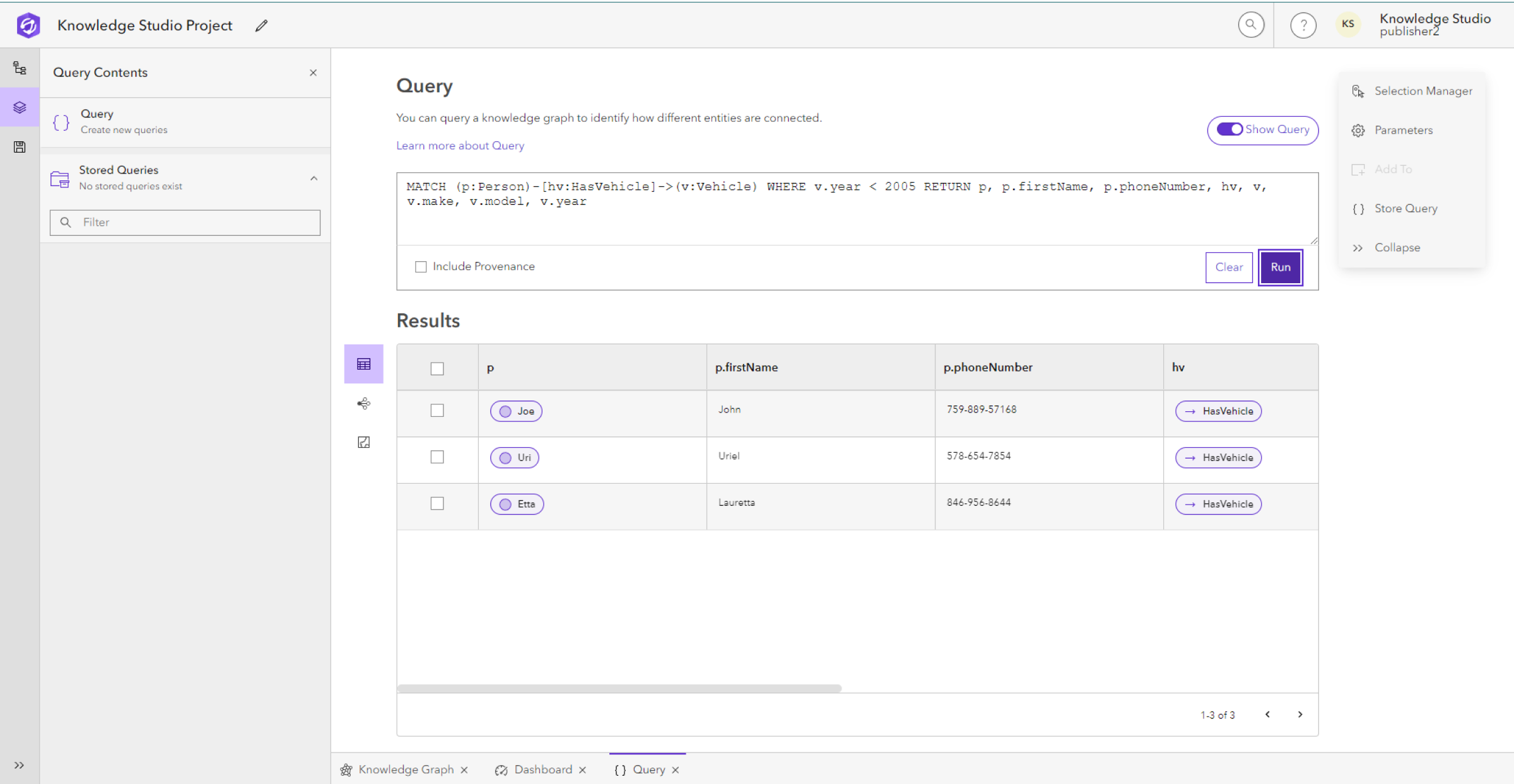
Por ejemplo, cambie la consulta a MATCH (p:Person)-[hv:HasVehicle]->(v:Vehicle) WHERE v.year < 2005 RETURN p, p.firstName, p.phoneNumber, hv, v, v.make, v.model, v.year para devolver todas las entidades Persona que tengan la relación HasVehicle con una entidad Vehículo en la que la propiedad del año del vehículo sea anterior a 2005. Los resultados incluirán valores de las propiedades firstName y phoneNumber de la entidad Persona, la relación HasVehicle y las propiedades de marca, modelo y año de la entidad Vehículo.
Pulse Intro para mover el puntero o parte del texto de la consulta a una nueva línea en el cuadro de texto multilínea. Utilice tantas líneas como sea necesario para mayor claridad.

Haga clic en Ejecutar para obtener nuevos resultados.
Los resultados de la consulta aparecen en la sección Resultados. Las entidades y relaciones que devuelve la consulta se identifican mediante los iconos apropiados.
Si lo desea, haga clic en Borrar para eliminar el texto de la consulta actual del cuadro de consulta.
Guardar una consulta
Puede almacenar consultas individuales que desee mantener como parte de su proyecto. Cuando guarda su proyecto, las consultas almacenadas se guardan en el proyecto y aparecen en la sección Consultas almacenadas del panel Contenido de la consulta.
Haga clic en Guardar consulta
en la barra de herramienta contextual de la consulta.Aparece el nuevo modal de la consulta almacenada.
Opcionalmente:
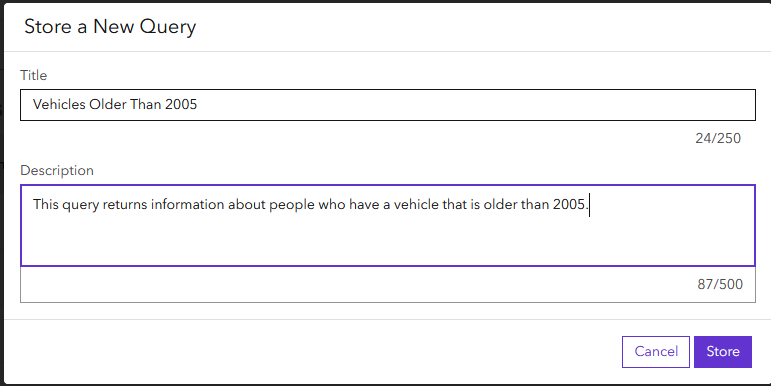
Escriba un nombre para la consulta en el área de entrada Título.
Escriba la descripción de la consulta en el área de texto Descripción. La descripción proporciona contexto para los resultados de la consulta sin tener que leer la consulta de openCypher.
Haga clic en Almacenar.
La consulta se almacena en la sección Consultas almacenadas
del panel Contenido de la consulta.Haga clic en la consulta almacenada
 para ejecutar la consulta y ver los resultados.
La consulta almacenada se ejecutará en cuanto se seleccione. El título y la descripción de la consulta aparecen encima de los resultados. El cuadro de consulta está oculto.
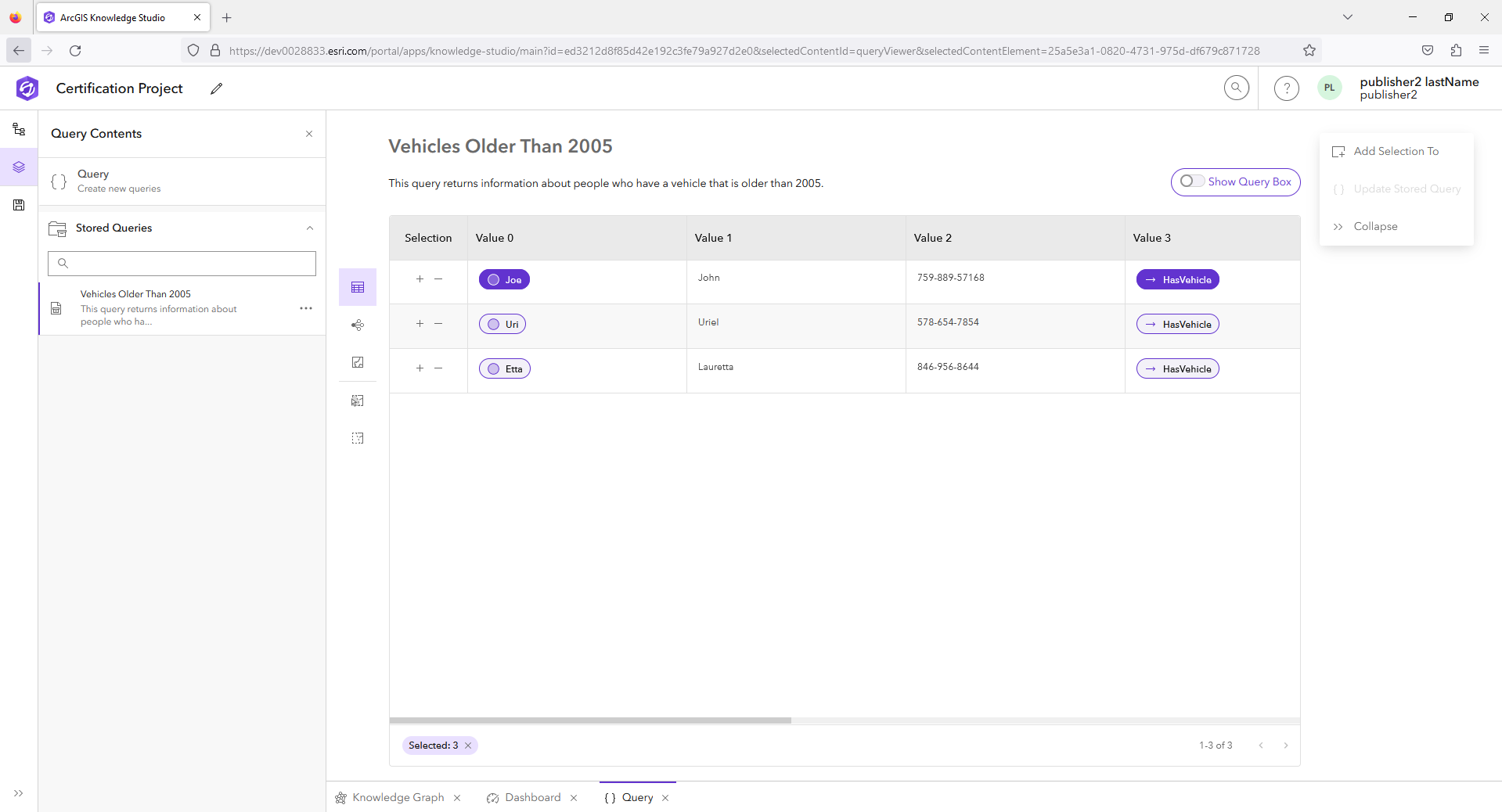
Haga clic en Mostrar consulta para mostrar el texto de la consulta de openCypher en el cuadro de consulta.
Haga clic en el cuadro de texto de consulta y modifique la consulta existente.
Haga clic en Actualizar consulta almacenada
en la barra de herramientas contextual de la consulta para actualizar la consulta almacenadas de forma que refleje los cambios.Haga clic en el menú Opciones
 de esta consulta almacenada en Contenido de la consulta.
Haga clic en Cambiar nombre
 para actualizar los cuadros de texto Título y Descripción de su consulta para que reflejen los cambios.
Haga clic en Aplicar.
También puede hacer clic en Eliminar
 en el menú Opciones de esta consulta almacenada para eliminar la consulta almacenada del proyecto.