Asignación de campos de atributo
Una asignación de campo es un parámetro que modifica el modo en que se procesan, escriben o asignan los campos de atributos de los datasets de entrada en un dataset de salida. Además del traslado de campos de atributos de la entrada a la salida, la asignación de campo también permite realizar tareas como la concatenación de campos y el cálculo de estadísticas tales como media o suma.
Algunas herramientas de geoprocesamiento tienen un parámetro de asignación de campo, como Unión espacial, Añadir unión espacial, Unir campo, Incorporar, Fusionar, Exportar entidades y Exportar tabla.
Parámetro de asignación de campo
El parámetro de asignación de campo muestra los campos que serán procesados con la salida o el dataset modificado.
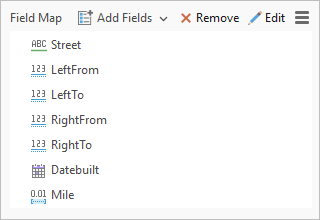
Con el parámetro de mapa de campo, puede realizar las siguientes tareas:
Agregar nuevos campos: utilice el botón Agregar campos
 para agregar campos de los datasets de entrada con acciones. O bien utilice el menú desplegable para añadir un nuevo campo vacío.
Eliminar campos: use el botón Eliminar
 para eliminar uno o varios campos.
Modificar el orden del campo: seleccione y arrastre uno o varios campos a la posición deseada para modificar el orden de los campos.
Abra la ventana Propiedades del campo: asigne campos y edite las propiedades de un campo en la ventana Propiedades del campo. Para abrirla, haga clic en el botón Editar
 .
.Haga clic en el botón Menú
 para acceder a las siguientes opciones:
Mostrar alias de campo: permite cambiar la visualización entre nombre de campo y alias de campo.
Cargar
 : permite cargar una asignación de campo existente guardado en un archivo.
Exportar
 : permite guardar la asignación de campo como cadena de caracteres (campo
 .fieldmap).Restablecer
 : revierte la asignación de campo a su estado predeterminado.
Precaución:
Si usa la opción Restablecer, todos los cambios realizados se perderán.
Nota:
El parámetro mapa de campo de la herramienta Incorporar no permite agregar, eliminar ni reordenar campos.
Parámetro mapa de campo de la herramienta Incorporar
El parámetro de mapa de campos de la herramienta Incorporar muestra los campos de destino del dataset destino y los campos fuente del dataset de entrada. Los campos de destino y los campos de origen con el mismo nombre se representan automáticamente.
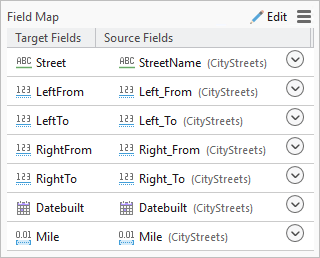
No es posible agregar, eliminar ni cambiar el orden de los campos de destino. Es posible agregar, eliminar y reordenar los campos de origen del dataset de entrada.
Siga estos pasos para asignar campos de origen a un campo de destino en el cuadro de diálogo de la herramienta:
En la columna Campos de origen, haga clic en el botón Campos de origen y acciones situado junto a un campo de destino.
El menú emergente muestra los campos de todos los datasets de entrada y la acción.
Marque las casillas de verificación situadas junto a uno o varios campos de origen.
Si lo desea, cambie la acción predeterminada (Primera) para determinar cómo se combinan varios campos de origen del mismo dataset de entrada.
Haga clic en Aceptar para asignar los campos de origen al campo de destino y actualizar la acción.
Propiedades del campo
Abra la ventana Propiedades de campo para ver o modificar las propiedades de un campo seleccionado, y lleve a cabo tareas de asignación o correlación de campos seleccionando uno o más campos de origen y las correspondientes acciones.
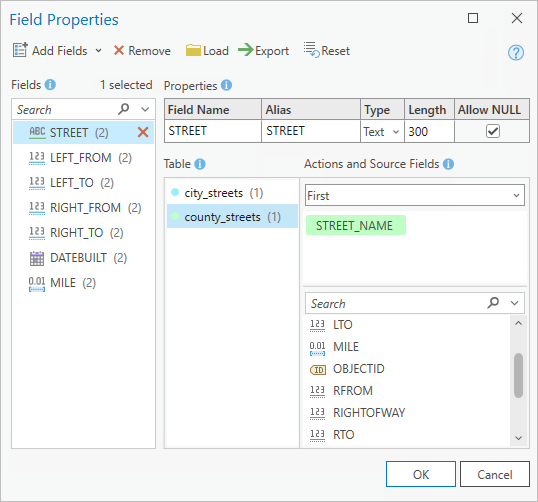
La ventana Propiedades de campo contiene cuatro secciones:
Campos: seleccionar un campo para ver o modificar sus propiedades u y campos de origen.
Propiedades: ver o modificar las propiedades de los campos seleccionados.
Tabla: ver datasets o alternar entre ellos.
Acciones y campos de origen: ver o editar los campos de origen y seleccionar una acción a ejecutar sobre los campos de origen seleccionados.
Use la ventana Propiedades de campo para llevar a cabo tareas tales como añadir y eliminar campos, cargar o exportar el mapa de campo o restablecer la asignación de campo.
Campos
La sección Campos enumera los campos que se procesarán y escribirán al ejecutar una herramienta. Seleccione un campo para ver o modificar sus propiedades y campos de origen. Es posible agregar y eliminar campos, así como cambiar su orden.
Propiedades
Use la sección Propiedades para examinar las propiedades del campo seleccionado. Esta sección incluye el nombre del campo, el alias, el tipo, la longitud y si se permiten valores nulos.
Nota:
La herramienta Incorporar no permite modificar las propiedades de los campos.
Tabla
Una tabla hace referencia a los datasets de entrada, destino o unidos especificados en la herramienta. Seleccione una tabla para ver los campos de entrada que pueden usarse como campos de origen.
Nota:
La sección Tabla se ocultará si solo hay una tabla.
Acciones y campos de origen
Los campos de origen son los campos del dataset de entrada que están asignados al campo de salida seleccionado.
Es posible agregar, eliminar y trocear campos, así como cambiar su orden. Para trocear los valores de los campos, use el botón Trocear texto  para indicar las posiciones de los caracteres de inicio y fin.
Nota:
La división solo puede realizarse en campos cuyo origen sea un campo de texto. Para acceder a la opción de troceo de texto, pase el cursor del ratón por encima de un campo de texto de la lista de campos de entrada.
La selección de los campos de origen es muy importante a la hora de conciliar las diferencias entre los esquemas de dos datasets que se están procesando. Las herramientas como Incorporar y Fusionar combinan varios datasets en un único dataset de salida, por lo que correlacionar los campos de atributos garantiza que la salida cumpla sus expectativas. Por ejemplo, si un dataset tiene un campo de atributo denominado Street_Name y el otro dataset tiene un campo de atributo denominado Name_Of_Street, cuando se combinen los dos datasets, querrá que los valores de esos dos campos de atributo se combinen en un único campo de atributo de salida.
Seleccione una acción para determinar el modo en que se deben manejar varios campos de origen. Por ejemplo, use la acción Concatenar para combinar los valores de varios campos de la misma tabla, o utilice la acción Suma o Media para calcular una estadística para campos numéricos.
|
Acción |
Descripción |
|---|---|
|
Primero |
El valor del primer campo. |
|
Último |
El valor del último campo. |
|
Concatenar |
Combina valores con un delimitador. El delimitador predeterminado es la coma. |
|
Suma |
La suma de los valores. Se calcula la suma de todos los valores. |
|
Valor medio |
La media de los valores. La media se calcula sumando todos los valores y dividiendo el resultado por el número total de valores no nulos. |
|
Mediana |
El valor mediano. La mediana se calcula ordenando todos los valores numéricamente y seleccionando el valor situado en la posición más cercana a la mitad de la distribución. |
|
Modo |
El modo o valor más frecuente en el campo. |
|
Mínimo |
El valor numéricamente más pequeño o el primer valor por orden alfabético. |
|
Máximo |
El valor numéricamente más grande o el último valor por orden alfabético. |
|
Desviación estándar |
La desviación estándar de todos los valores suministrados. La desviación estándar no es una opción válida para los valores de entrada únicos. |
|
Recuento |
El recuento de los valores no nulos. |
|
Rango |
La diferencia entre los valores mínimo y máximo. |
Nota:
Las opciones Primero y Último generan la misma salida si uno de los campos de origen se selecciona, excepto al unir varios registros en uno solo.
Asignar campos desde las entradas
Para correlacionar los campos de atributos de un dataset de entrada, lleve a cabo los siguientes pasos:
Haga clic en el botón Editar
para abrir la ventana Propiedades del campo.En la sección Campos, seleccione un campo existente o haga clic en el menú desplegable Agregar campos y haga clic en Agregar campo vacío para agregar un nuevo campo en blanco.
En la sección Propiedades, vea o edite las propiedades del campo seleccionado.
Si procede, use la sección Tabla para seleccionar un dataset para ver la lista de campos de entrada disponibles en Acciones y campos de origen.
En la sección Acciones y campos de origen, seleccione un campo de la lista de campos de entrada disponibles para usarlo como campo de entrada, y seleccione una acción para determinar cómo los valores de uno o varios campos de entrada se transfieren al campo de salida.
El campo de origen seleccionado aparece como una etiqueta encima de la lista de campos de entrada.
Haga clic en Aceptar para confirmar los cambios realizados en la asignación de campo.
Realizar varias acciones sobre un único campo de entrada
Use el botón Agregar campos para asignar múltiples nuevos campos desde los campos de entrada. Seleccione uno o varios campos de entrada y las correspondientes acciones a llevar a cabo sobre los campos de entrada seleccionados. Esta acción rellena la lista de campos con nuevos campos. Por ejemplo, si selecciona un campo numérico llamado miles y escoge Mínimo y Máximo para las acciones, la lista Campos se rellena con dos nuevos campos llamados miles_MIN y miles_MAX.