Gráfico de líneas
Los gráficos de líneas permiten visualizar los cambios a lo largo de un rango continuo, como el tiempo o la distancia. La visualización del cambio con un gráfico de líneas permite ver de una sola vez la tendencia general y comparar simultáneamente varias tendencias.
Variables
Los gráficos de líneas se componen de un rango continuo de fechas o números en el eje x, y de un valor numérico asociado en el eje y.
El eje x de un gráfico de líneas muestra una variable continua, como el tiempo o la distancia, y dibuja una línea que visualiza el cambio de valores entre cada intervalo de tiempo o distancia consecutivos. Cada intervalo está marcado con un punto correspondiente a un valor numérico medido por el eje y.
Cuando se elige un campo de número para el eje x y cada número aparece en la tabla una sola vez, no es necesario realizar ninguna agregación, pero se debe especificar un campo numérico.
Cuando se elige un campo de fecha para el eje x, las fechas se agrupan en bins o consolidan en intervalos de tiempo. Al dibujar un gráfico de líneas utilizando un campo de fecha o un campo numérico consolidado, se debe elegir un método de Agregación para especificar cómo se resumirán los datos.
Si no se especifican campos numéricos, el gráfico usará el método de agregación Recuento, que suma el número de registros que aparecen en cada intervalo de tiempo o distancia. Por ejemplo, en un dataset de incidentes delictivos, un campo de fecha se agrupa en bins en intervalos de dos semanas con Recuento como método de agregación. El gráfico resultante mostrará un marcador para cada intervalo de dos semanas que representa los delitos que se han producido durante esas dos semanas.
Si se especifican campos numéricos, el método de agregación puede ser uno de los siguientes:
Suma
Valor medio
Mediana
Mínimo
Máximo
Las líneas pueden suavizarse activando la casilla Suavizar línea, que aplica una interpolación a cada línea del gráfico.
Opciones de colocación de tiempo
La agregación de tiempo o agrupación en bins se produce automáticamente cuando se elige un campo de fecha para el eje x. Las opciones que se describen en las subsecciones siguientes controlan el tamaño de intervalo y la configuración relacionada aplicada a la agrupación en bins.
Tamaño del intervalo
Los datos temporales se combinan en intervalos de tiempo a lo largo del eje x. El tamaño del intervalo predeterminado se basa en la extensión temporal del dataset y se puede cambiar manualmente usando la opción Tamaño del intervalo.
Bins vacíos
Dependiendo de la escasez del dataset y del tamaño del intervalo elegido para la agrupación en bins, puede haber bins que no contengan datos. Los bins vacíos se pueden tratar como ceros cuando la falta de datos representa realmente un valor cero (por ejemplo, no se han notificado enfermedades en mayo o no ha habido precipitaciones a lo largo de una semana). No es adecuado asignar el valor de cero a un bin en el que no existen datos porque no se ha recopilado ninguno (por ejemplo, que no haya lecturas de un medidor de temperatura no quiere decir que haya habido una temperatura igual a cero).
A continuación se indican las opciones para gestionar los bins vacíos:
La primera opción es tratarlos como cero (Tratar como cero), que es lo más apropiado cuando se cuentan incidentes, ya que, si no se han contado incidentes, significa probablemente que se han producido cero incidentes.
Interpolar los valores vecinos (Línea de conexión): los valores nulos se pueden interpolar visualmente conectando la línea entre los bins en uno de los dos lados del bin vacío.
Romper la línea (Línea de corte): deja un espacio en blanco cuando se encuentra un bin vacío.
Alineación de intervalos
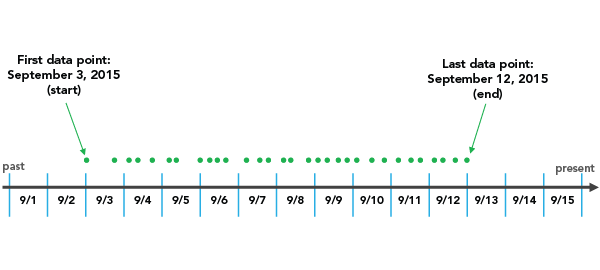
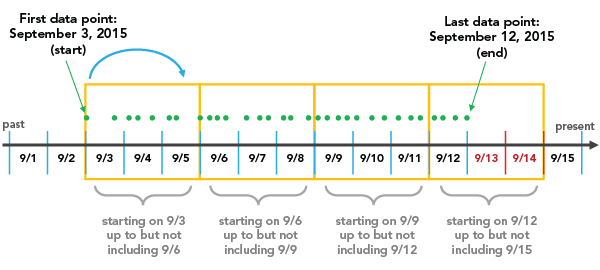
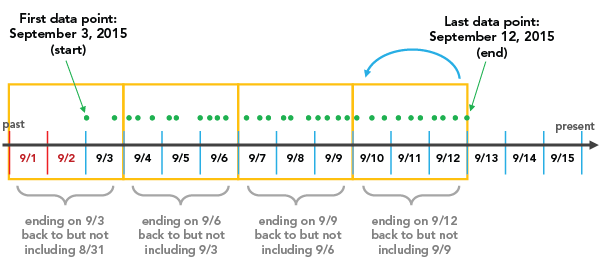
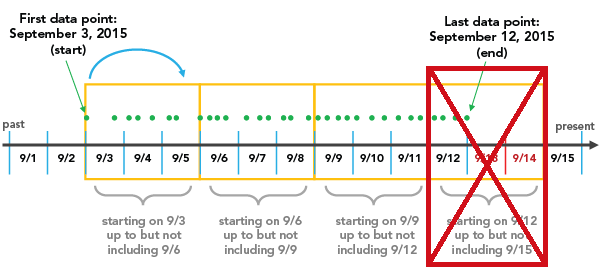
Los intervalos de tiempo se pueden alinear con el primer punto de datos, con el último punto de datos o con un tiempo de referencia específico.
La opción Alinear con primer punto de datos inicia la agrupación en bins con la primera fecha y avanza hacia delante.
La opción Alinear con último punto de datos inicia la agrupación en bins con la fecha más reciente y avanza hacia atrás.
La opción Tiempo de referencia inicia la agrupación en bins en una fecha concreta definida por el usuario.
Es importante tener en cuenta la alineación de intervalo porque pueden crearse bins parcialmente vacíos, dependiendo de la configuración. Los bins vacíos parcialmente pueden dar la impresión errónea de que hay una caída en el valor o recuento durante ese tiempo cuando en realidad la recopilación de datos ha comenzado o terminado durante ese bin. Para evitar el sesgo en el bin, active la opción Acortar el intervalo incompleto. Esto elimina el bin parcialmente lleno de la visualización.
Media móvil
Si utiliza un campo de fecha para crear el gráfico, puede agregar un promedio móvil. El análisis de los datos temporales puede ser problemático debido a una captura de datos incoherente o poco fiable. En estos casos, puede resultar útil aplicar una media móvil para suavizar el ruido y obtener una imagen más clara de la tendencia general. Al activar la casilla de verificación Mostrar media móvil, se superpone una línea en el gráfico de barras que representa el valor medio de los periodos n anteriores, especificado en el control de Periodo medio móvil.
Nota:
La media móvil solo está disponible para gráficos temporales de una sola serie.
Varias series
En el mismo gráfico se pueden visualizar varias líneas, o series, para comparar tendencias.
Puede crear gráficos de líneas de varias series agregando varios campos numéricos o estableciendo un campo de categoría Dividir por.
Al agregar varios campos numéricos, se dibuja una línea para visualizar el cambio de cada campo numérico. Por ejemplo, en un dataset de incidentes delictivos, un campo de fecha se agrupa en bins en intervalos de dos semanas con Suma como método de agregación y dos campos numéricos, PropertyLoss y TotalDamage. El gráfico resultante mostrará dos líneas, una que representa la suma de PropertyLoss y otra que representa la suma de TotalDamage para cada intervalo de dos semanas.
También puede utilizar un campo de categoría para dividir un gráfico de líneas en varias series. Por ejemplo, en un dataset de incidentes delictivos, un campo de fecha se agrupa en bins en intervalos de dos semanas con Recuento como método de agregación y el campo Dividir por CrimeType. La tabla Series se rellenará con cada valor de CrimeType único (Theft, Vandalism o Arson) y el gráfico resultante mostrará tres líneas, de modo que cada una representa el número total de delitos de ese tipo que han tenido lugar durante esas dos semanas.
Nota:
No es posible aplicar una categoría Dividir por cuando se ha agregado más de un campo numérico.
Nota:
Los campos de categoría con muchos valores únicos no son adecuados para dividir un campo en varias series.
Mostrar varias series
Utilice la opción Mostrar varias series como de la pestaña Series para elegir cómo se comparan las series.
Gráfico único
 : todas las series se representan en la misma zona del gráfico, cada una con un color distinto. Esta opción es la mejor para comparar tendencias y valores entre series.
Área apilada
 : las series se presentan superpuestas para mostrar cómo contribuye al total cada una de ellas. Esta opción es la más adecuada para comprender el total general y cómo contribuye cada serie.
Área apilada al 100 %
 : las series se apilan de tal forma que el total en cada posición a lo largo del eje x sea igual al 100 por ciento, lo que pone de relieve la relación entre la parte y el todo que existe entre las series. Esta opción es la más adecuada para comparar las proporciones relativas de cada serie, más que los valores absolutos.
Cuadrícula
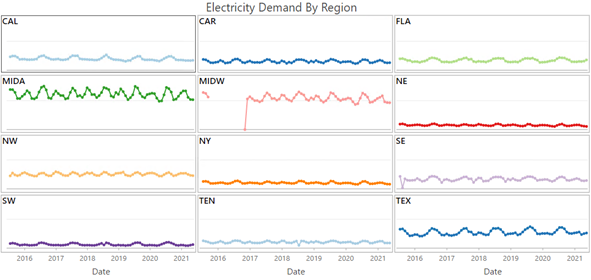
 : cada serie se muestra en un minigráfico independiente. Esta opción es la más adecuada para comparar patrones y tendencias entre series que no se solapan. Puede controlar la disposición mediante el campo Minigráficos por fila y explorar los gráficos individuales marcando la casilla Mostrar vista previa del gráfico.
Nota:
Las opciones Área apilada y Área apilada al 100 % solo están disponibles cuando se utiliza una agregación de tipo Recuento o Suma.
Ejes
Las opciones que se describen en las subsecciones siguientes controlan los ejes y la configuración relacionada.
Límites del eje Y
Los límites predeterminados del eje y se establecen en función del rango de valores de datos representados en el eje y. Puede personalizar estos valores proporcionando un nuevo valor límite de eje. Puede configurar un límite del eje y para mantener la coherencia de la escala de su gráfico para la comparación. Haga clic en el botón Restablecer valores predeterminados  para restablecer el límite del eje a su valor predeterminado.
Eje de registro
De forma predeterminada, los ejes del gráfico de líneas se muestran en una escala lineal. Los ejes numéricos (sin fecha) se pueden mostrar en una escala logarítmica activando la casilla de verificación Eje de registro en la pestaña Ejes del panel Propiedades de gráfico.
Las escalas logarítmicas resultan útiles cuando se visualizan datos con un gran sesgo positivo, en el que la mayoría de los puntos de datos tienen un valor pequeño, con unos pocos puntos de datos con valores muy grandes. Cambiar la escala del eje no cambia el valor de los datos, solo la forma en que se muestran.
Las escalas lineales se basan en sumas y las escalas logarítmicas se basan en multiplicaciones.
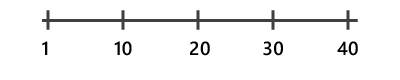
En una escala lineal, cada incremento en el eje representa la misma distancia en el valor. Por ejemplo, en el diagrama de eje siguiente, cada incremento en el eje aumenta sumando 10.
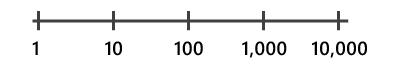
En una escala logarítmica, los incrementos aumentan en magnitudes. En el diagrama de eje siguiente, cada incremento en el eje aumenta multiplicando por 10.
Nota:
Las escalas logarítmicas no pueden mostrar valores negativos ni cero. Si registró el eje de una variable con valores negativos o cero, esos valores no aparecerán en el gráfico.
Límites de ejes adaptables
Cuando se muestra un gráfico de líneas multiserie con la opción Cuadrícula, los límites del eje se pueden configurar con las siguientes opciones:
Fijo: aplica los límites máximos y mínimos globales a todos los minigráficos.
Adaptable: ajusta a los límites mínimo y máximo locales de cada minigráfico.
Intervalos de cuadrícula
Configure los intervalos de cuadrícula para el eje y utilizando el control Intervalo. El intervalo de cuadrícula predeterminado se calculará automáticamente.
Invertir eje
El eje y de un gráfico de líneas se puede invertir activando la casilla Invertir eje.
Formato de fecha
Puede configurar el formato en el que un eje muestra las fechas seleccionando una opción predefinida o definiendo una cadena de formato personalizada. Por ejemplo, puede utilizar M/yy como cadena de formato personalizada para mostrar las fechas en formato numérico (mes-año).
Más información sobre el formato de las fechas
Formato de número
Puede formatear el modo en que un eje mostrará valores numéricos especificando una categoría de formato de número o definiendo una cadena de formato personalizada. Por ejemplo, puede utilizar $#,### como cadena de formato personalizado para mostrar valores de divisas.
Más información sobre el formato numérico
Apariencia
Las opciones que se describen en las subsecciones siguientes controlan la apariencia del gráfico y la configuración relacionada.
Títulos y descripción
Los títulos predeterminados de los gráficos y ejes se basan en los nombres de las variables y el tipo de gráfico. Estos valores se pueden editar en la pestaña General del panel Propiedades de gráfico. También puede proporcionar un valor para la opción Descripción, que es un bloque de texto que aparece en la parte inferior de la ventana del gráfico.
Aplicación de formato visual
Puede configurar la apariencia de un gráfico cambiando el formato de los elementos de texto y símbolo o aplicando un tema de gráfico. Las propiedades de formato se pueden configurar en la pestaña Formato del panel Propiedades de gráfico. Puede seleccionar un tema de gráfico en la pestaña Gráfico. Entre las opciones para aplicar formato al gráfico se incluyen las siguientes:
El tamaño, el color y el estilo de la fuente utilizados para los títulos de los ejes, las etiquetas de los ejes, el texto de la descripción, el título de la leyenda, el texto de la leyenda y las etiquetas de guía
El color, el ancho y el tipo de línea para la cuadrícula y las líneas de los ejes
Color de fondo del gráfico
Más información sobre el cambio de apariencia del gráfico
Estilo de serie
El estilo de serie se puede configurar en la pestaña Serie del panel Propiedades de gráfico haciendo clic en el parche de color Símbolo de la tabla Serie. Utilice la ventana emergente para configurar el estilo, el tamaño, el color y la transparencia de los símbolos de línea y punto. Para aplicar un estilo común a varias series, seleccione varias filas en la tabla Series y haga clic en el parche de color de Símbolo de una de las series seleccionadas. Como alternativa, use la lista desplegable Esquema de color en la pestaña Series para aplicar una paleta a las series de un gráfico.
Etiquetas de datos
Las etiquetas que muestran el valor de cada punto de datos se pueden habilitar activando Etiquetar líneas en la pestaña Datos del panel Propiedades de gráfico. Las opciones de estilo adicionales a nivel de serie se pueden configurar en la pestaña Series haciendo clic en el parche de texto de la columna Etiquetas de datos de la tabla Series.
Orientación
Las líneas pueden dibujarse en vertical haciendo clic en el botón Rotar gráfico  de la ventana del gráfico.
Guías
Es posible agregar líneas o rangos de guía a los gráficos como referencia o como modo de resaltar valores importantes. Para agregar una guía nueva, vaya a la pestaña Guías del panel Propiedades de gráfico y elija si desea dibujar una guía vertical u horizontal. Haga clic en la flecha en el botón Agregar guía y seleccione una de las opciones siguientes:
Crear línea de valor fijo o guía de rango: dibuje una línea o una guía de rango en una ubicación fija. Cuando esté opción está seleccionada, especifique un valor en Valor donde dese dibujar la línea. Para crear un rango, introduzca un valor a.
Crear guía basada en datos: dibuje una guía basada en datos. Cuando se selecciona esta opción, utilice la lista desplegable Valor para seleccionar un campo cuyos valores se utilizarán para calcular la ubicación de la guía. Seleccione una opción de agregación para especificar cómo se resumen estos valores.
Crear guía de puntos o polilínea: dibuje una guía de puntos o polilínea. Si selecciona esta opción, edite la tabla de datos para introducir los valores x e y que crearán los vértices para determinar el trazado de la línea de guía. Introduzca un vértice para crear una guía de puntos. Esta opción solo está disponible cuando ambos ejes son continuos.
El estilo de la guía se puede configurar utilizando el selector de estilo Estilo de símbolo, Estilo de línea o Color de relleno, según el tipo de guía. Si lo desea, agregue texto a la guía especificando un valor en Etiqueta y configure el estilo de la etiqueta haciendo clic en la muestra de texto adyacente a la entrada para abrir el selector de estilo. Las guías basadas en datos siempre muestran el valor de la guía (basado en los valores del campo y la agregación), y este valor se agregará al final de cualquier texto proporcionado para el valor de Etiqueta.
Ejemplo
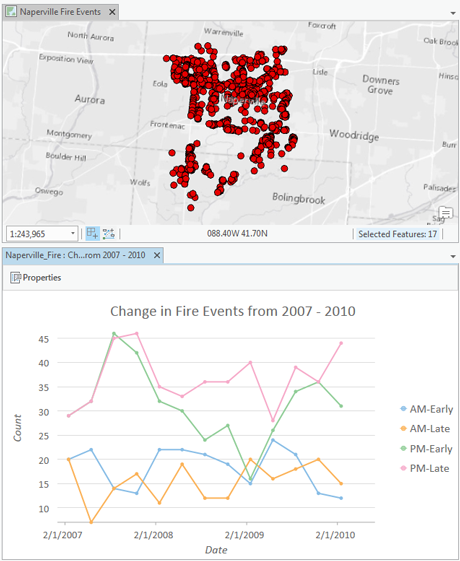
Cree un gráfico de líneas para visualizar las tendencias de los incendios en Naperville entre 2007 y 2010 mediante el uso de la configuración siguiente:
Fecha o número:
DateAgregación: recuento
Tamaño del intervalo de tiempo: 3 meses
Dividir por:
Time of day