Tutorial: Geocodificar una tabla de direcciones
En este tutorial, aprenderá a geocodificar una tabla de direcciones o lugares usando la herramienta Geocodificar direcciones.
Obtener los datos
Puede descargar los datos de este tutorial.
Vaya a la página de descarga de datos.
Haga clic en el botón Descargar y guarde localmente el archivo.
Descomprima el archivo descargado.
Geocodificar una tabla de direcciones con un localizador del disco
Para geocodificar una tabla de direcciones con un localizador del disco, siga estos pasos:
Inicie ArcGIS Pro.
Inicie sesión en ArcGIS Online si aún no lo ha hecho.
Cree un proyecto en blanco. En la página de inicio, haga clic en Comenzar sin ninguna plantilla.
En la pestaña Insertar, haga clic en Nuevo mapa
 .
.Aparecerá un nuevo mapa en el proyecto.
En la pestaña Insertar, en el grupo Proyecto, haga clic en Agregar carpeta

En el cuadro de diálogo Agregar conexión a carpetas, vaya a la carpeta GeocodingSample y haga clic en Aceptar.
Si el panel Geoprocesamiento no está abierto, haga clic en Análisis y, a continuación, haga clic en Herramientas
 para abrir el panel.
En el panel Geoprocesamiento, escriba geocodificar direcciones en el cuadro de búsqueda.
Haga clic en la herramienta Geocodificar direcciones
 para abrir la herramienta en el panel Geoprocesamiento.
Haga clic en el botón Examinar
 junto al cuadro Tabla de entrada.
En el cuadro de diálogo Tabla de entrada, en Proyecto
 , haga clic en Carpetas para ir a la carpeta GeocodingSample.
Haga clic en la geodatabase
Evansville.gdby seleccione la tablaCustomers, haga clic en Aceptar.Haga clic en el botón Examinar
junto al cuadro Localizador de direcciones de entrada.En el cuadro de diálogo Localizador de direcciones de entrada, en Proyecto
, haga clic en Carpetas para ir a la carpeta GeocodingSample.Seleccione el localizador de Evansville y haga clic en Aceptar para agregarlo al proyecto.
Alternativamente, seleccione el localizador de Evansville en el menú desplegable Localizador de direcciones de entrada.
Asegúrese de que Varios campos esté seleccionado en el menú desplegable del parámetro Campos de dirección de entrada y confirme que todos los campos de la tabla estén asignados al Nombre de campo correspondiente del localizador.
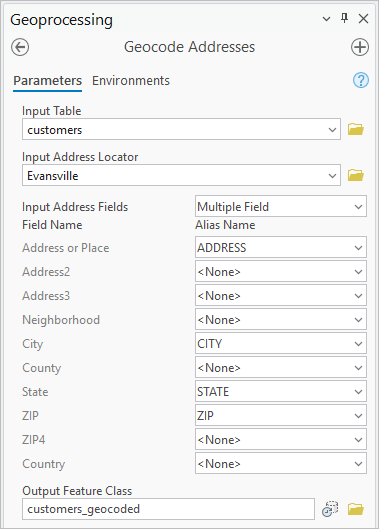
Escriba customers_geocoded en el campo Clase de entidad de salida y elija la carpeta en la que desea guardar la salida.
Haga clic en Ejecutar para geocodificar la tabla.
La clase de entidad de salida customers_geocoded se añade al mapa cuando termina.
Geocodificar una tabla de direcciones con ArcGIS World Geocoding Service
Para geocodificar una tabla de direcciones mediante el ArcGIS World Geocoding Service, se requiere una suscripción a ArcGIS Online para organizaciones. El servicio funciona según un modelo de uso basado en créditos que permite pagar únicamente lo que se utiliza. Si no tiene una suscripción, compre una o solicite una prueba gratuita. Para obtener más información sobre el uso basado en créditos, consulte la descripción general de los créditos al geocodificar.
Inicie ArcGIS Pro.
Inicie sesión en ArcGIS Online si aún no lo ha hecho.
Cree un proyecto en blanco. En la página de inicio, haga clic en Comenzar sin ninguna plantilla.
En la pestaña Insertar, haga clic en Nuevo mapa
.Aparecerá un nuevo mapa en el proyecto.
En la pestaña Insertar, en el grupo Proyecto, haga clic en Agregar carpeta
En el cuadro de diálogo Agregar conexión a carpetas, vaya a la carpeta GeocodingSample y haga clic en Aceptar.
En el panel Geoprocesamiento, escriba geocodificar direcciones en el cuadro de búsqueda.
Haga clic en la herramienta Geocodificar direcciones.
Haga clic en el botón Examinar
junto al cuadro Tabla de entrada.En el cuadro de diálogo Tabla de entrada, en Proyecto
, haga clic en Carpetas para ir a la carpeta GeocodingSample.Haga clic en la geodatabase
Evansville.gdby seleccione la tablaCustomers, y haga clic en Aceptar.En el panel Geoprocesamiento, seleccione el localizador titulado ArcGIS World Geocoding Service en el menú desplegable Localizador de direcciones de entrada.
Si ha iniciado sesión con una cuenta de ArcGIS Online para organizaciones, el ArcGIS World Geocoding Service está disponible automáticamente en las herramientas de geoprocesamiento.
Asegúrese de que Varios campos esté seleccionado en el menú desplegable del parámetro Campos de dirección de entrada y confirme que todos los campos de la tabla estén asignados al Nombre de campo correspondiente del localizador.
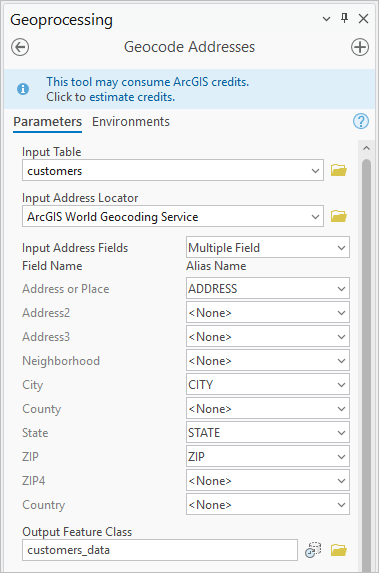
Especifique el nombre y la carpeta en la que desea guardar la salida en el campo Clase de entidad de salida.
Haga clic en Ejecutar para geocodificar la tabla.
La clase de entidad de salida se agrega al mapa cuando se completa.