Crear un espacio de trabajo de representación cartográfica de ortofotos para las imágenes de drones utilizando un archivo de geolocalización
 Disponible con una licencia Advanced.
Para crear un espacio de trabajo de representación cartográfica de ortofotos para procesar las imágenes de drones, necesita dos tipos de información sobre las imágenes de drones: la información de geolocalización y la información de la cámara. Esta información se almacena habitualmente como metadatos en los archivos de imágenes, normalmente en el encabezado EXIF, e incluye la latitud, longitud, altitud y tipo de cámara. El tipo de cámara se utiliza para calcular un modelo de cámara basado en las especificaciones de la cámara.
Requisitos de datos de flujo de trabajo
Se requiere la siguiente información:
Geolocalización y modelo de cámara: esta información se almacena habitualmente como metadatos en los archivos de imágenes, normalmente en el encabezado EXIF, e incluye la latitud, longitud, altitud y tipo de cámara. También puede almacenarse en un archivo de texto (.txt).
DEM: proporciona una referencia de altura inicial para calcular el ajuste de bloques. El DEM global se utiliza de forma predeterminada. Para un terreno relativamente llano, puede especificar una elevación o un valor z medios.
Crear un espacio de trabajo de representación cartográfica de ortofotos para imágenes de drones
Utilice el asistente Nuevo espacio de trabajo de representación cartográfica de ortofotos para crear un espacio de trabajo de representación cartográfica de ortofotos para imágenes de drones. El asistente funciona como un flujo de trabajo guiado que avanza a través de tres etapas principales en la creación del espacio de trabajo. Las tres etapas incluyen Configuración del espacio de trabajo, Colección de imágenes y Opciones del cargador de datos. La etapa Colección de imágenes incluye la opción de incorporar un archivo de geolocalización. Las etapas para crear un espacio de trabajo para imágenes de drones se detallan en las secciones siguientes.
Configuración de espacio de trabajo
La primera etapa para crear un espacio de trabajo de representación cartográfica de ortofotos usando imágenes de drones es configurar el espacio de trabajo. Siga los pasos siguientes para completar la etapa Configuración del espacio de trabajo.
En la pestaña Imágenes, haga clic en Nuevo espacio de trabajo.
En la página Configuración de espacio de trabajo, escriba un nombre para el espacio de trabajo.
Utilice la flecha desplegable Tipo de espacio de trabajo para elegir Representación cartográfica de ortofotos.
En Tipo de datos del sensor, seleccione Dron en la lista desplegable.
Opcionalmente, utilice la lista desplegable Mapa base para elegir el mapa base que desea utilizar como telón de fondo para su colección de imágenes.
También puede importar y utilizar una colección de imágenes existente para su espacio de trabajo.
Si lo desea, configure el valor del Factor de procesamiento paralelo del espacio de trabajo. El valor predeterminado del 50% significa que la mitad del total de núcleos de la CPU se utilizará para apoyar el procesamiento de representación cartográfica de ortofotos.
Opcionalmente, active la casilla de verificación Puntos de restauración del ajuste de recorrido para poder revertir su espacio de trabajo a un estado anterior.
Si lo desea, active la casilla de verificación Importar y usar una colección de imágenes existente para importar y usar un dataset de mosaico existente.
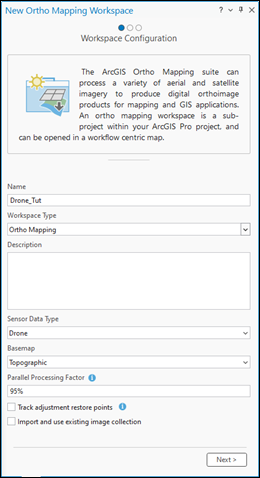
Haga clic en Siguiente.
El asistente avanzará a la página Colección de imágenes.
Recopilación de imágenes
La página Colección de imágenes es donde especifica las imágenes de origen de drones y define la cámara, la información de geolocalización y la referencia espacial.
En la página Colección de imágenes, si trabaja con imágenes de drones en color natural, asegúrese de que el Tipo de sensor esté definido en Genérico. Si trabaja con datos de imágenes de drones multiespectrales, elija RedEdge o Altum en la lista desplegable Tipo de sensor.
El espacio de trabajo de representación cartográfica de ortofotos de drones es compatible con varias cámaras que utilizan el tipo de sensor genérico. Solo se admiten los sensores multiespectrales Altum y Red Edge de Micascense. Para obtener más información sobre cómo configurar un espacio de trabajo para estos tipos de sensores, consulte Crear un espacio de trabajo de representación cartográfica de ortofotos para sensores RedEdge o Altum.
Nota:
Para recibir soporte para un ajuste de bloques preciso, asegúrese de que los parámetros del modelo de la cámara, como por ejemplo la longitud focal, estén definidos con precisión. En la ventana Colección de imágenes, las propiedades del modelo de la cámara pueden editarse para alinear los parámetros de la cámara con las especificaciones del fabricante
En Origen, asegúrese de que el Archivo esté seleccionado. Si desea proporcionar una carpeta en lugar de enumerar todas las imágenes, puede hacer clic en Carpeta en el menú desplegable Origen.
Haga clic en el botón Agregar para ir a una carpeta y cargar las imágenes de drones para el proyecto. Si las imágenes se encuentran en subcarpetas, haga clic en el menú desplegable Agregar imágenes y seleccione la opción Incluir subcarpetas.
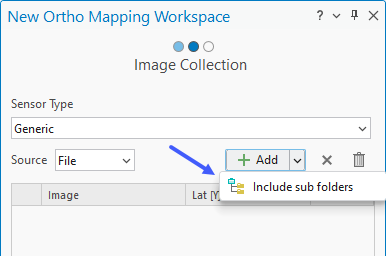
Asegúrese de que las imágenes de una carpeta se han tomado con la misma cámara. La cámara puede ser distinta en cada carpeta. Asegúrese también de que la carpeta proporcionada contiene imágenes, ya que de lo contrario se mostrará una advertencia y el botón Siguiente aparecerá en gris.
Nota:
Si las imágenes se almacenan en un entorno en la nube, se recomienda usar la opción Carpeta como Origen. Esto es para mejorar la velocidad de carga de datos a través de la red.
En Geolocalización, haga clic en el botón Importar
 para abrir la ventana Importar geolocalización.
Nota:
Si las imágenes de su colección no contienen un encabezado de tipo EXIF, proporcione un archivo de texto GPS de Geolocalización, como por ejemplo un archivo de valores separados por comas (
.csv), que incluye valores para los campos:Image Name,Latitude,LongitudeyAltitudey opcionalmente,Omega,PhiyKappa, o Balanceo, Cabeceo y Guiñada. Su proveedor debe haberle proporcionado el archivo de geolocalización con las imágenes tomadas por drones.En la ventana Importar geolocalización, para el archivo GPS/Orientación, haga clic en el botón Examinar para navegar y selecciona el archivo de texto GPS en el disco, y posteriormente haga clic en Aceptar.
Establezca el valor de Delimitador apropiado.
En la Fila de encabezados de campo, especifique el número de fila donde empiezan los encabezados de campo para los parámetros de orientación exterior. Puede que necesite hacer una copia y abrir el archivo GPS para determinar el número de fila.
Nota:
Puede que necesite hacer una copia del archivo GPS y posteriormente abrirlo para determinar el número de fila.
Para Iniciar desde fila, especifique el número de fila donde empiezan los parámetros de orientación exterior.
Seleccione el valor de Formato de ángulo de orientación apropiado y la Unidad en la lista desplegable.
Asigne los campos de datos de orientación exterior de forma adecuada utilizando las opciones de la sección Asignación de campos.
Revise la precisión de las asignaciones de campos en la sección Registro de muestra.
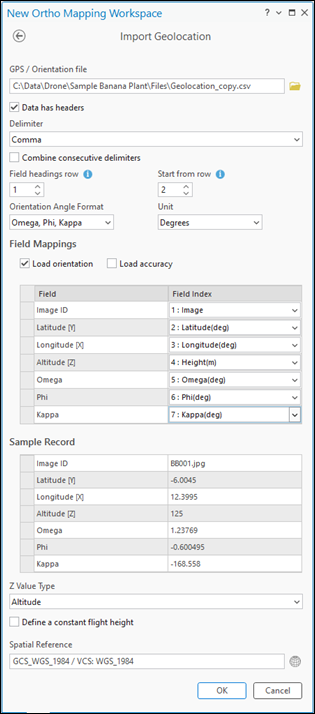
Haga clic en Aceptar para aceptar los cambios. Volverá al panel Colección de imágenes del asistente.
Opcionalmente, edite la referencia de altitud de su colección de imágenes, haga clic en el botón Editar
 situado junto a la información de Geolocalización. Para el Tipo de valor z, seleccione Altura de vuelo si su dron informa alturas en relación con el punto de despegue o Altitud para alturas en relación con un datum vertical. Haga clic en Aceptar para guardar la configuración en la página Editar referencia de geolocalización.
Nota:
Los valores z se registran normalmente como alturas sobre un datum vertical o alturas en relación con un punto de despegue de dron.
Haga clic en Aceptar para aceptar los cambios. Volverá al panel Colección de imágenes del asistente.
Opcionalmente, haga clic en el botón Referencia espacial
 para seleccionar un sistema de referencia de mapa y un sistema de coordenadas verticales.
Nota:
Referencia espacial se rellena automáticamente con la ubicación GPS de los datos. Los sistemas de coordenadas del espacio de trabajo se utilizan en el mapa, el ortomosaico resultante y el DEM.
Si falta el tipo de cámara en la información del encabezado EXIF, o hay una señal de advertencia visible en la sección Cámaras, haga clic en el botón de propiedades
 para abrir la página Editar parámetros de cámara y seleccione los valores Fabricante de cámara y Modelo de cámara.
Una vez seleccionados el fabricante y el modelo de la cámara, el asistente completa el formulario según la extensa base de datos de cámaras compatibles y calcula el modelo de cámara, también conocido como orientación interior. Si su cámara no es compatible, puede introducir la información de la cámara en la página Editar parámetros de la cámara y guardarla. La configuración de los parámetros de la cámara se utiliza para calcular el modelo de cámara.
Nota:
Solo se requieren los valores de Longitud focal (mm) y Tamaño de píxel en el sensor (en mm) para calcular el modelo de cámara. Estos valores suelen aparecer en las propiedades de la imagen, aunque en algunos casos no aparecen. En este caso, el valor Tamaño de píxel en el sensor se estima automáticamente para la longitud focal equivalente de 35 mm para los modelos de cámara compatibles mediante las siguientes ecuaciones:
\(Pixel \space Size \space = \space CCD \space Diagonal \space / \space Image \space Diagonal(in \space pixels)\)
donde
\(CCD \space Diagonal \space = \space 2 \space * \space (Focal \space Length \space * \space Tan(FOV/2))\)
Si este valor no se calcula automáticamente, haga clic en el botón Tamaño de píxel en el sensor
y elija Campo de visión (FoV), Longitud focal equivalente de 35 mm o Dimensión en el menú desplegable Especificaciones del sensor. Introduzca las especificaciones correspondientes de su modelo de cámara y haga clic en Aceptar. El valor de Tamaño de píxel en el sensor debería rellenarse.Elija la opción correcta en Archivo de cámara con la información sobre el modelo de la cámara.
Puede ser un archivo
.camo un archivo.csv. Si ninguno de ellos está disponible, puede introducir manualmente los parámetros de la cámara en esta página.Haga clic en el botón Atrás para volver a la página Recopilación de imágenes.
Haga clic en Siguiente para aceptar los cambios.
El asistente avanzará a la página Opciones del cargador de datos.
Opciones del cargador de datos
La página Opciones del cargador de datos es donde especifica las opciones Fuente de elevación, Opciones avanzadas y Preprocesamiento.
En la página Opciones del cargador de datos, en Fuente de elevación, elija DEM.
Configure Fuente de elevación.
Si tiene acceso a Internet, utilice el servicio de elevación predeterminado para el parámetro DEM y Elevación promedio desde DEM para la opción Fuente de elevación.
Si no tiene acceso a Internet, proporciona un archivo DEM que abarque el área del proyecto y elija Elevación promedio para la opción Fuente de elevación.
Si no tiene acceso a Internet o a un DEM, elija la opción Elevación constante del menú desplegable e introduzca un valor de elevación para el área del proyecto. Este valor puede determinarse a partir de un mapa topográfico en ArcGIS Online. La elevación solo se utiliza para proporcionar una estimación inicial de la altura de vuelo de cada imagen.
Opcionalmente, ajuste el valor de Altura de exclusión de imagen.
Las imágenes que tengan una altura de vuelo sobre el terreno inferior al valor especificado no se incluyen en el espacio de trabajo.
Expanda la sección Opciones avanzadas para exponer ajustes adicionales.
Opcionalmente, edite los parámetros de Combinación de bandas si quiere reordenar la combinación de bandas de un modo diferente al orden predeterminado.
Acepte el resto de valores predeterminados y haga clic en Finalizar para crear el espacio de trabajo.
Cuando se crea el espacio de trabajo de representación cartográfica de ortofotos, la colección de imágenes se carga en el espacio de trabajo y se muestra en el mapa. Ahora está preparado para realizar ajustes y generar productos de ortofotos.
Tutorial de imágenes de drones
Para ver un tutorial guiado sobre el flujo de trabajo completo de imágenes de drones, consulte Crear productos de imágenes de drones.