Edición de mallas usando ArcGIS Reality for ArcGIS Pro
 Disponible con una licencia Standard o Advanced.
Disponible para una organización de ArcGIS con la licencia de ArcGIS Reality.
ArcGIS Reality for ArcGIS ProArcGIS permite la generación de mallas 2.5D y 3D a partir de imágenes aéreas para apoyar sus proyectos. Estas mallas son un modelo texturado del área de proyecto que transforma su imagen bidimensional en representaciones fotorrealistas de su área de proyecto. La calidad de la malla generada puede verse a veces afectada negativamente por diversos factores relacionados con las imágenes, como por ejemplo diferencias temporales, mala calidad de imagen, superficies altamente reflectantes y superposición insuficiente de imágenes. Estos pueden provocar picos, fachadas incompletas o combadas y superficies que degradan la calidad de la malla.
La mayoría de los problemas identificados pueden abordarse satisfactoriamente usando un polígono de corrección. Un polígono de corrección es un shapefile 3D (para ediciones de malla DSM) o una clase de entidad multiparche 3D (para ediciones de malla 3D) que identifica el área que se va a editar. El polígono de corrección puede ser un polígono de una sola parte o multiparte que tenga la misma referencia espacial que el proyecto que se está editando. El polígono de corrección se introduce en el asistente de generación de productos, que regenera la región afectada.
Nota:
Lo siguiente debe considerarse al editar productos 2D y/o 3D. Si se generan varios productos (2D y 3D) simultáneamente, el mismo archivo de entidad multiparche 3D debe usarse como polígono de corrección para ambos tipos de datos. El archivo de entidad multiparche se crea en Vista de escena. Si solo se generaran productos 2D, se recomienda un shapefile 3D como polígono de corrección. El shapefile 3D puede generarse tanto en la Vista de escena como en una Vista de mapa.
A continuación se abordan flujos de trabajo que describen la corrección de mallas y la regeneración de productos.
Errores de edición en una malla 2.5D o DSM
En una malla 2.5D o DSM, los errores están principalmente en el plano horizontal o en la superficie horizontal. Los errores comunes pueden incluir picos, superficies onduladas y objetos flotantes.
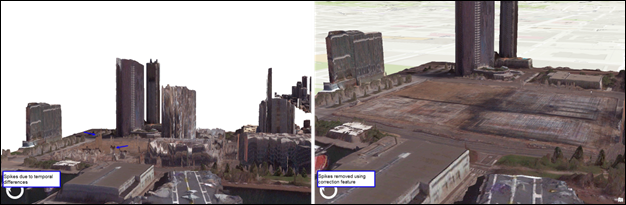
Para corregir anomalías en una malla DSM, realice los siguientes pasos, que asumen que ya se ha generado un producto de malla DSM.
Agregar el producto de malla DSM a un Scene Viewer
En el panel Catálogo, amplíe el contenedor Representación cartográfica de realidad que aloja su espacio de trabajo.
Ubique y expanda el espacio de trabajo que contiene el producto que se va a editar.
Expanda tanto la carpeta Productos como la carpeta Mallas.
Expanda la carpeta Malla DSM y la carpeta SLPK.
Haga clic con el botón derecho en
DSM_Mesh.slpk, seleccione Agregar a nuevo > Escena Local en la lista desplegable. Se agregará un scene viewer a la vista de mapa con el producto de malla cargado en el mapa.Desplácese y acerque la zona que se va a editar.
Crear un polígono 3D para usarlo como entidad de corrección
Haga clic con el botón derecho en la carpeta para almacenar la entidad de corrección y seleccione Nuevo > Shapefile.
Se abre el panel Crear clase de entidad.
Escriba un nombre para el parámetro Nombre de clase de entidad.
Asegúrese de que Tipo de geometría es Polígono.
Para el parámetro Tiene Z, seleccione Sí.
Para el parámetro Sistema de coordenadas, haga clic en la lista desplegable y seleccione
Current Map [Scene_*your file name*].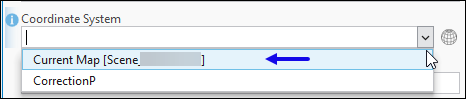
Acepte todas las demás opciones predeterminadas y haga clic en Ejecutar para crear la entidad de corrección. La entidad de corrección se agregará a la Vista de escena cuando esté completada.
Realizar una digitalización con pantalla integrada 2D para definir el área que se va a corregir
La digitalización con pantalla integrada 2D puede hacerse desde el mapa 2D o desde el scene viewer. El viewer elegido debe estar dictado por el error que debe corregirse. Por ejemplo, si se corrigen picos en la malla DSM, se recomienda digitalizar desde el scene viewer porque representa la ubicación del pico con mayor claridad. Si se regulariza la forma de un edificio, se recomienda el mapa 2D con la ayuda de una ortofoto verdadera.
Para digitalizar un polígono que identifica el área que se va a corregir, realice los siguientes pasos:
Dentro del Scene Viewer, opcionalmente cambie la simbología de la entidad de corrección en el panel Simbología para que quede hueca.
Hacer que la entidad sea hueca eliminará la posibilidad de que el relleno oculte otras entidades durante el proceso de digitalización.
Defina la fuente de elevación. En el menú Editar, grupo Elevación, defina la fuente de los valores de elevación que se van a agregar a la entidad de corrección usando la herramienta Elegir cómo agregar valores z.

Dentro de esta herramienta hay dos opciones de Modo para definir su fuente de elevación: Superficie y Constante Z. En el Scene Viewer, solo está disponible la opción Constante Z.
- Haga clic en Modo > Constante Z en la lista desplegable. Introduzca el valor Constante Z en el cuadro de entrada y asegúrese de que la unidad correcta esté definida en el selector de unidades.
Nota:
Constante Z es adecuada en escenarios donde el terreno es llano y se conoce el valor de elevación del terreno; la altura del terreno puede definirse como la elevación que se aplicará a la entidad de corrección.
Nota:
Superficie: utiliza un DEM como fuente de elevación. Un DEM se define como la fuente de elevación de la entidad de corrección solo al digitalizar desde el mapa 2D. Opcionalmente, se puede agregar una capa DEM preferida.
En el panel Contenido, seleccione el nombre de la entidad de corrección creada anteriormente.
En la pestaña Editar, dentro del grupo Entidades, haga clic en el botón Crear.
Se abrirá el panel Crear entidades.
En la pestaña Plantillas, haga clic en la entidad de corrección creada anteriormente.
Asegúrese de que se seleccione la plantilla Crear polígono de
 .
.Comience a trazar el límite del área que se va a corregir. Haga doble clic en el viewer o seleccione F2 cuando termine.
En la pestaña Editar, en el grupo Administrar ediciones, haga clic en Guardar para guardar las ediciones.
Utilizar las Entidades de corrección en el asistente de generación de productos
Siga los pasos siguientes para corregir la malla 2.5D en el asistente de generación Productos.
En la pestaña Representación cartográfica de realidad, dentro del grupo Producto, seleccione la opción utilizada inicialmente para crear el producto que se está editando. Por ejemplo, si se crearon varios productos inicialmente usando el asistente Varios productos, el mismo asistente debe seleccionarse con las mismas opciones de producto que se seleccionaron inicialmente.
Haga clic en Configuración avanzada compartida.
La ventana Configuración avanzada de productos se abre y la configuración de la ejecución anterior de la herramienta se rellena automáticamente.
Para Entidades de corrección, seleccione el polígono creado anteriormente que identifica el área que se va a corregir.
Nota:
Si se especifican tanto el Polígono de corrección como el polígono Entidad de masa de agua, donde se superponen, la Entidad de masa de agua tendrá prioridad en el procesamiento y el polígono de corrección será ignorado.
Defina la ubicación de la Carpeta de procesamiento en un disco rápido con suficiente almacenamiento disponible.
Acepte todos los demás valores predeterminados y haga clic en Aceptar para aceptar cambios y cierre la ventana Configuración avanzada de productos.
Volverá a la ventana Configuración de generación de productos.
Complete el asistente con configuración que coincida con la configuración del proceso inicial de generación de productos.
La configuración del producto del procesamiento inicial de realidad debe seguir presente.
Al completar la configuración en el asistente, haga clic Finalizar.
Una vez finalizado el procesamiento, revise el área corregida para comprobar si está completa.
Errores de edición en una malla 3D
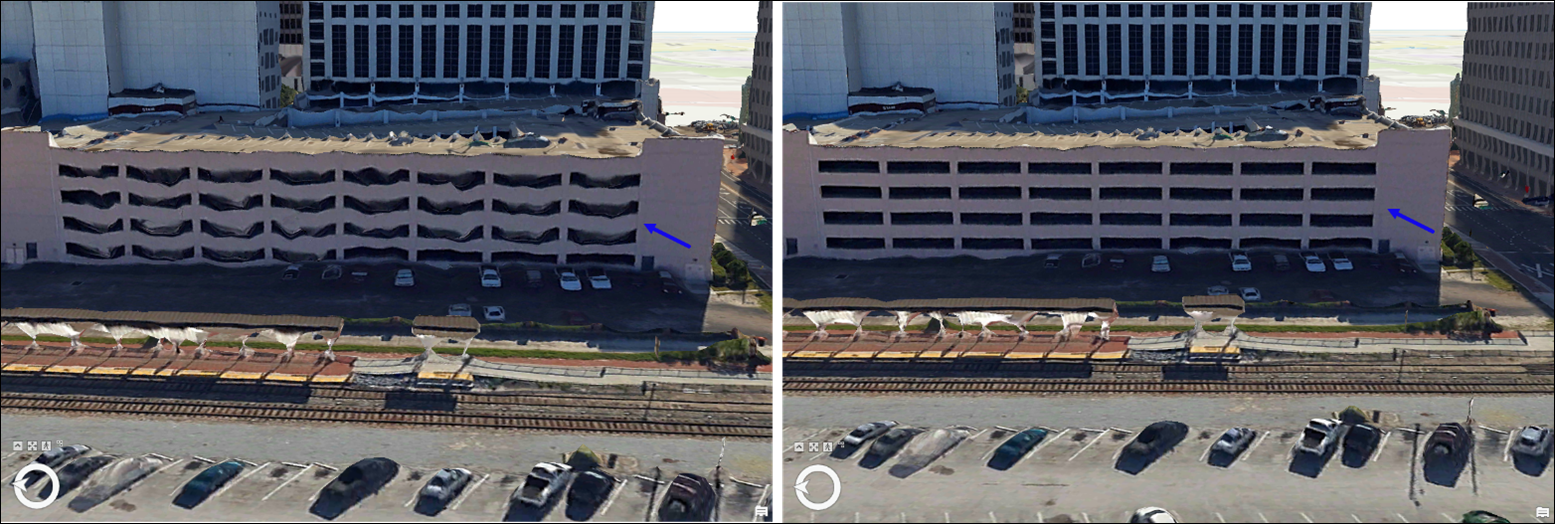
Utilice lo siguiente como guía para corregir anomalías en una malla 3D. Los siguientes pasos asumen que ya se ha generado un producto de malla 3D.
Agregar la malla 3D a un Scene Viewer local
Siga los pasos siguientes para agregar una malla 3D al Scene Viewer.
En el panel Catálogo, expanda el contenedor Representación cartográfica de realidad que almacena su espacio de trabajo.
Ubique y expanda el espacio de trabajo que contiene el producto que se va a editar.
Expanda tanto la carpeta Productos como la carpeta Mallas.
Expanda la carpeta Malla 3D y la carpeta SLPK.
Haga clic con el botón derecho en
Mesh.slpk, seleccione Agregar a nuevo > Escena local en la lista desplegable.Se añadirá un nuevo scene viewer a la vista de mapa con el producto de la malla cargado.
Se añadirá un nuevo scene viewer a la vista de mapa con el producto de la malla cargado.
Desplácese y acerque la zona que se va a editar.
Crear un polígono multiparche 3D para usarlo como entidad de corrección
Siga los pasos siguientes para crear un polígono multiparche 3D que se utilice como entidad de corrección.
Haga clic con el botón derecho en la carpeta para almacenar la entidad de corrección y seleccione Nuevo > Shapefile.
Se abre el panel Crear clase de entidad.
Escriba un nombre para el parámetro Nombre de clase de entidad.
Asegúrese de que el parámetro Tipo de geometría esté configurado como Multiparche.
Para Sistema de coordenadas, haga clic en la lista desplegable y seleccione
Current Map [Scene_*your file name*].Acepte todas las demás opciones predeterminadas y haga clic en Ejecutar para crear la entidad de corrección. La entidad de corrección se agregará a la Vista de escena cuando esté completada.
Cambiar la simbología de la entidad de corrección multiparche 3D creada
Siga los pasos siguientes para cambiar la simbología del polígono multiparche 3D creado y así mejorar la interpretabilidad.
En el panel Contenido, haga clic en el símbolo multiparche 3D.
Se abrirá la ventana Formatear símbolo de malla.
Haga clic en la pestaña Propiedades.
Se abrirá el cuadro de diálogo Propiedades.
Para Color, haga clic en el menú desplegable para seleccionar entre las opciones disponibles.
Para Color del contorno, haga clic en el menú desplegable y seleccione una opción que ofrezca buen contraste con el color seleccionado anterior.
Haga clic en Aplicar en la parte inferior de la ventana para aceptar cambios.
Realizar digitalización con pantalla integrada 3D para la entidad de corrección
Para digitalizar un polígono que identifica el área que se va a corregir, realice los siguientes pasos:
En el panel Contenido, seleccione el nombre de la entidad de corrección creada anteriormente.
En la pestaña Editar, haga clic en Crear, que se encuentra dentro del grupo Entidades.
Se abrirá el panel Crear entidades.
En la pestaña Plantillas, haga clic en la entidad de corrección creada anteriormente.
Asegúrese de que esté seleccionada la plantilla
 "Crear geometría 3D".
Comience a trazar el límite de la anomalía que se va a corregir. Cuando haya finalizado, seleccione F2. En la pestaña Editar, en el grupo Administrar ediciones, haga clic en Guardar para guardar sus ediciones.
Nota:
Tras digitalizar el primer punto y pasar al segundo, la línea puede alinearse automáticamente arbitrariamente a un vértice de la malla. Para desactivar la alineación al digitalizar, pulse la barra espaciadora del teclado.
Digitalice tantas áreas como considere necesario para lograr su objetivo de corrección.
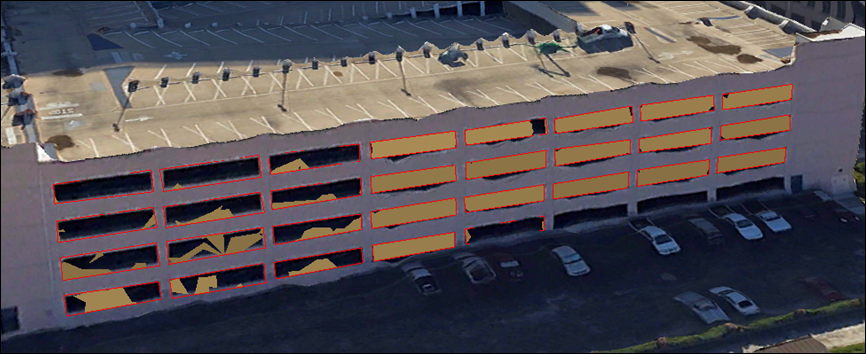
Nota:
Cada entidad que se va a corregir debe recopilarse por separado. Por ejemplo, en el gráfico anterior, cada apertura de ventana se digitaliza como una entidad separada que comprende el polígono multiparche, en lugar de digitalizar toda la fachada del edificio en un solo polígono.
Cuando todas las áreas que se van a corregir estén digitalizadas, guarde sus ediciones.
Utilizar las Entidades de corrección en el asistente de generación de productos
Siga los pasos siguientes para corregir la malla 3D en el asistente de generación Productos.
En la pestaña Representación cartográfica de realidad, dentro del grupo Producto, seleccione la opción utilizada inicialmente para crear el producto que se está editando. Por ejemplo, si se crearon varios productos inicialmente usando el asistente Varios productos, el mismo asistente debe seleccionarse con las mismas opciones de producto que se seleccionaron inicialmente.
Haga clic en Configuración avanzada compartida.
La ventana Configuración avanzada de productos se abre y la configuración de la ejecución anterior de la herramienta se rellena automáticamente.
Para Entidades de corrección, seleccione el polígono creado anteriormente que identifica el área que se va a corregir.
Nota:
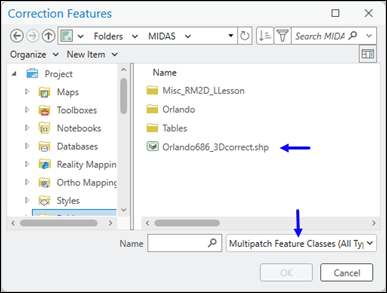
Si navega al disco para seleccionar el multiparche 3D, puede que necesite cambiar el filtro de la ventana Entidades de corrección para ver el multiparche en el Explorador de archivos.
Nota:
Si se especifican tanto el Polígono de corrección como el polígono Entidad de masa de agua, donde se superponen, la Entidad de masa de agua tendrá prioridad en el procesamiento y el polígono de corrección será ignorado.
Defina la ubicación de la Carpeta de procesamiento en un disco rápido con suficiente almacenamiento disponible.
Acepte todos los demás valores predeterminados y haga clic en Aceptar para aceptar cambios y cierre la ventana Configuración avanzada de productos.
Volverá a la ventana Configuración de generación de productos.
Complete el asistente con configuración que coincida con la configuración del proceso inicial de generación de productos.
La configuración del producto del procesamiento inicial de realidad debe seguir presente.
Al completar la configuración en el asistente, haga clic Finalizar.
Una vez finalizado el procesamiento, revise el área corregida para comprobar si está completa.