Definir opciones de Location Referencing
 Disponible con licencia de Location Referencing.
Para configurar las opciones de Location Referencing en ArcGIS Pro, siga estos pasos:
Abra el proyecto en el que desee definir las opciones de Location Referencing.
En la pestaña Location Referencing, en el grupo Rutas o el grupo Eventos, haga clic en el botón Opciones de Location Referencing
 .
.El cuadro de diálogo Opciones aparece con la pestaña Location Referencing activa.
Sugerencia:
También puede acceder a las opciones de Location Referencing haciendo clic en Proyecto > Opciones y haciendo clic en la pestaña Location Referencing en el cuadro de diálogo Opciones.
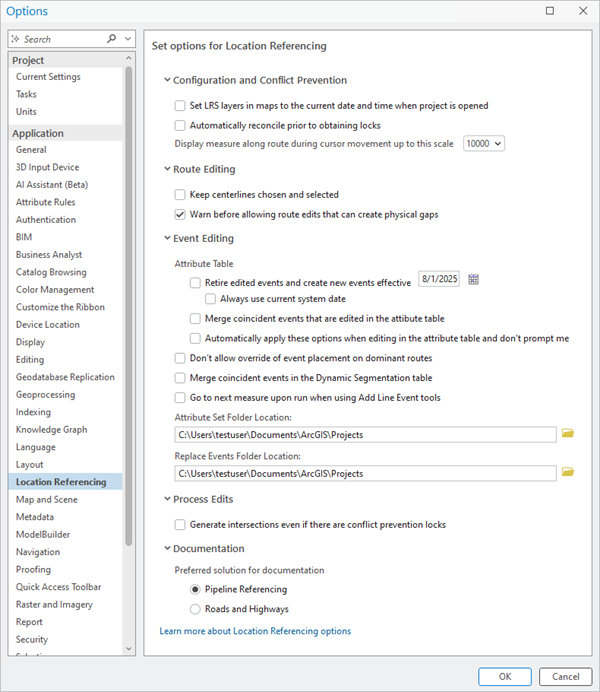
Configure cualquiera de las siguientes opciones tantas veces como sea necesario:
|
Sección de opciones |
Nombre de opción |
Descripción |
|---|---|---|
|
Configuración y prevención de conflictos |
Definir capas LRS en mapas a la fecha y hora actuales al abrir el proyecto |
Active esta casilla de verificación para establecer la fecha y hora actuales para el proyecto y el usuario actuales si el tiempo está habilitado para los datos LRS. Cuando esta casilla de verificación está marcada, la fecha y hora actuales se establecen en los mapas del proyecto cada vez que se abre el proyecto. |
|
Conciliar automáticamente antes de obtener los bloqueos |
Active esta casilla para configurar la conciliación automática de bloqueos para la prevención de conflictos. |
|
|
Mostrar la medida junto a la ruta durante el movimiento del cursor hasta esta escala |
Haga clic en la flecha desplegable y elija una escala en la que aparecerán las rutas y las mediciones mientras mueve el puntero sobre el mapa en un servicio de entidades. El valor predeterminado es 1:10.000. |
|
|
Edición de rutas |
Conservar las líneas centrales elegidas y seleccionadas |
Active esta casilla para mantener las líneas de centro marcadas en el panel de Location Referencing y seleccionadas en el mapa después de las ediciones de ruta. Si esta casilla de verificación no está marcada, las líneas centrales elegidas en el panel de Location Referencing se desmarcan y las entidades seleccionadas en el mapa se eliminan. |
|
Advertir antes de permitir ediciones de rutas que puedan crear huecos físicos |
Desactive esta casilla para deshabilitar el mensaje de advertencia que aparece cuando la edición de una ruta vaya a dar lugar a uno o varios huecos físicos. |
|
|
Edición de eventos |
Retirar eventos editados y crear nuevos eventos efectivos |
Active esta casilla para retirar eventos a partir de la fecha establecida en el cuadro de texto después de una actualización de los atributos de un evento mediante el panel Atributos, la tabla de atributos o la herramienta Editar vértices |
|
Usar siempre la fecha del sistema actual |
Active esta casilla para utilizar siempre la fecha actual del sistema al retirar eventos editados y crear un nuevo registro en Opciones avanzadas de LRS. Cuando esta casilla está activada, el cuadro de texto de la opción Retirar eventos editados y crear nuevos eventos efectivos anterior no está disponible. |
|
|
Fusionar eventos coincidentes que se han editado en la tabla de atributos |
Active esta casilla para fusionar eventos que coinciden y se editan para tener atributos idénticos después de una actualización de los atributos de un evento mediante el panel Atributos, la tabla de atributos o la herramienta Editar vértices |
|
|
Aplicar automáticamente estas opciones al editar en la tabla de atributos y no recordarme |
Active esta casilla para aplicar automáticamente las opciones anteriores sin abrir el elemento emergente Opciones avanzadas de LRS al editar atributos de evento utilizando el panel Atributos, la tabla de atributos o la herramienta Editar vértices Para deshabilitar el elemento emergente Opciones avanzadas de LRS, active esta casilla y deje las casillas anteriores sin activar. |
|
|
Método predeterminado para agregar eventos de uno o varios puntos |
Haga clic en la flecha desplegable y elija un método predeterminado para agregar eventos de uno o varios puntos. La opción predeterminada es Ruta y medición. |
|
|
Método Desde predeterminado para agregar eventos de una o varias líneas y el reemplazo de eventos |
Haga clic en la flecha desplegable y elija un valor de Método Desde predeterminado para agregar eventos de una o varias líneas y el reemplazo de eventos. La opción predeterminada es Ruta y medición. |
|
|
Método Hasta predeterminado para agregar eventos de una o varias líneas y el reemplazo de eventos |
Haga clic en la flecha desplegable y elija un valor de Método Hasta predeterminado para agregar eventos de una o varias líneas y el reemplazo de eventos. La opción predeterminada es Ruta y medición. |
|
|
No permitir la anulación de la colocación de eventos en las rutas dominantes |
Active esta casilla para agregar eventos automáticamente a las rutas predominantes sin mostrar el panel de simultaneidad de rutas si la casilla Agregar evento a ruta predominante de las herramientas para agregar eventos está activada. Si la casilla Agregar evento a ruta predominante de las herramientas para agregar eventos no está activada, los eventos se seguirán agregando a la ruta seleccionada. |
|
|
Fusionar eventos coincidentes en la tabla de segmentación dinámica |
Active esta casilla para fusionar automáticamente eventos coincidentes después de las actualizaciones de atributos en la tabla de segmentación dinámica. Cuando esta casilla está activada, los eventos coincidentes y que se editen para que tengan atributos idénticos se fusionan. |
|
|
Vaya a la siguiente medida tras la ejecución al utilizar las herramientas de Agregar evento de línea |
Marque esta casilla para pasar automáticamente a la siguiente medida al ejecutar las herramientas Agregar evento de línea o Agregar múltiples eventos de línea. Cuando esta casilla de verificación está marcada, la siguiente edición comenzará en la ubicación de la medida final de la edición anterior y utilizará el mismo método que el valor del Método A en la edición anterior. |
|
|
Ubicación de carpeta de conjunto de atributos |
Elija una ubicación de carpeta de conjunto de atributos alternativo, haciendo clic en el botón Examinar |
|
|
Ubicación de carpeta de Reemplazar eventos |
Elija una ubicación de carpeta de reemplazo de eventos alternativa, haciendo clic en el botón Examinar |
|
|
Procesar ediciones |
No ejecute la herramienta Generar intersecciones |
Active esta casilla para evitar que se creen o actualicen intersecciones al ejecutar la herramienta Procesar ediciones. Nota:Las intersecciones seguirán actualizándose si se realiza una realineación cartográfica y se configura un evento LRS con la regla de comportamiento de eventos de Respetar ubicación de referente. |
|
Generar intersecciones incluso si existen bloqueos de prevención de conflictos |
Active esta casilla de verificación para omitir los bloqueos existentes en las rutas que intersecan al crear o actualizar intersecciones utilizando la herramienta Procesar ediciones. Precaución:Omitir los bloqueos de prevención de conflictos puede provocar la corrupción de datos o un comportamiento inesperado. Tenga en cuenta las posibles consecuencias y cree una copia de seguridad de la base de datos antes de ejecutar la herramienta Procesar ediciones con esta opción activada. |
|
|
Documentación |
Pipeline Referencing |
Configure esta preferencia para que la documentación de Pipeline Referencing se cargue cuando se haga clic en los vínculos de ayuda contextual. |
|
Roads and Highways |
Configure esta preferencia para que la documentación de Roads and Highways se cargue cuando se haga clic en los vínculos de ayuda contextual. |
 . Cuando esta casilla está activada, la opción Retirar eventos editados y crear nuevos eventos efectivos de Opciones avanzadas de LRS está marcada de forma predeterminada. La fecha predeterminada es la fecha actual.
 para seleccionar una carpeta distinta de la predeterminada o proporcionando la ruta de la carpeta.
- Haga clic en Aceptar.