Configuración de un paso para crear una nueva versión
Cuando se añade al mapa un dataset versionado, la pestaña Versionado se vuelve disponible. Los comandos en la pestaña Versionado, como Nueva versión  y Cambiar versión
  , pueden configurarse como acciones de comando en un paso de tarea. Algunos comandos de versionado, cuando están integrados en el panel Tareas, pueden tener parámetros preestablecidos.
Más información sobre los parámetros preestablecidos
Por ejemplo, el comando Nueva versión tiene un parámetro preestablecido para el nombre de la versión cuando está integrado en el panel Tareas para un paso. Si el nombre de la versión preestablecida está configurado como GIS-, el nombre de la versión comenzará con GIS- cuando el paso ejecute el comando. El usuario puede borrar el nombre preestablecido o escribir caracteres adicionales. En las instrucciones de paso, puedes informar al usuario para que acepte el nombre de la versión preestablecida y no lo cambie.
Complete los siguientes pasos para configurar un paso de tarea y crear y pasar a una nueva versión con un nombre de versión predefinido:
Abra el panel Diseñador de tareas, seleccione el paso de la tarea y haga clic en la pestaña Acciones.
Haga clic en el botón
 Registrar en la barra de acciones de comandos y haga clic en el comando Nueva Versión en la pestaña Versionado.
El comando Nueva versión se añade como el comando de paso. Si es necesario, cierre el cuadro de diálogo Nueva versión que se abre automáticamente al pulsar el comando.
Haga clic en el botón Editar
 en la barra de acciones de comandos para mostrar las propiedades del comando cargado para el paso.
En el panel Comandos/Geoprocesamiento del panel Diseño de tareas, marque la casilla Integrar para que el comando Nueva versión se integre en el panel Tareas cuando se ejecute el paso.
Escriba un nombre y una descripción para el comando Nueva versión integrado bajo Parámetros preestablecidos.
Cuando se ejecuta el paso, el nombre y la descripción de la versión se rellenarán automáticamente con los valores preestablecidos. Las instrucciones de paso pueden informar al usuario para que mantenga el nombre predeterminado o el nombre preestablecido como prefijo.
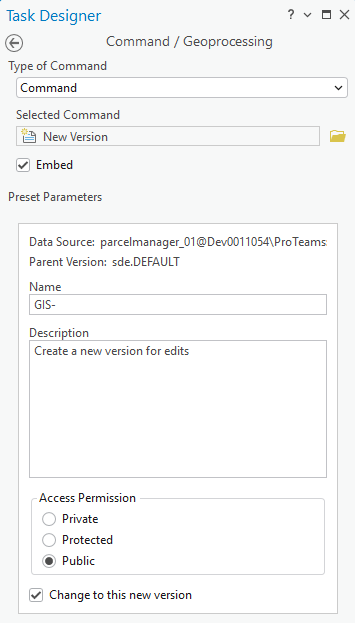
Seleccione el tipo de permiso de acceso para la versión y seleccione Cambiar a esta nueva versión para crearla y pasar automáticamente a la nueva versión.
Cuando se ejecuta el paso, se creará automáticamente la nueva versión y se pasará a ella.
Haga clic en Terminado para cerrar el panel Comandos/Geoprocesamiento y seguir configurando la tarea.
Los pasos siguientes pueden ejecutar los comandos Reconciliar, Publicar y Cambiar a predeterminado.
Guarde el proyecto para guardar la configuración de pasos.
Configuración de un paso para filtrar versiones y cambiar de versión
El comando Cambiar Versión también puede configurarse como un comando de paso. Similar al comando Nueva versión, el comando Cambiar versión tiene parámetros preestablecidos que pueden rellenarse previamente cuando el paso ejecuta el comando.
Cuando agregue el comando Cambiar versión a un paso de tarea, siga los pasos indicados anteriormente para rellenar los parámetros preestablecidos para Filtrar por nombre y Filtrar por propietario.
Por ejemplo, cuando se ejecuta el paso, si el valor preestablecido GIS está configurado para Filtrar por nombre, el comando Cambiar versión integrado solo mostrará nombres de versiones que contienen GIS en la lista de versiones.