Consolidar puntos (Herramientas de Standard Feature Analysis)
Resumen
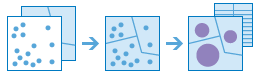
Usa una capa de entidades de punto y una capa de entidades poligonales para identificar los puntos que se encuentran dentro del área de cada polígono. Después de identificar la relación espacial de punto en polígono, se calculan las estadísticas sobre todos los puntos del polígono y se asignan al área.
La estadística más básica es el recuento del número de puntos dentro del polígono, pero se pueden obtener también otras estadísticas. Por ejemplo, si los puntos representan cafeterías y cada punto tiene un atributo TOTAL_SALES, puede obtener estadísticas como la suma de todos los valores TOTAL_SALES de dentro del polígono, el valor mínimo o máximo de TOTAL_SALES o la desviación estándar de todas las ventas dentro del polígono.
Ilustración
Uso
Esta herramienta captura y resume entidades de punto dentro de un conjunto de límites. Los parámetros de entrada deben incluir los puntos que se vayan a agregar, así como las áreas de agregación.
El parámetro Conservar límites sin puntos está activado por defecto. Cuando el parámetro está activado, todas las áreas utilizadas en el análisis se incluyen en el resultado, con independencia de la ubicación de los puntos. Las áreas sin puntos estarán vacías y tendrán un recuento de 0. Cuando el parámetro está desactivado, las áreas sin puntos se eliminan de la capa de resultados. Desactivar este parámetro puede tener un efecto visible en las áreas de resultados.
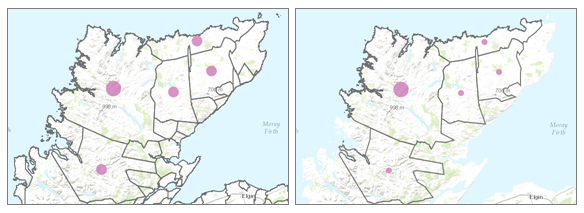
Se muestra la diferencia en las capas de resultados cuando los límites sin puntos se conservan (primera imagen) o no se conservan (segunda imagen). Las agregaciones más básicas calcularán un recuento del número de puntos en cada límite. También se pueden calcular las estadísticas básicas (suma, mínimo, máximo, media y desviación estándar) en los campos numéricos. Las estadísticas se calcularán por separado para cada área.
Los cálculos estadísticos también se pueden agrupar usando un campo con valores de categorías. Cuando las estadísticas se agrupan por un campo, se calculan tanto para el área en su conjunto como para cada grupo. Las dos estadísticas se pueden visualizar en la ventana emergente de la capa de resultados. Las estadísticas totales se proporcionan de forma numérica y las estadísticas agrupadas se muestran en un gráfico en la ventana emergente. También se creará una tabla de resumen que muestra cada entidad y estadística por valor de campo del grupo. Activar el parámetro Agregar atributos de minoría y mayoría devolverá los grupos con los recuentos más bajos y más altos, y activar el parámetro Agregar porcentaje devolverá el porcentaje de puntos en los grupos minoritario y mayoritario.
Las capas de puntos se resumen usando únicamente las entidades de punto contenidas en el límite de entrada. Los resultados se mostrarán usando símbolos graduados.
La figura y la tabla siguientes explican los cálculos estadísticos de una capa de puntos dentro de un límite hipotético. El campo
Populationse utilizó para calcular las estadísticas (Suma, Mínimo, Máximo, Media y Desviación estándar) de la capa.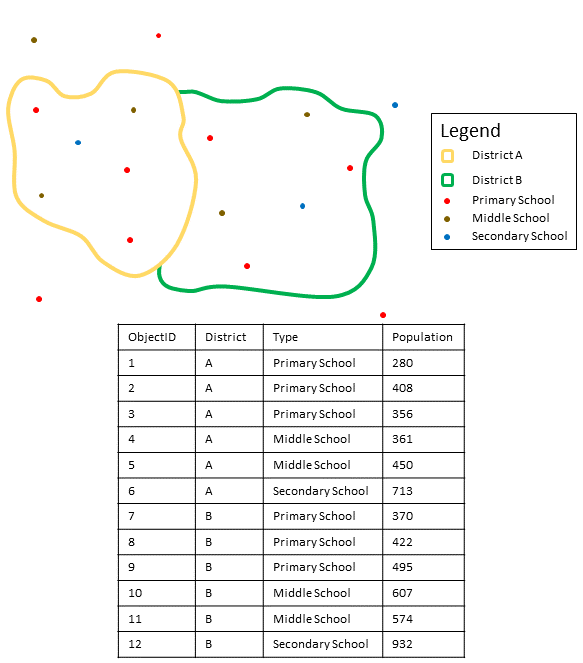
Las capas de puntos se resumen usando únicamente los puntos situados dentro de la capa de límite. Se muestra una tabla de atributos de ejemplo con los valores que se van a usar en los cálculos estadísticos hipotéticos. Estadística
Resultados del distrito A
Suma
\(280 \space + \space 408 \space + \space 356 \space + \space 361 \space + \space 450 \space + \space 713 \space = \space 2,568\)
Mínimo
Mínimo de
\([280, \space 408, \space 356, \space 361, \space 450, \space 713] \space = \space 280\)
Máximo
Máximo de
\([280, \space 408, \space 356, \space 361, \space 450, \space 713] \space = \space 713\)
Media
\(2,568/6 \space = \space 428\)
Desviación estándar

\(= \space 150.79\)
Parámetros
| Etiqueta | Explicación | Tipo de datos |
|---|---|---|
|
Puntos de entrada |
Las entidades de puntos que se agregarán en polígonos en la capa de polígonos. |
Feature Set |
|
Agregar polígonos |
Las entidades poligonales (áreas) a las que se agregarán puntos de entrada. |
Feature Set |
|
Nombre de salida |
El nombre de la capa de salida que se creará en su portal. |
String |
|
Conservar límites sin puntos (Opcional) |
Especifica si los polígonos que no tienen puntos en ellos se devolverán en la salida.
|
Boolean |
|
Campos de resumen (Opcional) |
Una lista de los nombres de campo y del tipo de resumen estadístico que se calcularán para todos los puntos de cada polígono. Siempre se devuelve el recuento de puntos de cada polígono. Columnas de la tabla de valores:
|
Value Table |
|
Agrupar por campo (Opcional) |
Un nombre de campo de la Puedes crear grupos estadísticos mediante un atributo en la capa de análisis. Por ejemplo, si ha agregado delitos en los límites del vecindario, es posible que tenga un atributo |
Field |
|
Agregar atributos de minoría y mayoría (Opcional) |
Especifica si se agregarán los campos de minoría y mayoría. Este parámetro solo se aplica cuando se proporciona un valor para
|
Boolean |
|
Agregar porcentaje (Opcional) |
Especifica si los campos de porcentaje se agregarán a la salida. Este parámetro solo se aplica cuando se proporciona un valor para
|
Boolean |
Salida derivada
| Etiqueta | Explicación | Tipo de datos |
|---|---|---|
|
Capa de salida |
La capa de salida. |
Feature Set |
|
Capa de grupo de salida |
La tabla de salida que resume los grupos a partir de Agrupar por campo. |
Record Set |
Entornos
Sistema de coordenadas de salida, Extensión, Espacio de trabajo actual
Información de licenciamiento
- Basic: Requiere que su cuenta en ArcGIS Enterprise tenga el privilegio Realizar análisis
- Standard: Requiere que su cuenta en ArcGIS Enterprise tenga el privilegio Realizar análisis
- Avanzado: Requiere que su cuenta en ArcGIS Enterprise tenga el privilegio Realizar análisis