Disolver límites (Herramientas de GeoAnalytics Desktop)
Resumen
Encuentra polígonos que se intersecan o tienen los mismos valores de campo y los fusiona para formar un único polígono.
Es posible controlar los límites que se fusionan si se especifican uno o varios campos. Por ejemplo, si tiene una capa de condados y cada condado tiene un campo State_Name, puede disolver los límites utilizando el campo State_Name. Los condados adyacentes se fusionarán si tienen el mismo valor de State_Name. El resultado es una capa de límites de estado.
Ilustración
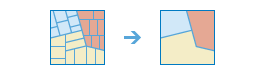
Uso
Las entidades Capa de entrada deben tener geometría de polígono. Las entidades de salida disueltas siempre serán polígonos.
Existen dos tipos de polígonos cuyos límites se pueden disolver: polígonos que se intersecan y polígonos con el mismo valor de campo.
Las entidades poligonales con límites que se intersecan se disolverán de forma predeterminada. Si lo desea, puede usar el parámetro Disolver campos para disolver polígonos que se intersecan y que cuentan con uno o varios valores de campo iguales.
Por ejemplo, si tiene una capa de áreas de estudio con un campo
Soil_Type, es posible disolver los límites en función de los atributos del campoSoil_Type. Las áreas de estudio se fusionarán si tienen el mismo valor deSoil_Type. El resultado es una capa de áreas de estudio según el tipo de suelo. Si se especifican dos o más campos, las entidades de entrada deben tener el mismo valor para cada uno de los límites que se van a disolver.Los atributos de las entidades que se agregan al disolver se pueden resumir o describir con una variedad de estadísticas en el parámetro Campo de resumen. La estadística que se utiliza para resumir atributos se agrega a la clase de entidad de salida como un campo simple con el estándar de nombre de tipo de estadística + guion bajo + nombre del campo de entrada. Por ejemplo, si la estadística SUM se utiliza en un campo llamado
POP, la salida tendrá un campo llamadoSUM_POP.La salida de la herramienta Disolver límites puede contener entidades multiparte o de una parte. Una entidad multiparte se define como una entidad que se divide en partes no contiguas. Por ejemplo, el estado de Hawái puede considerarse una entidad multiparte porque sus partes geométricas individuales están clasificadas como un único estado. El parámetro Crear entidades multiparte ofrece dos opciones para crear salidas multiparte o de una sola parte:
Verdadero (activado): se crearán entidades multiparte en la salida si procede.
False (desactivado): solo se crean en la salida entidades de una sola parte. Esta es la opción predeterminada.
La siguiente tabla describe cómo funciona el parámetro Crear entidades multiparte con las opciones de disolución:
Método de disolución
Multiparte es falso (predeterminado)
Multiparte es verdadero
Disolver campos no está especificado (predeterminado).
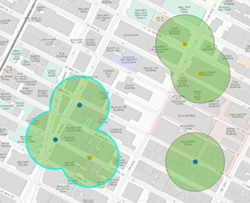
Se crean tres entidades cuando todos los valores se disuelven y multiparte es falso. Solo se disuelven las entidades que se superponen.
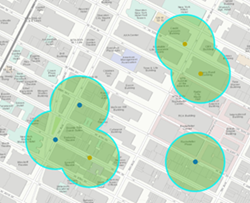
Se crea una entidad cuando todos los valores se disuelven y multiparte es verdadero. Cuando selecciona esta opción, el resultado siempre será una entidad.
Se especifica Disolver campos.
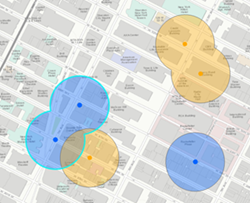
Se crean cuatro entidades cuando se aplica la disolución según el campo (aquí, el campo es el color de los puntos de entrada). Solo se disuelven las entidades de superposición con el mismo valor de los campos especificados.
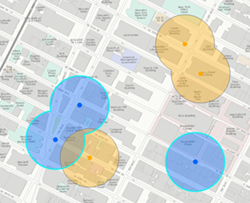
Se crean dos entidades cuando se aplica la disolución según el campo (aquí, el campo es el color de los puntos de entrada) y se permiten multipartes. Los valores que tienen el mismo valor de campo siempre son una única entidad.
Esta herramienta de geoprocesamiento se basa en Spark. El análisis se completa en su equipo de escritorio utilizando varios núcleos en paralelo. Consulte Consideraciones acerca de las herramientas de GeoAnalytics Desktop para obtener más información acerca de la ejecución de análisis.
Al ejecutar herramientas de GeoAnalytics Desktop, el análisis se completa en su equipo de escritorio. Para un rendimiento óptimo, los datos deben estar disponibles en su escritorio. Si utiliza una capa de entidades alojada, se recomienda utilizar ArcGIS GeoAnalytics Server. Si sus datos no están almacenados localmente, se tardará más tiempo en ejecutar una herramienta. Para utilizar su servidor ArcGIS GeoAnalytics Server con el fin de realizar análisis, consulte GeoAnalytics Tools.
Parámetros
| Etiqueta | Explicación | Tipo de datos |
|---|---|---|
|
Entidades de entrada |
La capa que contiene las entidades poligonales que se van a disolver. |
Feature Layer |
|
Clase de entidad de salida |
Una clase de entidad nueva con límites disueltos. |
Feature Class |
|
Crear entidades multiparte (Opcional) |
Especifica si se crearán entidades multiparte en la clase de entidad de salida.
|
Boolean |
|
Disolver por valores de campo (Opcional) |
Especifica si se disolverán las entidades con los mismos valores de campo.
|
Boolean |
|
Campos a disolver |
El campo o los campos que se usarán para disolver entidades similares. Se disolverán las entidades con el mismo valor para cada campo. |
Field |
|
Campos de resumen |
Las estadísticas que se calcularán en campos concretos. Columnas de la tabla de valores:
|
Value Table |
Entornos
Sistema de coordenadas de salida, Extensión, Espacio de trabajo actual
Información de licenciamiento
- Basic: No
- Standard: No
- Avanzado: Si