Ajouter des points
Une entité ponctuelle est un point unique sur une carte qui permet de représenter des bâtiments, des événements ou des points de contrôle en entrée.
Description
Créer une entité ponctuelle permet d’identifier un point focal unique sur une carte. Ce processus explique comment ajouter des points à un projet, utiliser la fenêtre de mise à jour et mettre à jour des champs.
Conditions requises
- Aucun
Outils et commandes utilisés
Barre d’outils Vue cartographique
Onglet Edit (Mettre à jour) > New Point layer (Nouvelle couche ponctuelle)
Étapes
Cliquez sur l’onglet Map (Carte).
Cliquez sur Edit (Mettre à jour)
 dans le groupe Features (Entités).
Cliquez sur l’onglet Modifier.
Cliquez sur New Point Layer (Nouvelle couche ponctuelle)
 dans le groupe New Features (Nouvelles entités).
Une classe d’entités ponctuelles apparaît dans la fenêtre Contents (Contenu). Le mode Edit (Mettre à jour) est activé et l’onglet Edit (Mettre à jour) et la fenêtre Edit Feature (Mettre à jour l’entité) apparaissent.
L’outil ligne s’active et la barre d’outils Construction apparaît.
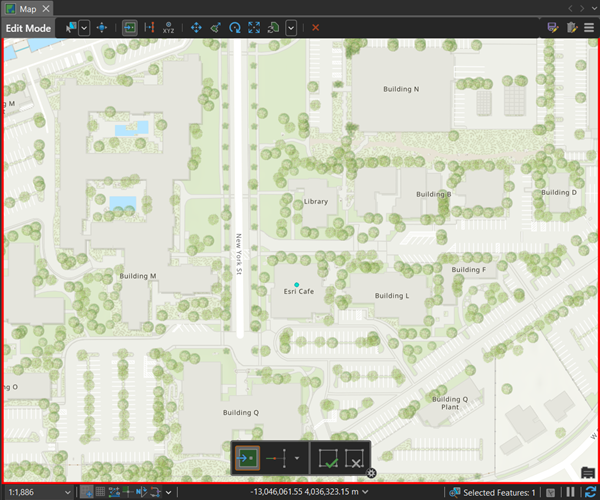
Cliquez sur la carte pour ajouter un point.
Cliquez avec le bouton droit de la souris sur la classe d’entités ponctuelles dans la fenêtre Contents (Contenu).
Cliquez sur Save (Enregistrer)
 .
.La classe d’entités est enregistrée dans la géodatabase du projet.
Tant que des mises à jour en attente sont en attente d’enregistrement, une ligne rouge apparaît autour des bords de la carte. La classe d’entités est stockée dans une géodatabase. La ligne rouge indique que des mises à jour en cours dans la classe d’entités doivent être enregistrées.
Cliquez sur Save Edits (Enregistrer les mises à jour)
 dans la barre d’outils Mapview (Vue cartographique).
Cliquez sur Select by Rectangle (Sélectionner par rectangle)
 dans l’onglet Edit (Mettre à jour).
Sélectionnez l’entité ponctuelle sur la carte.
Saisissez un nom pour l’entité dans Label (Étiquette), dans la fenêtre Edit Feature (Mettre à jour l’entité).
Cliquez sur Edit Fields (Mettre à jour les champs)
 .
.La vue Fields (Champs) s’ouvre avec la vue cartographique et un onglet Fields (Champs) s’ouvre sur le ruban.
Dans la vue Fields (Champs), cliquez sur la dernière ligne dans Click here to create a new field (Cliquez ici pour créer un champ).
Saisissez un nouveau Field Name (Nom de champ).
Sélectionnez un Data Type (Type de données).
Saisissez éventuellement un alias de champ dans Alias.
Cliquez sur l'onglet Champs.
Cliquez sur Save (Enregistrer)
 dans le groupe Manage Edits (Gérer les mises à jour).
Cliquez sur le bouton Edit Fields (Mettre à jour les champs).
Les nouveaux champs sont ajoutés à la fenêtre Edit Fields (Mettre à jour les champs) et peuvent également être mis à jour dans la fenêtre Edit Feature (Mettre à jour l’entité).
Cliquez sur l’onglet Fields (Champs).
Cliquez sur Save (Enregistrer)
 dans le groupe Manage Edits (Gérer les mises à jour).
Le nouveau champ est ajouté à la table attributaire et visible dans la fenêtre Edit Features (Mettre à jour les entités).
Fermez la vue Fields (Champs).
Cliquez sur la fenêtre Edit Feature (Mettre à jour l’entité) et vérifiez que les nouveaux champs peuvent être modifiés.