Création d’un workbench d’observation
Conditions requises
Images à partir desquelles les observations d’images doivent être collectées (requis).
Données numériques d’élévation qui superposent entièrement les images à orthorectifier. Requis uniquement pour l’orthorectification des images.
Classes d’entités de couche d’observation existantes. Ces options sont facultatives.
Créer un workbench d’observation
Il existe deux manières de lancer Create Observation Workbench (Créer un workbench d’observation) dans ArcGIS AllSource. Choisissez la méthode qui convient le mieux à votre processus.
Créez un workbench d’observation depuis la page de début.
Créez un workbench d’observation à partir d’un projet ouvert.
Créez un workbench d’observation depuis la page de début.
Lancez Create Observation Workbench (Créer un workbench d’observation) depuis la page de début d’AllSource en cliquant sur Observation Workbench (Workbench d’observation).
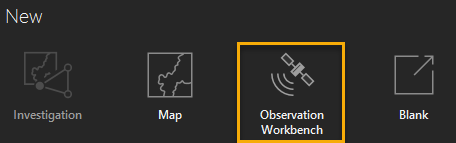
Le nouveau projet s’ouvre avec Create Observation Workbench (Créer un workbench d’observation) dans une nouvelle fenêtre de vue. L’onglet Imagery (Imagerie) est actif.
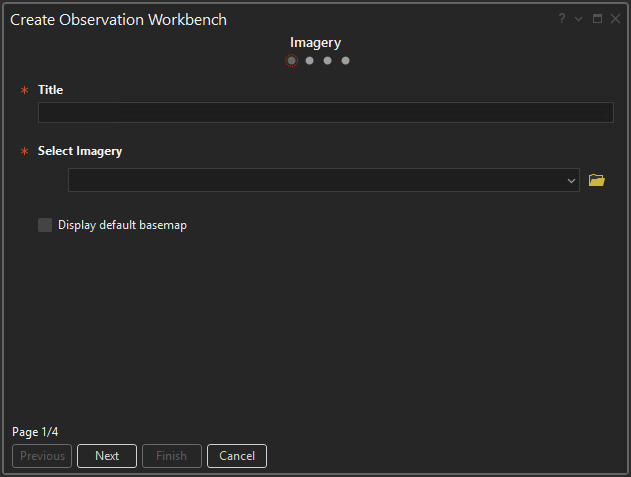
Donnez un titre à votre workbench et sélectionnez les données d’image (requis).
Saisissez un titre pour le nouveau workbench.
Cliquez sur Browse (Parcourir)
 pour sélectionner une ou plusieurs images dans l’emplacement de vos données.
Cliquez sur Display default basemap (Afficher le fond de carte par défaut) pour ajouter un fond de carte au nouveau workbench. Les fonds de carte ne sont pas inclus par défaut.
Cliquez sur Suivant pour continuer.
Important :
L’orthorectification ne peut être réalisée que sur une image avec des informations sur le modèle de capteur prises en charge et uniquement si des données d’élévation sont fournies à l’étape suivante. Les images qui ne respectent pas ces prérequis sont incluses dans la carte en sortie, mais non orthorectifiées.
Sélectionnez les données d’élévation de raster (nécessaires pour orthorectifier les images).
Cliquez sur Browse (Parcourir)
pour les sélectionner dans l’emplacement de vos données.L’élévation est affichée dans le nouveau workbench et sert à orthorectifier les images des modèles de capteur dont les élévations se superposent complètement.
Développez éventuellement Advanced (Avancé) pour modifier les paramètres des données d’élévation de la couche d’élévation sélectionnée.
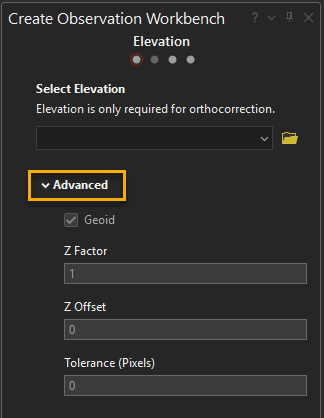
Geoid (Géoïde) : applique la correction géodésique aux valeurs Z dans les jeux de données d’élévation qui utilisent des hauteurs orthométriques. Il convient de sélectionner la correction géodésique pour assurer la compatibilité avec les coefficients polynomiaux rationnels (RPC) des satellites, qui nécessitent des hauteurs ellipsoïdales.
Z Factor (Facteur Z) : valeur utilisée pour le redimensionnement en mètres, si le jeu de données d’élévation en entrée utilise une unité verticale autre que le mètre.
Z Offset (Décalage Z) : valeur de base ajoutée aux valeurs d’élévation dans un MNE. À utiliser pour décaler les valeurs d’élévation qui ne commencent pas au niveau de la mer.
Tolerance (Tolérance) : erreur tolérable maximale dans la fonction géométrique en nombre de pixels.
Cliquez sur Next (Suivant) pour continuer d’ajouter des couches d’observation.
Choisissez éventuellement des couches d’observation existantes ou créez-en de nouvelles.
Cliquez sur Browse (Parcourir)
pour sélectionner des couches d’entités dans l’emplacement de vos données.Remarque :
Vous devez disposer des autorisations permettant de mettre à jour les classes d’entités choisies. Ces classes d’entités sont modifiées dans le cadre du processus d’observation et deux champs attributaires,
LabeletAnalyst Comment, sont ajoutés à la table attributaire de chaque classe d’entités.Développez Add a new observation layer (Ajouter une nouvelle couche d’observation) pour créer des classes d’entités.
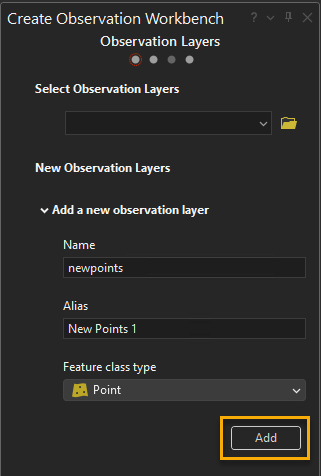
Saisissez un Name (Nom) pour la nouvelle classe d’entités. Ajoutez éventuellement un Alias à afficher dans le workbench.
Cliquez sur Feature class type (Type de classe d’entités) pour sélectionner le type de couche d’observation à créer.
Point
Ligne
Polygone
Multi-point
Cliquez sur Add (Ajouter).
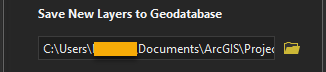
La nouvelle couche d’observation est répertoriée sous New Observation Layers (Nouvelles couches d’observation) et l’emplacement en sortie par défaut de toutes les nouvelles couches est affiché sous Save New Layers To Geodatabase (Save New Layers To Geodatabase). Vous pouvez modifier l’emplacement pour pointer vers une autre géodatabase fichier ou géodatabase d’entreprise en cliquant sur Browse (Parcourir)
.
Cliquez sur Next (Suivant) pour vérifier les entrées de votre workbench.
Examinez la synthèse et créez le workbench.
Vérifiez vos paramètres en entrée dans la page Summary (Récapitulatif). Recherchez les éventuels messages d’avertissement qui identifient un problème à résoudre. Cliquez sur Previous (Précédent) pour retourner aux pages contenant des avertissements ou apporter les modifications de votre choix.
Cliquez sur Finish (Terminer) pour créer le workbench.
Créez un workbench d’observation à partir d’un projet ouvert.
Créer un nouveau workbench depuis un projet vous permet d’accéder à vos sources de données, avec la possibilité de sélectionner des sources de données dans le Contents (Contenu) d’une carte active.
Avertissement :
Changer de carte active après avoir sélectionné les entrées de la carte efface toutes ces entrées des champs Create Observation Workbench (Créer un workbench d’observation).
Pour activer une carte, cliquez sur l’onglet en haut de cette carte.
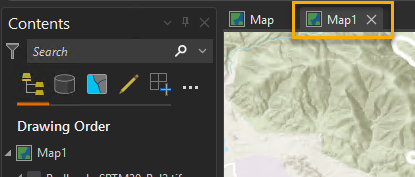
Depuis un projet AllSource ouvert, cliquez sur Create Observation Workbench (Créer un workbench d’observation) dans l’onglet Imagery (Imagerie).
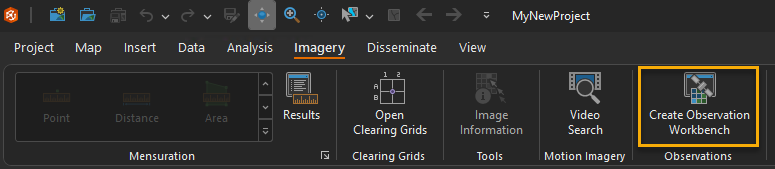
La fenêtre Create Observation Workbench (Créer un workbench d’observation) s’ouvre.
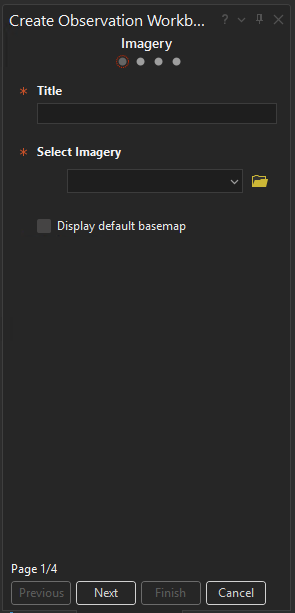
Donnez un titre à votre workbench et sélectionnez les données d’image (requis).
Saisissez un titre pour le nouveau workbench.
Cliquez sur Browse (Parcourir)
pour sélectionner une ou plusieurs images dans l’emplacement de vos données ou cliquez sur la flèche de liste déroulante pour sélectionner des images dans une carte active.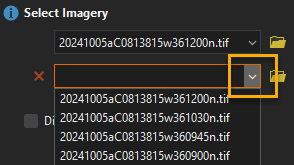
Cliquez sur Display default basemap (Afficher le fond de carte par défaut) pour ajouter un fond de carte au nouveau workbench. Les fonds de carte ne sont pas inclus par défaut.
Cliquez sur Suivant pour continuer.
Important :
L’orthorectification ne peut être réalisée que sur une image avec des informations sur le modèle de capteur prises en charge et uniquement si des données d’élévation sont fournies à l’étape suivante. Les images qui ne respectent pas ces prérequis sont incluses dans la carte en sortie, mais non orthorectifiées.
Sélectionnez les données d’élévation de raster (nécessaires pour les images corrigées).
Cliquez sur Browse (Parcourir)
pour sélectionner une option dans l’emplacement de vos données ou cliquez sur la flèche de liste déroulante pour sélectionner l’altitude dans une carte active.L’élévation est affichée dans le nouveau workbench et sert à orthorectifier les images des modèles de capteur dont les élévations se superposent complètement.
Développez éventuellement Advanced (Avancé) pour modifier les paramètres des données d’élévation de la couche d’élévation sélectionnée.
Geoid (Géoïde) : applique la correction géodésique aux valeurs Z dans les jeux de données d’élévation qui utilisent des hauteurs orthométriques. Il convient de sélectionner la correction géodésique pour assurer la compatibilité avec les coefficients polynomiaux rationnels (RPC) des satellites, qui nécessitent des hauteurs ellipsoïdales.
Z Factor (Facteur Z) : valeur utilisée pour le redimensionnement en mètres, si le jeu de données d’élévation en entrée utilise une unité verticale autre que le mètre.
Z Offset (Décalage Z) : valeur de base ajoutée aux valeurs d’élévation dans un MNE. À utiliser pour décaler les valeurs d’élévation qui ne commencent pas au niveau de la mer.
Tolerance (Tolérance) : erreur tolérable maximale dans la fonction géométrique en nombre de pixels.
Cliquez sur Next (Suivant) pour continuer d’ajouter des couches d’observation.
Choisissez éventuellement des couches d’observation existantes ou créez-en de nouvelles.
- Cliquez sur Browse (Parcourir) pour sélectionner des couches d’entités dans l’emplacement de vos données ou cliquez sur la flèche de liste déroulante pour sélectionner des couches d’entités dans une carte active.
Remarque :
Vous devez disposer des autorisations permettant de mettre à jour les classes d’entités choisies. Ces classes d’entités sont modifiées dans le cadre du processus d’observation et deux champs attributaires,
LabeletAnalyst Comment, sont ajoutés à la table attributaire de chaque classe d’entités.Développez Add a new observation layer (Ajouter une nouvelle couche d’observation) pour créer des classes d’entités.
Saisissez un Name (Nom) pour la nouvelle classe d’entités. Ajoutez éventuellement un Alias à afficher dans le workbench.
Cliquez sur Feature class type (Type de classe d’entités) pour sélectionner le type de couche d’observation à créer.
Point
Ligne
Polygone
Multi-point
Cliquez sur Add (Ajouter).
La nouvelle couche d’observation est répertoriée sous New Observation Layers (Nouvelles couches d’observation) et l’emplacement en sortie par défaut de toutes les nouvelles couches est affiché sous Save New Layers To Geodatabase (Save New Layers To Geodatabase). Vous pouvez modifier l’emplacement pour pointer vers une autre géodatabase fichier ou géodatabase d’entreprise en cliquant sur Browse (Parcourir)
.
- Cliquez sur Browse (Parcourir)
Cliquez sur Next (Suivant) pour vérifier les entrées de votre workbench.
Examinez la synthèse et créez le workbench.
Vérifiez vos paramètres en entrée dans la page Summary (Récapitulatif). Recherchez les éventuels messages d’avertissement qui identifient un problème à résoudre. Cliquez sur Previous (Précédent) pour retourner aux pages contenant des avertissements ou apporter les modifications de votre choix.
Cliquez sur Finish (Terminer) pour créer le workbench.
Ajout de données à un workbench
Vous pouvez ajouter des couches de données supplémentaires au workbench une fois qu’il est créé. Vous pouvez ajouter des données au workbench à partir de la fenêtre Catalog (Catalogue).
Dans l’onglet View (Afficher), cliquez sur Catalog Pane (Fenêtre Catalogue)
 .
.La Catalog pane (Fenêtre Catalogue) s’ouvre sous forme de liste d’éléments de projet.
Dans la fenêtre Catalog (Catalogue), accédez à des couches ou recherchez-en dans votre projet, sur votre ordinateur ou sur votre réseau, ou sur le portail actif, afin de les ajouter à votre workbench.
Cliquez avec le bouton droit sur une couche et sélectionnez Add To Current Map (Ajouter à la carte actuelle) ou faites glisser les couches sélectionnées sur la vue de workbench active.
Découvrez d’autres manières d’ajouter des couches de données à une carte.
Remarque :
Les images ajoutées à un workbench existant s’affichent, mais ne sont pas automatiquement orthorectifiées.