Questions courantes concernant l’administration
Les questions ou problèmes susceptibles d’être rencontrés lors de l’utilisation d’ArcGIS Enterprise et leurs possibles solutions sont énumérés ci-après. Si la question que vous vous posez ne figure pas ci-dessous, vous pouvez rechercher des articles sur le site Web du Centre de support technique Esri. Les rubriques supplémentaires suivantes comportent des questions courantes sur la planification et le déploiement.
Administration
Quelle est la fonction du compte d’administrateur initial ? Puis-je le rétrograder ou le supprimer ?
Le chargement de Map Viewer dans mon navigateur Web prend beaucoup de temps.
Authentification
Sauvegardes
La restauration d’une sauvegarde volumineuse du portail échoue avec une erreur liée au jeton.
La taille du répertoire de contenu du portail a augmenté de plusieurs gigaoctets.
Généralités
Services
Quelle est la fonction du compte d'administrateur initial ? Puis-je le rétrograder ou le supprimer ?
Une fois que vous avez installé et configuré Portal for ArcGIS pour l’utiliser, vous avez accès à l’organisation. Vous devez alors indiquer le nom, le mot de passe, l’adresse e-mail et la question de validation d’identité ainsi que la réponse correcte, qui sont associés à un nouveau compte que vous allez utiliser initialement pour vous connecter à l’organisation et l’administrer. Ce compte se nomme compte d'administrateur initial.
Le nom d’utilisateur et le mot de passe du compte d’administrateur initial sont stockés par Portal for ArcGIS. L’administrateur initial n’est pas un compte de système d’exploitation et il n’est pas associé au compte Portal for ArcGIS. Vous pouvez préciser ultérieurement d’autres comptes en tant qu’administrateurs, rétrograder l’administrateur initial à un rôle présentant moins de privilèges ou supprimer le compte d’administrateur initial.
Lorsque j’essaie de fédérer un site ArcGIS Server avec mon organisation, un message s’affiche dans la boîte de dialogue Add ArcGIS Server (Ajouter un site ArcGIS Server), indiquant There was an error communicating with the server. Please check your URL and your credentials and try again. (Une erreur s’est produite lors de la communication avec le serveur. Vérifiez votre URL et vos informations d’identification, puis réessayez.)
Cette erreur peut se produire pour l’une des raisons suivantes :
La valeur du champ Server URL (URL du serveur) ou Administrator URL (URL de l’administrateur) que vous avez saisie pour le site ArcGIS Server est incorrecte ou inaccessible. Vérifiez les points suivants :
Si le site ArcGIS Server inclut ArcGIS Web Adaptor, la valeur du champ Server URL (URL du serveur) comprend l’adresse de Web Adaptor (par exemple,
http://webadaptorhost.example.com/webadaptorname). Si aucune instance Web Adaptor n’est présente, la valeur du champ Server URL (URL du serveur) est la même que la valeur du champ Administrator URL (URL de l’administrateur), par exemple,http://gisserver.example.com:6080/arcgis.Si votre organisation requiert un chiffrement HTTPS pour toutes les communications, utilisez https dans l’URL.
L'URL inclut le nom de domaine complet de la machine. Le nom de domaine complet est obligatoire.
Le protocole de communication du site ArcGIS Server a été mis à jour pour utiliser HTTP and HTTPS (HTTP et HTTPS) ou HTTPS only (HTTPS uniquement).
Le protocole de communication correspond à celui du portail. Par exemple, si le portail requiert un chiffrement HTTPS pour toutes les communications, ArcGIS Server doit également être configuré pour utiliser HTTPS uniquement. Inversement, si le portail ne nécessite pas un chiffrement HTTPS, le protocole de communication du serveur doit être HTTP et HTTPS.
Si le site ArcGIS Server inclut ArcGIS Web Adaptor, ce dernier doit être reconfiguré avec ArcGIS Server après la mise à jour du protocole de communication du site.
Votre pare-feu autorise la communication entre ArcGIS Server et votre portail. Pour des informations sur les ports spécifiques qu’il convient d’ouvrir, reportez-vous aux rubriques Ports utilisés par ArcGIS Server et Ports utilisés par Portal for ArcGIS.
{data-pivot='os-linux'} L’authentification au niveau du Web est désactivée et l’accès anonyme est activé sur le site ArcGIS Server. Même si elle ne semble pas intuitive, cette démarche est nécessaire pour que votre site puisse être fédéré avec le portail et lire les utilisateurs et rôles du portail.
{data-pivot='os-windows'} L’authentification au niveau du Web, telle que l’authentification Windows intégrée (IWA), est désactivée et l’accès anonyme est activé sur le site ArcGIS Server. Même si elle ne semble pas intuitive, cette démarche est nécessaire pour que votre site puisse être fédéré avec le portail et lire les utilisateurs et rôles du portail.
Vous avez saisi une valeur incorrecte pour Username (Nom d’utilisateur) ou Password (Mot de passe) :
Dans le champ Username (Nom d’utilisateur), spécifiez le nom d’utilisateur du compte de l’administrateur principal du site qui a été utilisé pour la connexion initiale à ArcGIS Server Manager et pour administrer le serveur. Si ce compte est désactivé, vous devez le réactiver. Aucun autre compte ne peut être utilisé.
Dans le champ Password (Mot de passe), saisissez le mot de passe du compte d’administrateur de site principal.
Pour plus d’informations, reportez-vous à la rubrique Fédérer un site.
Si mon portail utilise des comptes et des groupes Windows Active Directory ou LDAP, que se passe-t-il lorsqu’un utilisateur est supprimé d’un serveur Active Directory ou LDAP ?
Si l’utilisateur spécifique à l’organisation supprimé existe dans le portail, le membre est supprimé des groupes Active Directory ou LDAP de portail à l’actualisation suivante du magasin d’identités (par défaut, celle-ci se produit à minuit chaque jour). Cependant, le membre n'est pas supprimé du magasin d'identités du portail. Puisque le compte Active Directory ou LDAP correspondant n’existe plus, le membre ne peut pas se connecter au portail, mais l’administrateur du portail doit réattribuer manuellement tous les éléments ou groupes appartenant au membre et supprimer le compte pour libérer la licence du portail.
Si mon portail utilise des groupes LDAP, que se passe-t-il dans le portail correspondant lorsqu’un groupe LDAP est renommé ou supprimé de mon serveur LDAP ?
Si le groupe LDAP est lié à un groupe de portails, les membres sont supprimés du groupe lors de l’actualisation suivante du magasin d’identités du portail (soit quand chaque membre se connecte, soit au moment de l’actualisation du magasin d’identités prévue). Une fois les membres supprimés, seul le propriétaire du groupe ou l’administrateur du portail peut accéder au groupe. L’administrateur du portail ou le propriétaire du groupe peut supprimer le groupe, ou l’administrateur du portail peut réattribuer le groupe du portail à un groupe LDAP différent.
J’ai configuré la connexion de mon organisation de sorte à n’utiliser que des identifiants de connexion OpenID Connect et ai désactivé l’option permettant aux membres de se connecter à l’aide de leur compte ArcGIS intégré. Comment réactiver cette option ?
Si vous devez redonner accès au portail via les comptes intégrés, procédez simplement comme suit :
Accédez à l’emplacement suivant dans Portal for ArcGIS :
/portal/tools/security/.Exécutez le script d’environnement d’exécution enableArcgisLogins pour réactiver l’option permettant aux membres de se connecter via leurs comptes ArcGIS intégrés.
Les membres qui accèdent à la page de connexion verront ensuite le bouton permettant de se connecter au portail via un compte de fournisseur d'identités, ainsi que le bouton Utilisation de votre compte ArcGIS.
Si mon organisation utilise des groupes Windows Active Directory ou LDAP (Lightweight Directory Access Protocol), le magasin d’identités du portail est-il mis à jour dès qu’un nouvel identifiant de connexion est ajouté à un groupe sur mon serveur Active Directory ou LDAP ?
Si le compte propre à l’organisation n’est pas membre de l’organisation, l’ajout de l’identifiant de connexion à un groupe Active Directory ou LDAP lié à un groupe du portail n’ajoute pas automatiquement le compte à l’organisation. En tant qu’administrateur, vous ne souhaitez pas que tous les identifiants de connexion ajoutés à votre serveur Active Directory ou LDAP soient ajoutés automatiquement à votre organisation.
Si vous utilisez des groupes Windows Active Directory, les identifiants dans les groupes imbriqués qui sont déjà membres du portail sont également ajoutés au groupe de portails lié. Si vous utilisez des groupes LDAP, seuls les identifiants dans le groupe que vous précisez sont ajoutés au groupe de portails. Par exemple, si vous précisez un groupe LDAP de niveau supérieur, seuls les identifiants qui sont des membres du portail existant sont ajoutés au groupe de portails. Aucun identifiant issu d’un groupe imbriqué n’est inclus. Vous pouvez préciser un groupe imbriqué à la place. Dans ce cas, seuls les identifiants dans le groupe imbriqué qui sont des membres existants du portail sont ajoutés au groupe de portails.
Si mon portail utilise des groupes Windows Active Directory ou LDAP, que se passe-t-il dans le portail correspondant lorsqu’un groupe Active Directory ou LDAP est renommé ou supprimé de mon serveur Active Directory ou LDAP ?
Si le groupe Active Directory ou LDAP est lié à un groupe du portail, les membres sont supprimés du groupe lors de l’actualisation suivante du magasin d’identités du portail (soit quand chaque membre se connecte, soit au moment de l’actualisation du magasin d’identités prévue). Une fois les membres supprimés, seul le propriétaire du groupe ou l’administrateur du portail peut accéder au groupe. L’administrateur du portail ou le propriétaire du groupe peut supprimer le groupe, ou l’administrateur du portail peut réattribuer le groupe du portail à un groupe Active Directory ou LDAP différent.
J’ai configuré la connexion de mon organisation de sorte à n’utiliser que des identifiants de connexion OpenID Connect et ai désactivé l’option permettant aux membres de se connecter à l’aide de leur compte ArcGIS intégré. Comment réactiver cette option ?
Si vous devez redonner accès au portail via les comptes intégrés, procédez simplement comme suit :
Accédez à l’emplacement suivant dans Portal for ArcGIS :
\ArcGIS\Portal\tools\security\.Exécutez le fichier de commandes enableArcgisLogins pour réactiver l’option permettant aux membres de se connecter via leurs comptes ArcGIS intégrés.
Les membres qui accèdent à la page de connexion verront ensuite le bouton permettant de se connecter au portail via un compte de fournisseur d'identités, ainsi que le bouton Utilisation de votre compte ArcGIS.
J’ai configuré la connexion de mon organisation de sorte à n’utiliser que des identifiants de connexion SAML et ai désactivé l’option permettant aux membres de se connecter à l’aide de leur compte ArcGIS intégré. Comment réactiver cette option ?
Si vous devez redonner accès au portail via les comptes intégrés, procédez simplement comme suit :
Accédez à l’emplacement suivant dans Portal for ArcGIS :
/portal/tools/security/.Exécutez le script d’environnement d’exécution enableArcgisLogins pour réactiver l’option permettant aux membres de se connecter via leurs comptes ArcGIS intégrés.
Accédez à l’emplacement suivant dans Portal for ArcGIS :
\ArcGIS\Portal\tools\security\.Exécutez le fichier de commandes enableArcgisLogins pour réactiver l’option permettant aux membres de se connecter via leurs comptes ArcGIS intégrés.
Les membres qui accèdent à la page de connexion verront ensuite le bouton permettant de se connecter au portail via un compte de fournisseur d'identités, ainsi que le bouton Utilisation de votre compte ArcGIS.
J’ai activé Windows comme magasin d’identités du groupe et ai également activé l’appartenance à un groupe de type SAML. Pourquoi ne puis-je pas créer de groupes SAML ?
Vous ne devez configurer qu’un seul fournisseur d’identités et éviter d’intégrer Active Directory ou LDAP avec SAML.
Lorsque je modifie la configuration de sécurité de mon portail d’Active Directory ou de LDAP en SAML, tous les utilisateurs SAML sont retirés des groupes SAML toutes les nuits. Que se passe-t-il ?
Lorsque vous modifiez la configuration de sécurité du portail en SAML, vous devez redémarrer Portal for ArcGIS pour effacer complètement les paramètres précédents correspondant à Active Directory ou à LDAP. Lorsque Portal for ArcGIS est configuré en vue de l’utilisation d’utilisateurs et de groupes Active Directory ou LDAP, l’appartenance au groupe de chaque utilisateur est automatiquement effacée et mise à jour chaque nuit. Cette actualisation de l’appartenance à un groupe n’est pas nécessaire si vous faites appel à l’appartenance au groupe basée sur SAML. Si l’actualisation de l’appartenance au groupe est exécutée alors que SAML est configuré, les utilisateurs SAML perdent leur appartenance au groupe à chaque appel d’actualisation du groupe.
Le chargement de Map Viewer dans mon navigateur Web prend beaucoup de temps.
Si vous utilisez un serveur proxy inverse ou un équilibreur de charge avec le portail pour gérer les requêtes provenant d’Internet, vérifiez que le serveur proxy inverse ou l’équilibreur de charge prend en charge le codage gzip et qu’il est configuré pour autoriser l’en-tête Accept-Encoding. Cet en-tête permet aux réponses HTTP 1.1 d’être compressées à l’aide du codage gzip. Ainsi, si l’en-tête est autorisé, une demande de chargement de Map Viewer renvoie une réponse compressée d’environ 1,4 Mo au navigateur. Si l'en-tête n'est pas autorisé ou est ignoré, la demande renvoie une réponse non compressée d'environ 6,8 Mo au navigateur. Si le débit de votre réseau est lent, le chargement de Map Viewer (Visionneuse de carte) est lent lorsque les réponses ne sont pas compressées. Il est recommandé d’autoriser cet en-tête dans le cadre de la configuration du serveur proxy inverse.
Les miniatures des cartes Web récemment créées ne sont pas générées ou ne s’affichent pas correctement.
Vous pouvez rencontrer ce problème si vos cartes Web contiennent des services ArcGIS Server qui utilisent le protocole HTTPS. Dans ce cas, vérifiez que le portail est configuré avec un service utilitaire d’impression issu d’un site ArcGIS Server. Le service d’impression peut s’exécuter sur une machine qui n’approuve pas les certificats signés par une autorité de certification provenant du site ArcGIS Server qui assure les services HTTPS. Chaque machine qui exécute le service d’impression doit être configurée de façon à approuver ces certificats émis par une autorité de certification au niveau du système d’exploitation. Reportez-vous à la rubrique Activer le protocole HTTPS à l’aide d’un nouveau certificat signé par une autorité de certification pour savoir comment procéder.
Les éditeurs reçoivent le message suivant lors de la publication de couches d’entités hébergées sur ArcGIS Enterprise : Failed to create the service: Underlying DBMS error [ERROR: cannot execute CREATE TABLE in a read-only transaction... (La création du service a échoué : erreur de SGBD sous-jacent [ERREUR : impossible d’exécuter CREATE TABLE dans une transaction en lecture seule...])]. De plus, le fichier journal ArcGIS Data Store comporte le message suivant : Available disk space for the relational store is less than 1024 MB. The relational store will be placed in READONLY mode. Once you increase the amount of disk space on the drive, you can place the relational store back in READWRITE mode. (L’espace disque disponible pour le relational store est inférieur à 1 024 Mo. Le relational store va passer en mode de lecture seule [READONLY]. Après avoir augmenté l’espace disque sur le lecteur, vous pouvez placer le relational store en mode de lecture-écriture [READWRITE].)
Pour éviter de perdre des données, le relational store principal est placé en mode de lecture seule dès que l’espace disque de la machine sur laquelle il est exécuté est inférieur à la taille spécifiée. Par défaut, cette taille est de 1024 Mo, mais vous l’avez peut-être modifiée à l’aide de l’utilitaire changedbproperties.
Une fois que la machine du relational store principal est en mode de lecture seule, vous ne pouvez pas publier les couches d’entités hébergées. Pour que le relational store ne soit plus en mode de lecture seule, libérez de l’espace disque sur la machine principale du data store, exécutez l’utilitaire changedatastoremode pour que le relational store repasse en mode de lecture-écriture, puis lancez l’utilitaire updatebackupschedule pour rétablir les sauvegardes automatiques du relational store.
Après la configuration d'un nouveau certificat SSL personnalisé, mon portail est inaccessible. Comment le récupérer ?
Si vous avez mal configuré votre certificat SSL et que vous ne pouvez pas vous connecter au portail, suivez la procédure ci-après pour revenir à la normale.
Enregistrez le fichier
\ArcGIS\Portal\framework\runtime\tomcat\conf\server.xml.Ouvrez
ArcGIS\Portal\framework\runtime\tomcat\conf\server.xmldans un éditeur de texte.Localisez le connecteur SSL en recherchant la chaîne
<Connector SSLEnabled="true".Rétablissez la valeur par défaut du paramètre
keyAlias, qui estkeyAlias="portal", puis enregistrez les changements.Connectez-vous au Répertoire d’administrateur de portail en tant que membre doté de privilèges d’administration.
Choisissez Security (Sécurité) > SSLCertificates (Certificats SSL) et cliquez sur Update (Mettre à jour). Sur la page suivante, confirmez l’action Update (Mettre à jour) sans modifier aucun paramètre.
Le portail redémarre automatiquement.
Lorsque j’ouvre Organization (Organisation) > Settings (Paramètres) > Living Atlas sur le site Web du portail, je reçois un message d’erreur indiquant que les identifiants de connexion ne sont pas valides ou qu’ArcGIS Online n’est pas accessible. Quel est le problème et comment le résoudre ?
Lorsque le portail est configuré pour utiliser l’authentification Windows intégrée, les identifiants utilisateur échouent de manière intermittente ou sont très lents. Les journaux du portail contiennent l’entrée : User '<username>' not found in the identity store provider.
Suivez les instructions détaillées dans la rubrique Configurer le contrôleur de domaine utilisé par Portal for ArcGIS.
Lorsque j’ouvre Organization (Organisation) > Settings (Paramètres) > Living Atlas dans l’organisation, je reçois un message d’erreur indiquant que les informations d’identification ne sont pas valides ou qu’ArcGIS Online n’est pas accessible. Quel est le problème et comment le résoudre ?
Le portail nécessite des identifiants de connexion ArcGIS Online valides pour accéder au contenu Abonné et Premium d’ArcGIS Living Atlas. Si le portail ne peut pas accéder à ArcGIS Online avec les identifiants de connexion que vous avez utilisés lorsque vous avez activé le contenu Abonné et Premium d’ArcGIS Living Atlas, l’un des messages suivants est renvoyé sur le site Web du portail et dans les journaux du serveur d’hébergement :
The credentials used to access subscriber and/or premium Living Atlas content are invalid. Update credentials with valid ArcGIS Online organizational account credentials. (Les identifiants de connexion utilisés pour accéder au contenu Abonné et/ou Premium de Living Atlas ne sont pas valides. Mettez-les à jour à l’aide des identifiants de connexion associés à un compte d’organisation ArcGIS Online.) : ArcGIS Enterprise s’est connecté à l’organisation ArcGIS Online et a établi que vos identifiants de connexion ne sont pas valides. Assurez-vous que le mot de passe de votre compte ArcGIS Online n’a pas changé et, pour le contenu Premium, que le compte dispose encore de crédits disponibles.
Si le mot de passe a changé ou que vous devez fournir un nouveau compte pour accéder au contenu Abonné et Premium d’ArcGIS Living Atlas via ArcGIS Online, mettez à jour les identifiants de connexion.
ArcGIS Online cannot be accessed from this portal. Check your firewall settings or portal proxy settings. (Il n’est pas possible d’accéder à ArcGIS Online à partir de ce portail. Vérifiez les paramètres du pare-feu ou du proxy du portail.) : ArcGIS Enterprise ne peut pas se connecter au compte ArcGIS Online associé à vos identifiants de connexion. Le plus souvent, cette situation est due à des problèmes survenant sur votre réseau et empêchant la communication avec ArcGIS Online.
Cannot validate credentials used to access subscriber and/or premium Living Atlas content, therefore you cannot upgrade the content. Contact Esri technical support or your international distributor. (Impossible de valider les identifiants de connexion utilisés pour accéder au contenu Abonné et/ou Premium de Living Atlas, si bien que la mise à niveau du contenu ne peut pas être effectuée. Contactez le support technique d’Esri ou votre distributeur international.)—Une erreur interne rare s’est produite et ne peut pas être identifiée. Si ce message s’affiche, contactez le support technique d’Esri (aux États-Unis) ou votre distributeur international (en dehors des États-Unis) pour identifier et corriger le problème.
La taille du répertoire de contenu du portail a augmenté de plusieurs gigaoctets.
Le portail stocke les journaux de transaction incrémentiels dans un sous-répertoire du répertoire de contenu du portail pour vous permettre de créer des sauvegardes incrémentielles du portail. L'emplacement par défaut est /home/<user>/arcgis/portal/usr/arcgisportal/backup/walarchive.
Le portail stocke les journaux de transaction incrémentiels dans un sous-répertoire du répertoire de contenu du portail pour vous permettre de créer des sauvegardes incrémentielles du portail. L'emplacement par défaut est C:\arcgisportal\backups\walarchive.
Une fois que vous avez créé une sauvegarde full avec l’outil webgisdr, la limite de taille initiale n’est plus appliquée. Toutefois, à chaque exécution de l’outil, les journaux de transactions existants sont supprimés. Si la taille du sous-répertoire dépasse 5 Go, le message suivant est consigné :
The transaction logs of the portal are consuming more than 5GB of disk space. Run a full backup using the webgisdr tool to clear out these logs (Les journaux de transaction du portail consomment plus de 5 Go d’espace disque. Exécutez une sauvegarde complète à l’aide de l’outil webgisdr pour effacer ces journaux).
Par défaut, les journaux de transaction sont limités à 50 Mo pour les sauvegardes. Si votre environnement ne prend pas en charge la redondance géographique là où vous effectuez une restauration vers un centre de données secondaire, définissez BACKUP_RESTORE_MODE sur backup au lieu de full.
Pour en savoir plus sur l’outil webgisdr, reportez-vous à la rubrique Créer une sauvegarde ArcGIS Enterprise.
Pourquoi est-ce que je reçois une erreur à propos d’un élément manquant lorsque je crée une sauvegarde de mon portail ?
Cette erreur survient lorsqu’un élément est toujours présent dans la base de données interne du portail mais qu’il ne figure pas dans le répertoire de contenu. Cela est dû à une suppression incomplète de l’élément. Normalement, lorsque vous supprimez un élément, ce dernier est supprimé de la base de données interne et du répertoire de contenu. Il arrive cependant parfois qu’un élément ne soit pas supprimé avec succès de la base de données interne.
Dans ce cas, lorsque vous créez une sauvegarde, une erreur WARNING (AVERTISSEMENT) est consignée, indiquant que l’élément doit être supprimé manuellement. Notez la ou les valeurs du paramètre itemID spécifiées dans le message d’erreur. Sauf si cet élément appartient à Esri, vous pouvez suivre la procédure ci-dessous pour le supprimer.
Conseil :
Vous pouvez également contacter le support technique Esri pour obtenir de l’aide lors de cette procédure.
Connectez-vous à ArcGIS Portal Directory (API de partage) en tant qu’administrateur (
https://portal.example.com/webadaptor/sharing/rest).Recherchez l’élément dans l’API à l’aide du point de terminaison
/search. Pour le paramètre Search Text (Texte de recherche), saisissez id: avec la valeur du champitemIDdu message du journal.Dans les résultats de la recherche, cliquez sur le lien qui identifie le propriétaire de l’élément. La page des informations du propriétaire apparaît.
Sous Related Resources (Ressources associées), cliquez sur User Content (Contenu utilisateur).
Cliquez sur le champ
itemIDindiqué dans les journaux. Le message Internal Server Error (Erreur de serveur interne) apparaît.Ajoutez
/deleteà l’URL du point de terminaison de l’élément. Confirmez l’opération de suppression.Répétez les étapes 2 à 6 pour chaque élément du message du journal.
La restauration d’une sauvegarde volumineuse du portail échoue en affichant une erreur liée au jeton.
Lorsque vous tentez de restaurer une sauvegarde à l’aide de l’opération Import Site (Importer un site) dans le Répertoire d’administrateur de portail, cela génère un jeton qui expire au bout d’une heure. Si l’opération de restauration ne se termine pas dans l’heure, l’importation échoue.
Si la restauration prend plus d’une heure, générez un jeton à l’aide de l’API de partage et spécifiez un délai d’expiration plus long que le délai par défaut. Utilisez ce jeton pour accéder au Répertoire d’administrateur de portail :
Si vous utilisez le répertoire dans un navigateur Web, ajoutez le nouveau jeton à l’URL d’Administrator Directory pour l’opération Import Site (Importer un site).
Si vous appelez l’opération à partir d’un script, incluez le nouveau jeton dans cet appel d’API.
Lors de l’exécution de l’utilitaire webgisdr pour créer ou restaurer une sauvegarde, l’opération ne se termine jamais.
Il arrive parfois que le mode QuickEdit empêche l’exécution de l’utilitaire webgisdr.
Le mode QuickEdit vous permet de sélectionner du texte dans la fenêtre d’invite de commande lorsque vous cliquez sur la console. Lorsque le mode QuickEdit est activé, les processus qui s’exécutent dans l’invite de commande sont mis en pause jusqu’à ce que vous appuyiez sur Entrée.
Dans Windows Server 2016 ou version ultérieure, le mode QuickEdit est activé par défaut. Le mot Select est ajouté devant le titre de la fenêtre de la console lorsque le mode QuickEdit est activé (voir l’encadré rouge de l’image ci-dessous) :
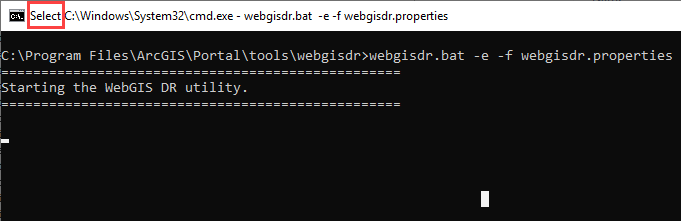
Si vous cliquez sur la fenêtre de l’invite de commande alors que l’utilitaire webgisdr s’exécute dans une invite de commande avec le mode QuickEdit activé, l’utilitaire webgisdir s’interrompt ou se bloque. Lorsque vous appuyez sur Entrée, l’utilitaire wegisdr reprend. Vous pouvez désactiver le mode QuickEdit pour éviter toute interférence avec l’utilitaire webgisdr. Pour plus d’informations, rapprochez-vous de votre service informatique ou consultez la documentation Windows.
Si l’invite de commande n’est pas en mode QuickEdit, contactez le support technique Esri.
Le répertoire qui contient mes sauvegardes occupe beaucoup d’espace de stockage.
La taille de chaque sauvegarde de data store varie selon le volume et la taille des données, la fréquence à laquelle ArcGIS Data Store crée des sauvegardes et la durée de conservation des fichiers de sauvegarde.
Pour les relational stores, vous pouvez planifier la fréquence de génération automatique des sauvegardes et la durée de leur conservation. Si le répertoire de sauvegarde utilisé pour stocker les sauvegardes automatiques occupe trop d’espace, augmentez l’espace disque sur la machine ou modifiez la fréquence de sauvegarde et les calendriers de conservation d’ArcGIS Data Store.
Si vous configurez un emplacement pour les fichiers de sauvegarde créés par ArcGIS Data Store pour les autres types de data store, vous pouvez également planifier la fréquence de création des sauvegardes automatiques. Toutefois, c’est à vous de nettoyer les fichiers de sauvegarde devenus inutiles. Par conséquent, vérifiez l’ancienneté des fichiers de sauvegarde pour déterminer si certains d’entre-eux peuvent être supprimés afin de libérer de l’espace. Vous pouvez également déplacer les fichiers les plus anciens vers un autre emplacement, un périphérique de sauvegarde, par exemple, afin de libérer de l’espace.
Outre l’emplacement que vous définissez pour héberger les sauvegardes automatiques qu’ArcGIS Data Store crée, vous pouvez définir un autre emplacement afin d’y placer les fichiers de sauvegarde que vous créez à l’aide de l’utilitaire backupdatastore. Vous êtes responsable de la suppression des fichiers conservés dans ces emplacements de sauvegarde supplémentaires lorsque les fichiers ne sont plus nécessaires. Si les emplacements de sauvegarde supplémentaires viennent à manquer d’espace disque, vérifiez l’ancienneté des fichiers pour déterminer ceux qui peuvent être supprimés. Vous pouvez également déplacer les fichiers les plus anciens vers un autre emplacement ou un périphérique de sauvegarde afin de libérer de l’espace.
Lorsque j’exécute l’utilitaire deletebackup, je reçois le message d’erreur suivant : Attempt to delete backup ’backup_oneFS’ is not allowed. You can only delete a manual backup that is not required for a future restore. (Tentative de suppression non autorisée de la sauvegarde ’backup_oneFS’. Vous pouvez supprimer uniquement une sauvegarde manuelle qui ne devra pas être restaurée ultérieurement.)
Ce message est retourné lorsque vous essayez de supprimer un fichier de sauvegarde requis pour restaurer correctement le stockage des données. Si le fichier de sauvegarde a été créé pendant la période de rétention des sauvegarde définie pour le data store, vous ne pouvez pas le supprimer.
Je reçois le message suivant lorsque j’exécute un utilitaire ArcGIS Data Store : Error: AGSDATASTORE variable is not set (Erreur : variable AGSDATASTORE non définie).
Le fichier exécutable de configuration d’ArcGIS Data Store et l’application de configuration du data store définissent la variable AGSDATASTORE sur le répertoire où ArcGIS Data Store est installé. Si vous exécutez l’utilitaire configuredatastore à partir de l’invite de commande avec laquelle vous avez lancé le fichier exécutable de configuration, cette session d’invite de commande est antérieure à l’existence de la variable et n’en détecte donc pas la configuration. De la même façon, si vous avez ouvert une invite de commande avant d’exécuter l’application de configuration du data store et avez essayé d’exécuter un utilitaire à l’invite de commande, vous recevez ce message, car la session d’invite de commande est antérieure à l’existence de la variable. Pour résoudre ce problème, ouvrez une nouvelle invite de commande et exécutez l’utilitaire.
Je reçois le message d’erreur Could not connect to server on machine ''. ArcGIS Data Store or GIS Server on that machine may not be running or the machine is not reachable at this time. (Connexion au serveur impossible sur la machine. ArcGIS Data Store ou GIS Server sur cette machine n’est peut-être pas en cours d’exécution ou la machine n’est actuellement pas accessible.)
Ce message peut apparaître pour diverses raisons. En tout état de cause, la tentative de connexion à ArcGIS Data Store ou à son site GIS Server inscrit a échoué. Assurez-vous qu’ils sont tous deux disponibles. Veillez également à ce que le client à partir duquel vous essayez d’établir la connexion possède une connexion réseau.
Lorsque je valide un répertoire de Big Data spatio-temporelles dans le répertoire administrateur d’ArcGIS Server, je reçois le message Server Machine returned an error. None of the configured nodes are available. (La machine serveur a renvoyé une erreur. Aucun des nœuds configurés n’est disponible.)
Ce message apparaît si vous avez configuré le stockage de Big Data spatio-temporelles avec un site ArcGIS Server, si vous avez utilisé la fonction de suppression du répertoire administrateur d’ArcGIS Server pour supprimer la machine du site, puis avez essayé d’inscrire le même stockage de Big Data spatio-temporelles auprès du même site ArcGIS Server ou d’un site différent.
La fonction de suppression permet de supprimer la machine de secours du relational store et ne doit pas être utilisée pour désinscrire un autre type d’instance ArcGIS Data Store. Utilisez l’utilitaire unregisterdatastore pour désinscrire le stockage de Big Data spatio-temporelles du site ArcGIS Server auprès duquel il a été inscrit à l’origine. Vous désinscrivez ainsi proprement le stockage de Big Data spatio-temporelles du site et pouvez procéder à l’inscription auprès de l’instance GIS Server utilisée comme serveur d’hébergement ArcGIS Enterprise.
Lors de l’exécution des utilitaires ArcGIS Data Store, comment faire pour indiquer un mot de passe comprenant une apostrophe ou un autre caractère spécial ?
Pour ce faire, saisissez le texte entre guillemets ("). Sur les systèmes d’exploitation Linux, vous pouvez également utiliser des apostrophes ('). Si le mot de passe ou n’importe quel autre texte inclut une apostrophe, vous devez saisir un caractère d’échappement afin de signifier que l’apostrophe comprise dans le texte ne correspond pas à un guillemet fermant.
Par exemple, si le mot de passe que vous voulez définir est n0tsew"r@ndom, ajoutez le caractère d’échappement \ (barre oblique inversée) pour indiquer que les guillemets inclus dans le mot de passe ne sont pas des guillemets terminant une expression. Cela donne "n0tsew"r@ndom".
Les fichiers journaux ArcGIS Data Store font référence à un magasin d’attente. Qu’est-ce qu’un queue store ?
Le queue store est un data store système créé automatiquement sur la machine du relational store. Il est requis pour prendre en charge les webhooks. Il n’existe pas de configuration directe ou d’interaction avec le queue store. Les messages sur les webhooks dans les fichiers journaux sont destinés au support technique Esri, le cas échéant.
J’ai commencé à créer un cache de carte et constate que le processus prend beaucoup de temps. Quand va-t-il prendre fin ?
Le temps nécessaire à la création du cache de carte dépend des niveaux d’échelle choisis, du nombre de ressources serveur dédiées à la création du cache et des paramètres sélectionnés (format de tuile, format de stockage, etc.).
J’ai récemment mis à jour mes caches de carte. Est-ce que les applications client sont automatiquement informées de la disponibilité des tuiles mises à jour ?
Si vous mettez à jour une zone d’un cache de carte, les utilisateurs d’ArcGIS Pro ayant déjà visité cette zone et cette étendue doivent vider leurs caches d’image locaux pour pouvoir afficher les mises à jour. En tant qu’administrateur de serveur, vous devez avertir vos utilisateurs que des données actualisées sont disponibles afin qu’ils sachent qu’ils doivent effacer leurs caches. Reportez-vous au système d’aide pour votre application client afin d’obtenir des instructions sur la manière de vider le cache local.
J’obtiens un message d’erreur indiquant que la publication des services de géotraitement est limitée. Comment résoudre ce problème ?
Le message d’erreur correspond au code d’erreur 001862 : la publication des services de géotraitement est limitée aux administrateurs uniquement. Seuls les administrateurs peuvent publier des services de géotraitement et déployer des extensions de service (SOE et SOI). Cette restriction peut être modifiée par l’administrateur. Reportez-vous à la rubrique Modifier les privilèges de publication des services de géotraitement et des extensions de service pour en savoir plus.
Une tâche asynchrone est en cours d’exécution sur mon service de géotraitement et je souhaite l’annuler.
Une suite de ressources et d’opérations permettent aux administrateurs du serveur de localiser, de surveiller et d’intervenir dans les tâches asynchrones exécutées par un service de géotraitement. Chacune d’entre elles est disponible en accédant à la page du service dans le répertoire d’administrateur d’ArcGIS Server (format URL https://server:port/arcgis/admin/services/[<folder>]/<serviceName.serviceType>).
Depuis la page Jobs (Tâches), vous pouvez demander des tâches qui répondent à des conditions spécifiques, purger la file d’attente de toutes les tâches ayant NEW, SUBMITTED ou WAITING pour statut, et voir les statistiques des tâches en cours pour le service.
Depuis la page d’une tâche spécifique, vous pouvez annuler la tâche, si son statut actuel indique SUBMITTED ou EXECUTING (en conservant les informations propres à la tâche dans le système), ou supprimer la tâche, quel que soit le statut en cours, ce qui en supprimera toute trace dans le service, et annulera la tâche, le cas échéant.
J’ai mis à jour ma carte et arrêté, puis démarré mon service, mais je ne vois pas les mises à jour dans mon service de carte.
Lorsque vous apportez des modifications à la ressource SIG référencée par un service, vous devez remplacer le service de telle sorte que les clients puissent voir les modifications apportées à votre ressource SIG et à ses données source.
Pour savoir comment remplacer votre service, reportez-vous à la rubrique Remplacer une couche Web.
J’ai ajouté un service à une application Web, mais il ne semble pas disponible.
Si votre application Web référence un service à partir d’un serveur distant (un serveur différent de celui qui héberge votre application Web), le serveur qui héberge votre application Web doit obtenir du serveur distant les autorisations d’accès appropriées. Souvent, le serveur hébergeant votre application Web est celui qui est installé avec ArcGIS Web Adaptor et celui qui héberge vos services est un serveur SIG. Si ces deux serveurs résident sur des domaines différents, le plug-in du navigateur Web qui exécute l’application Web n’est pas autorisé à accéder au service pour des raisons de sécurité. Pour accéder aux services dans différents domaines Web, un fichier de stratégie d’accès au client doit figurer dans le répertoire racine du serveur Web hébergeant le service.
Si l’administrateur de votre serveur a activé la sécurité de votre site ArcGIS Server, il faudra éventuellement modifier ce fichier en incluant le domaine du serveur hébergeant votre application Web. Pour en savoir plus, reportez-vous à la rubrique Restreindre les requêtes entre domaines destinées à ArcGIS Server.
Une erreur s’est produite dans ArcGIS Pro lorsque j’ai essayé de publier une ressource SIG qui référence des données présentes dans un partage de fichiers.
Si les données référencées par votre ressource SIG se trouvent dans un partage de fichiers Windows, l’erreur suivante peut se produire dans ArcGIS Pro lors de la publication :
L’empaquetage a réussi, mais la publication a échoué. ERREUR 001369 : Échec de création du service.
Cet échec peut provenir d’un verrouillage opportuniste, ou de verrous optionnels, qui est une fonctionnalité de verrouillage de fichiers Windows. Lorsque les verrous optionnels sont activés pour votre partage de fichiers désigné, la machine Windows est autorisée à mettre en charge les fichiers localement. Généralement, il s’agit de la machine qui est utilisée pour publier le service. Si une deuxième machine doit accéder aux données, elle doit recevoir une interruption des verrous optionnels de la part de la machine Windows avant que le fichier ne soit resynchronisé sur la deuxième machine. Généralement, il s’agit de la machine sur laquelle le service est publié. Si une interruption est reçue par la machine Windows au cours de la publication, la synchronisation des données ultérieure peut entraîner l’échec de la publication.
Autres problèmes courants liés au verrouillage opportuniste :
Une ou plusieurs machines dans un site à plusieurs machines activent les verrouillages sur config-store et les répertoires, ce qui empêche d’autres machines d’y accéder.
Publication des échecs en raison des motifs exposés ci-dessus
Problèmes d’accès aux données inscrites dans les emplacements partagés
Problèmes d’accès aux tuiles mises en cache stockées dans des emplacements avec verrous optionnels
Pour résoudre ces problèmes, désactivez les verrous opportunistes pour chaque partage de fichiers que vous avez configuré.
Pour plus d’informations sur les verrous optionnels, reportez-vous à la rubrique sur les verrous optionnels dans la documentation Microsoft.
Si les données référencées par votre ressource SIG se trouvent dans un répertoire Samba, l’erreur suivante peut se produire dans ArcGIS Pro lors de la publication :
L’empaquetage a réussi, mais la publication a échoué. ERREUR 001369 : Échec de création du service.
Cet échec peut provenir d’un verrouillage opportuniste, ou de verrous optionnels, qui est une fonctionnalité de verrouillage de fichiers Windows. Lorsque les verrous optionnels sont activés dans un répertoire Samba, la machine Windows est autorisée à mettre en charge les fichiers localement. Généralement, il s’agit de la machine qui est utilisée pour publier le service. Si une deuxième machine doit accéder aux données, elle doit recevoir une interruption des verrous optionnels de la part de la machine Windows avant que le fichier ne soit resynchronisé sur la deuxième machine. Généralement, il s’agit de la machine sur laquelle le service est publié. Si une interruption est reçue par la machine Windows au cours de la publication, la synchronisation des données ultérieure peut entraîner l’échec de la publication.
Pour résoudre ce problème, vous devez désactiver les verrous opportunistes pour chaque répertoire Samba que vous avez configuré. Pour cela, procédez comme suit :
Sur la machine hébergeant Samba, ouvrez smb.conf.
Pour chaque répertoire configuré pour être accessible via Samba, ajoutez les propriétés suivantes :
[folder]
     ...
     oplocks = false
     level2 oplocks = false
     ...
Enregistrez smb.conf.
Exécutez la commande testparm pour vérifier que les propriétés apparaissent dans le fichier de configuration Samba.
Redémarrez les services Samba (SMB) et NetBIOS (NMB).
Pour plus d’informations sur les verrous optionnels, reportez-vous à la rubrique sur le verrouillage des fichiers et enregistrements dans la documentation sur la configuration Samba.
Je ne peux pas publier un service sur un site ArcGIS Server qui utilise un certificat émis par une autorité de certification.
Si HTTPS est activé via un certificat émis par une autorité de certification, les CDP (CRL Distribution Points) définis dans le certificat doivent être valides et accessibles à partir de la machine ou des machines hébergeant ArcGIS Server. Si le CDP défini dans le certificat SSL n’est pas valide ou est inaccessible en raison des paramètres du réseau et/ou du pare-feu, la publication ne pourra pas aboutir dans ArcGIS Pro et le message d’erreur grave suivant apparaîtra dans le journal d’ArcGIS Server :
Erreur pendant l’utilisation de la sécurité HTTPS, URL = https://gisserver.example.com:6443/arcgis/services, Code d’état HTTP = 0 et Texte de l’état = (code d’erreur WinInet = 12057)
Pour contourner ce problème, vous pouvez désactiver la validation du CDP en suivant les étapes ci-dessous :
Connectez-vous à l’aide du compte ArcGIS Server sur chaque machine qui héberge ArcGIS Server. Il s’agit du compte qui exécute le service ArcGIS Server.
Cliquez sur Démarrer > Panneau de configuration > Outils d’administration > Services et arrêtez le service ArcGIS Server.
Cliquez sur Démarrer > Panneau de configuration > Options Internet.
Cliquez sur l’onglet Avancé puis accédez à la section Sécurité.
Décochez l’option Vérifier la révocation du certificat serveur et cliquez sur OK.
Cliquez sur Démarrer > Fermer la session pour fermer la session de l’utilisateur actif.
Reconnectez-vous à l’ordinateur et démarrez le service ArcGIS Server.
Répétez ces étapes pour chaque machine de votre site ArcGIS Server.