Trouver le plus proche
L'outil Find Closest (Trouver le plus proche) utilise une distance de ligne ou un mode de déplacement pour mesurer la distance entre des entités en entrée et des entités de proximité. Pour chaque entité en entrée, le nombre spécifié d’entités de proximité est classé en fonction de sa distance par rapport à l’entité en entrée.
La sortie correspond à une couche d'entités hébergée.
Exemple
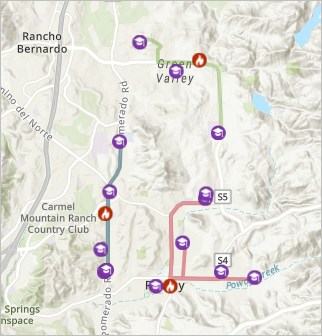
Le directeur des services de sécurité veut identifier dans la ville la caserne de pompiers la plus proche de chaque école pour ce qui est du trajet. Il veut utiliser ces informations, qui peuvent être collectées via l’outil Find Closest (Trouver le plus proche), pour définir des sites d’intervention principaux et secondaires pour chaque école, en cas d’urgence.
Remarques sur l’utilisation
L’outil Find Closest (Trouver le plus proche) inclut des configurations pour les couches en entrée, les paramètres d'analyse et les couches de résultat.
Couches en entrée
Le groupe Input layers (Couches en entrée) comprend les paramètres suivants :
Le groupe Input layer (Couches en entrée) permet de sélectionner la couche pour laquelle les entités les plus proches sont trouvées. Vous pouvez sélectionner une couche en cliquant sur Layer (Couche)
 ou créer une couche de dessin à utiliser en entrée à l’aide du bouton Draw input features (Dessiner des entités en entrée).
 Pour les entités en entrée, le nombre d’entités est affiché sous le nom de la couche. Ce nombre inclut toutes les entités de la couche, à l’exception des entités supprimées à l’aide d’un filtre. Les paramètres d’environnement, comme Processing extent (Étendue de traitement), ne sont pas reflétés dans le nombre d’entités.
Si vous utilisez des lignes ou des polygones comme entrées, la localisation la plus proche est relevée à l'aide de la distance à partir du point le plus proche ou vers le point le plus proche le long de la ligne ou à la limite du polygone.
Near layer (Couche de proximité) permet de sélectionner la couche à partir de laquelle les entités sont trouvées en fonction de leur proximité avec la couche en entrée.
Pour les entités en entrée, le nombre d’entités est affiché sous le nom de la couche. Ce nombre inclut toutes les entités de la couche, à l’exception des entités supprimées à l’aide d’un filtre. Les paramètres d’environnement, comme Processing extent (Étendue de traitement), ne sont pas reflétés dans le nombre d’entités.
Le paramètre Optional barrier layers (Couches d’interruptions facultatives) permet d’ajouter des entités qui servent de restrictions temporaires lors d’un déplacement dans les rues sous-jacentes. Le paramètre Optional barrier layers (Couches d’interruptions facultatives) inclut les sous-paramètres suivants :
Point barrier layer (Couche d’interruptions ponctuelles) : entités ponctuelles qui bloquent le trafic à une position spécifique le long d’une rue. Le déplacement est autorisé sur la rue, hormis franchir l’interruption. Un arbre abattu, un accident de circulation ou une ligne électrique tombée à terre constitue un exemple d’interruption ponctuelle.
Line barrier layer (Couche d’interruptions linéaires) : entités linéaires qui bloquent le trafic entre plusieurs segments de rue. Les interruptions linéaires interdisent la circulation partout où elles intersectent les rues. Une parade ou une manifestation constitue un exemple d’interruption linéaire.
Polygon barrier layer (Couche d’interruptions surfaciques) : entités surfaciques qui bloquent le trafic sur des zones entières du réseau de transport. Les interruptions surfaciques empêchent la circulation partout où le polygone intersecte la rue. Une inondation ou un feu de forêt constitue un exemple d’interruption surfacique.
Vous pouvez sélectionner une couche en cliquant sur Layer (Couche)
ou créer une couche de dessin à utiliser en entrée à l’aide du bouton Draw input features (Dessiner des entités en entrée).Pour les entités en entrée, le nombre d’entités est affiché sous le nom de la couche. Ce nombre inclut toutes les entités de la couche, à l’exception des entités supprimées à l’aide d’un filtre. Les paramètres d’environnement, comme Processing extent (Étendue de traitement), ne sont pas reflétés dans le nombre d’entités. Pour les interruptions linéaires et surfaciques, la prise en charge est déterminée par le nombre de rues qui se coupent et non par le nombre d’entités.
Paramètres d’analyse
Le groupe Analysis settings (Paramètres d’analyse) comprend les paramètres suivants :
Le paramètre Measurement type (Type de mesure) est utilisé pour sélectionner la mesure par laquelle les entités les plus proches sont trouvées. Il peut s’agir de la méthode Line distance (Distance en ligne droite) ou d’un mode de déplacement.
L’outil Find Closest (Trouver le plus proche) utilise une méthode géodésique, plutôt qu’une méthode euclidienne, pour rechercher des entités avec une distance en ligne droite. Les lignes géodésiques tiennent compte de la forme réelle de la Terre (ellipsoïdale, ou plus exactement géoïdale). Les distances sont calculées entre deux points d’une surface courbe (forme géoïdale), et non entre deux points d’une surface plane (plan cartésien).
Les modes de déplacement ne sont disponibles que si vous disposez du privilège d'analyse du réseau et que des entités ponctuelles sont utilisées comme entrées.
Departure time (Heure de départ) indique la date et l'heure à partir desquelles le déplacement commence pour rechercher les entités les plus proches. Ce paramètre a une incidence sur la vitesse de déplacement avec les modes de déplacement basés sur le temps, et sur l’accumulation dans le temps avec les modes de déplacement basés sur la distance. Les options du paramètre Departure time (Heure de départ) sont les suivantes :
- Now (Maintenant) : la date, l’heure et les conditions de circulation sont basées sur la date et l’heure d’exécution de l’outil. Le trafic en temps réel est utilisé lorsqu’il est disponible.
L’option Now (Maintenant) est destinée à l’analyse en temps réel. Une nouvelle exécution de l’outil génère de nouvelles date et heure, ce qui peut modifier les conditions de circulation et impacter le résultat. Si vous ne souhaitez pas que la date et l’heure changent lors des exécutions ultérieures, il est recommandé d’utiliser l’option Custom date and time (Date et heure personnalisées) au lieu de l’option Now (Maintenant).
Vous pouvez afficher la date et l’heure utilisées pour une exécution spécifique de l’outil dans l’historique des analyses.
Custom date and time (Date et heure personnalisées) : la date, l’heure et les conditions de circulation sont basées sur la date et l’heure spécifiées. Si les date et heure personnalisées sont éloignées de moins d’une heure de l’heure actuelle, les conditions de trafic en temps réel seront utilisées si elles sont disponibles. Si les date et heure personnalisées sont éloignées de plus d’une heure des date et heure actuelles, les conditions de circulation historique moyenne pour le jour de la semaine et l’heure de la journée seront utilisées si elles sont disponibles. Utilisez cette option pour effectuer l’analyse avec des conditions de circulation typiques. Par exemple, choisissez 9h00 le lundi précédent pour effectuer l’analyse avec des conditions typiques pour les lundis à 9h00.
Time unspecified (Heure non spécifiée) : la date et l’heure ne sont pas spécifiées pour l’analyse. Les vitesses de déplacement reposent sur les vitesses historiques moyennes ou la limitation de vitesse en vigueur.
Limit the number of closest locations (Limiter le nombre de localisations les plus proches) permet de déterminer si un nombre maximal personnalisé de localisations les plus proches est utilisé par l'outil. Si ce paramètre est activé, Max number of closest locations to find per input (Nombre maximal de localisations les plus proches à trouver par entrée) est disponible. Ce paramètre est activé par défaut.
Max number of closest locations to find per input (Nombre maximal de localisations les plus proches à trouver par entrée) permet de spécifier le nombre maximal de localisations les plus proches qui peut être renvoyé par entité en entrée. Ce paramètre est disponible si le paramètre Limit the number of closest locations (Limiter le nombre de localisations les plus proches) est activé.
Limit the search range (Limiter la plage de recherche) permet de déterminer si une plage de recherche maximale personnalisée est utilisée par l'outil. Si ce paramètre est activé, Max search range (Plage de recherche maximale) est disponible. S'il ne l'est pas, la plage de recherche est illimitée.
Si vous limitez la plage de recherche, il est possible que l’outil ne trouve aucune localisation la plus proche dans cette plage ou que le nombre de localisations trouvées soit inférieur au nombre maximum de localisations les plus proches que vous spécifiez.
Les paramètres Max search range (Plage de recherche maximale) et Max search range (minutes) (Plage de recherche maximale (minutes)) déterminent la distance ou le temps maximal requis pour se déplacer entre les points en entrée et les points renvoyés comme entités les plus proches. Les entités en dehors de la plage de recherche ne sont pas renvoyées. Ce paramètre est disponible si le paramètre Limit the search range (Limiter la plage de recherche) est activé.
Search range units (Unités de la plage de recherche) permet de sélectionner les unités de distance (miles, kilomètres, mètres, pieds ou yards) pour mesurer la plage de recherche maximale des types de mesure basés sur la distance.
Couches de résultat
Le groupe Result layers (Couches de résultat) comprend les paramètres suivants :
Le paramètre Output name (Nom en sortie) spécifie le nom de la couche qui a été créée et est affichée. Le nom doit être unique. Si une couche du même nom existe déjà dans votre organisation, l’outil échoue et vous êtes invité à utiliser un autre nom.
L’option Include route layers (Inclure les couches d’itinéraires) enregistre chaque itinéraire de résultat comme couche d’itinéraires. Une couche d’itinéraire comprend toutes les informations associées à un itinéraire donné, telles que les arrêts attribués à l’itinéraire et les feuilles de route. La création de couches d’itinéraires est utile si vous voulez partager les itinéraires individuels avec d’autres membres de votre organisation. Cliquez sur l’itinéraire individuel obtenu pour ouvrir une fenêtre contextuelle qui contient des options permettant de modifier l’itinéraire, d’ouvrir la couche d’itinéraire et d’effectuer un zoom sur l’itinéraire.
Le paramètre Save in folder (Enregistrer dans un dossier) indique le nom d’un dossier de My content (Mon contenu) dans lequel est enregistré le résultat.
Limitations
Les limitations suivantes s’appliquent à l'outil :
Les modes de déplacement sont activés uniquement si vous spécifiez des entités ponctuelles en entrée.
Le temps de traitement dépend du nombre d'emplacements de départ, du nombre d'emplacements de proximité et de la plage de recherche maximum.
Le nombre maximal de couches d’itinéraires pouvant être créées est de 1 000. Si le résultat contient plus de 1 000 itinéraires et que l’option Include route layers (Inclure les couches d’itinéraires) est sélectionnée, seul le service d’entités en sortie est créé.
Le bouton Draw input features (Dessiner des entités en entrée) n’est pas disponible dans Scene Viewer.
Les limitations suivantes s’appliquent à l’outil lorsque votre portail ArcGIS Enterprise a configuré des services de calcul d’itinéraire depuis ArcGIS Online :
Un maximum de 5 000 entités sont autorisées dans chacune des deux couches en entrée.
Le nombre maximum de localisations les plus proches est de 100.
Une erreur se produit si l’outil prend plus de 240 minutes (4 heures) pour s’exécuter. Si cette erreur se produit à nouveau, essayez de réexécuter l’analyse avec moins d’entités en entrée.
Vous pouvez préciser jusqu’à 250 éléments comme interruptions ponctuelles.
Si le nombre d’entités de rue intersectées par toutes les interruptions linéaires dépasse 500, une erreur est renvoyée.
Si le nombre d’entités de rue intersectées par toutes les interruptions polygonales dépasse 2 000, une erreur est renvoyée.
La distance en ligne droite entre les emplacements en entrée de la couche des emplacements de départ et la couche des emplacements les plus proches ne peut pas dépasser 27 miles (43,45 kilomètres) si le mode de déplacement est Walking Time (Durée du trajet à pied) ou Walking Distance (Distance à pied).
Si votre portail ArcGIS Enterprise configure des services de calcul d’itinéraire en publiant à l’aide de votre propre jeu de données réseau, les limites sont basées sur la configuration des services de calcul d’itinéraire.
Environnements
Les paramètres d’environnement d’analyse sont des paramètres supplémentaires qui affectent les résultats d’un outil. Vous pouvez accéder aux paramètres d’environnement d’analyse de l’outil à partir du groupe de paramètres Environment settings (Paramètres d’environnement).
Cet outil respecte les environnements d’analyse suivants :
-
Remarque :
L’étendue de traitement par défaut correspond à l’étendue Full extent (Vue générale).
Crédits
Des crédits sont utilisés si ArcGIS Enterprise est configuré de façon à utiliser les services de calcul d’itinéraire ArcGIS Online et qu’un mode de déplacement est spécifié pour Measurement type (Type de mesure).
Pour plus d’informations, reportez-vous à la rubrique Comprendre les crédits pour l'analyse spatiale.
Sorties
Cet outil comprend les sorties suivantes :
Une couche avec les entités les plus proches. La géométrie de la sortie dépend de la géométrie des entités proches.
Une couche linéaire avec les lignes connectant les entités en entrée aux entités les plus proches.
Une couche d’itinéraire par ligne (facultatif).
Licences requises
Cet outil requiert le type d’utilisateur et les configurations suivants :
Type d’utilisateur Creator, Professional ou Professional Plus
Rôle d’éditeur ou d’administrateur, ou rôle personnalisé équivalent
Les licences et les services de calcul d’itinéraire suivants sont requis pour utiliser les modes de déplacement :
Privilège d'analyse du réseau
Ressource la plus proche (Asynchrone)
Service utilitaire de calcul d’itinéraire
En savoir plus sur la configuration des services de calcul d’itinéraire
Ressources
Référez-vous aux ressources suivantes pour en savoir plus :
Trouver le plus proche dans ArcGIS REST API
find_nearest dans ArcGIS API for Python
Calculer le coût de déplacement dans ArcGIS Enterprise
Générer la table de proximité dans ArcGIS Pro
Proche dans ArcGIS Pro
Distance entre les points dans ArcGIS Pro
Analyseur de la ressource la plus proche dans ArcGIS Pro avec l’extension ArcGIS Network Analyst