Diagramme Calendrier de zones de chaleur
Le diagramme Calendrier de zones de chaleur permet de visualiser les modèles dans les données temporelles en agrégeant les incidents dans une grille de calendrier. Les grilles du calendrier peuvent être configurées pour visualiser les modèles temporels au cours des différents mois de l’année ou des différents jours de la semaine.
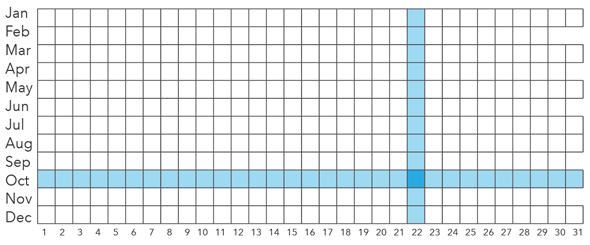
Dans une vue annuelle, chaque ligne de la grille de calendrier correspond à un mois et chaque colonne, à un jour du mois.
Dans une vue hebdomadaire, chaque ligne de la grille de calendrier correspond à un jour de la semaine et chaque colonne, à une heure du jour.
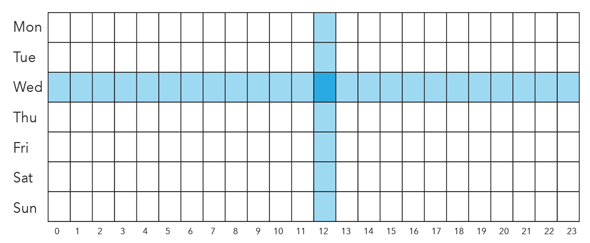
Chaque cellule du diagramme Calendar heat (Calendrier de zones de chaleur) correspond à l’unité de calendrier spécifique définie par l’intersection de la ligne et de la colonne et tous les incidents qui partagent ces deux dimensions sont agrégés dans la même cellule. Par exemple, en cas d’agrégation d’un jeu de données couvrant plusieurs années sous forme d’une vue annuelle unique, tous les incidents dont les dimensions sont October (Octobre) et 22 sont agrégés dans la même cellule, quelle que soit l’année. De la même manière, en cas d’agrégation d’un jeu de données couvrant plusieurs semaines sous forme d’une vue hebdomadaire unique, tous les incidents dont les dimensions sont Wednesday (Mercredi) et 12h00 sont agrégés dans la même cellule, quel que soit le numéro de la semaine. La vue de calendrier unique agrège plusieurs périodes dans un même calendrier pour représenter les modèles correspondant au jour du mois ou à l’heure du jour.
Exemple
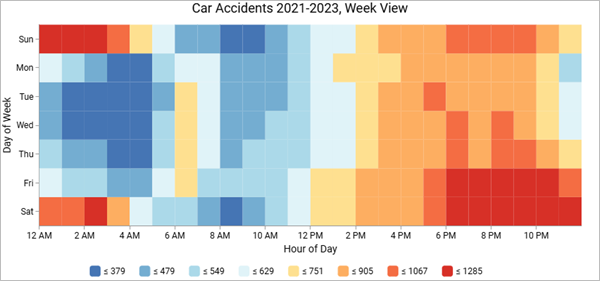
Le diagramme Calendar heat (Calendrier de zones de chaleur) ci-après identifie les tendances des accidents de la route en fonction du jour de la semaine et de l’heure du jour.
Date :
DateCalendar type (Type de calendrier) : semaine par jour et heure du jour
Select aggregation (Sélectionner une agrégation)—Count (Nombre)
Données
Les configurations de l’onglet Data (Données)  comprennent les variables et la palette de couleurs utilisées pour créer le diagramme Calendar heat (Calendrier de zones de chaleur).
Variables
Le diagramme Calendrier de zones de chaleur agrège un champ Date (Date) dans une grille de calendrier. Cette grille de calendrier peut être divisée selon l’une des deux options Calendar type (Type de calendrier) suivantes : Year by month and day of month (Année par mois et jour du mois) ou Week by day of week and hour of day (Semaine par jour de la semaine et heure du jour).
Remarque :
Le champ Date doit être de type Date.
Les données temporelles s’affichent selon le paramètre Time zone (Fuseau horaire) défini dans les propriétés de la carte.
Par défaut, un diagramme Calendrier de zones de chaleur affiche le nombre d’enregistrements réalisés dans chaque unité temporelle. Une variable numérique peut éventuellement être agrégée en sélectionnant une variable Numeric field (Champ numérique) et une méthode Aggregation (Agrégation). La méthode d'agrégation peut être l'une des suivantes :
Effectif
Somme
Moyenne
Médiane
Minimum
Maximum
Remarque :
Par défaut, le 29 février n’est pas inclus lorsque vous affichez un diagramme Calendar heat (Calendrier de zones de chaleur). Pour y faire figurer le 29 février, activez Include leap day (Inclure un jour intercalaire).
Color (Couleur)
Les cellules de la grille sont symbolisées à l'aide de dégradés de couleurs correspondant à un comptage ou une valeur agrégée réalisée pour chaque unité calendaire. Les champs Method (Méthode), Number of classes (Nombre de classes) et Color scheme (Combinaison de couleurs) sont utilisés pour symboliser les grilles. Le champ Method (Méthode) détermine la classification et prend en charge les options suivantes : Natural breaks (Jenks) (Seuils naturels [Jenks]), Equal intervals (Intervalles égaux) et Quantiles. Le nombre de classes par défaut est de 5.
Vous pouvez modifier le dégradé de couleurs sur le diagramme en cliquant sur le menu Color scheme (Combinaison de couleurs). Vous pouvez filtrer les dégradés de couleurs par catégories, telles que Dark (Foncé), Blues (Bleus) et Colorblind friendly (Adaptés aux daltoniens). Vous pouvez également inverser l’ordre des couleurs dans le dégradé de couleurs.
Vous pouvez modifier la couleur permettant d’indiquer les valeurs nulles à l’aide du témoin de couleur en regard du champ Null (Nulle).
Format
Les configurations de l’onglet Format  sont utilisées pour modifier l’apparence du diagramme en mettant en forme les éléments de texte et de symbole.
Les options de mise en forme du diagramme sont notamment :
Text elements (Éléments de texte) : taille, couleur et style de la police utilisée pour le titre du diagramme, le titre de l’axe x, le titre de l’axe y, le titre de la légende, le texte de description, le texte de légende et les étiquettes d’axe. Vous pouvez changer le format de plusieurs éléments en une seule opération en appuyant sur la touche Ctrl tout en cliquant pour sélectionner les éléments.
Symbol elements (Éléments de symbole) : couleur, largeur et style (Solid (Uni), Dot (Point) ou Dash (Tiret)) pour les lignes de grille et d’axe et la couleur d’arrière-plan du diagramme.
Généralités
Les configurations de l’onglet General (Général)  sont utilisées pour mettre à jour les titres du diagramme, des axes et de la légende.
Les titres par défaut des diagrammes et des axes s’appuient sur le nom des variables et le type du diagramme. Vous pouvez activer ou désactiver les titres sur l’onglet General (Général). Vous pouvez également fournir un titre dans le paramètre Legend title (Titre de la légende). Le paramètre Legend alignment (Alignement de la légende) peut être défini sur Right (Droite), Left (Gauche), Top (Haut) ou Bottom (Bas). Vous pouvez également ajouter une description du diagramme dans le paramètre Description. Une description est un bloc de texte qui apparaît au bas de la fenêtre du diagramme.
Rubriques connexes
Configurer des fenêtres contextuelles pour ajouter des diagrammes
Appliquer un style aux nombres à l’aide de Charts (Diagrammes) ou de Charts and Size (Diagrammes et taille)