Système minimal pour l’hébergement d’images
Dans cette implémentation, les opérations d’hébergement d’images sont exécutées sur un site ArcGIS Image Server configuré en tant que serveur d’hébergement d’images. Le site ArcGIS Image Server traite les demandes et stocke les résultats qu’il renvoie aux membres du site Portal for ArcGIS.
Vous trouverez ci-dessous un diagramme du système minimal pour l’hébergement d’images.
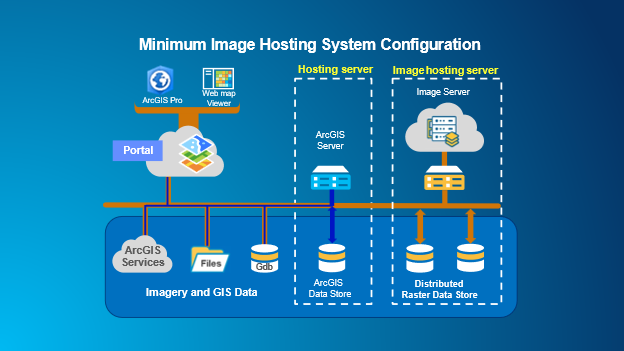
Le serveur d’hébergement d’images exige une licence ArcGIS Image Server.
Vous trouverez ci-dessous les instructions de configuration du système d’hébergement d’images.
Configurer un système minimal d’hébergement d’images
Les instructions suivantes peuvent entraîner la modification de votre déploiement ArcGIS dans votre organisation. Examinez-les attentivement avant de continuer. Pour configurer le portail afin qu’il exécute des services d’hébergement d’images, suivez les étapes ci-dessous.
Assurez-vous d’avoir configuré un déploiement ArcGIS Enterprise de base.
Configurez une instance ArcGIS Image Server.
Autorisez ArcGIS Server avec une licence ArcGIS Image Server pour qu’il fonctionne comme site ArcGIS Image Server.
Commencez à configurer ArcGIS Image Server en vous connectant à ArcGIS Server Manager et en accédant à Site > Data Stores.
Inscrivez le raster data store auprès d’ArcGIS Image Server.
Les services d’analyse raster stockent les rasters traités dans un data store, appelé un raster store. Les options disponibles sont les suivantes :
File share type of raster datastore (Type de partage de fichiers de raster data store) : dans cette configuration, le résultat de l’analyse et le jeu de données mosaïque seront stockés dans le raster store de partage de fichiers.
Cloud store with file share type of raster datastore (Store Cloud avec type de partage de fichiers de raster data store) : dans cette configuration, le résultat de l’analyse sera stocké dans le raster store Cloud, et le jeu de données mosaïque sera stocké dans le raster store de partage de fichiers.
Cloud store with enterprise geodatabase types of raster store (Store Cloud avec types de géodatabase d’entreprise de raster store) : dans cette configuration, le résultat de l’analyse sera stocké dans le raster store Cloud, et le jeu de données mosaïque sera stocké dans le raster store de géodatabase d’entreprise.
Conseil :
Ce type de configuration est recommandé pour bénéficier d’une meilleure évolutivité des couches d’imagerie hébergées.
Remarque :
Si vous voulez ajouter un déploiement d’analyse raster à votre déploiement d’hébergement d’images existant, le même nom de raster store avec les mêmes détails de chemin ou de connexion doit être inscrit à la fois auprès du site du serveur d’hébergement d’images et du serveur d’analyse raster.
Si les données en entrée sont accessibles depuis vos répertoires de données, ces derniers doivent être inscrits à la fois dans le serveur d’analyse raster et le serveur d’hébergement d’image.
Pour utiliser un dossier, utilisez ArcGIS Server Manager, inscrivez un partage UNC dans le data store et nommez-le.
Remarque :
Si plusieurs instances _raster_store sont définies (par exemple, raster_store1, raster_store2, etc.), l’analyse raster en choisira une au hasard pour une demande de tâche.
Pour utiliser un store Cloud, indiquez la clé d’accès, la clé d’accès secrète, la région et le nom du compartiment. Les paramètres du store Cloud incluent la prise en charge de sous-dossiers.
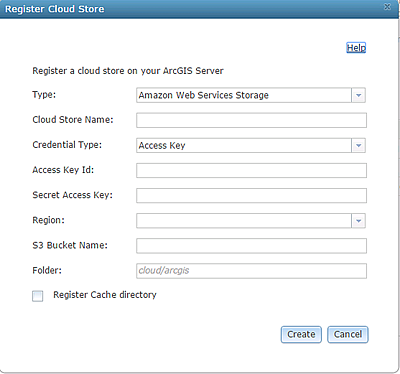
Remarque :
Pour utiliser un store Cloud en tant que raster store, l’utilisateur du compte ArcGIS Server doit disposer d’autorisation en lecture, écriture et suppression sur le compartiment Cloud pour gérer correctement les données.
Assurez-vous d’avoir augmenté la taille maximale du segment de mémoire SOC à 128 Mo pour ArcGIS Image Server.
Remarque :
Pour déployer votre serveur d’hébergement d’images dans le Cloud avec Amazon Web Services, reportez-vous à la rubrique ArcGIS Enterprise Cloud Builder CLI for AWS. Pour déployer votre serveur d’hébergement d’images dans le Cloud avec Microsoft Azure, reportez-vous à la rubrique Déployer ArcGIS Enterprise on Microsoft Azure.
Fédérer et configurer le serveur pour l’hébergement d’images
Vous allez ensuite désigner le site ArcGIS Image Server sur lequel héberger vos couches d’imagerie.
Connectez-vous au portail en tant que membre doté de privilèges administratifs. L’URL est au format suivant :
https://webadaptorhost.domain.com/<webadaptorname>/home.Accédez à la page Organization (Organisation) > Settings (Paramètres) > Servers (Serveurs).
Fédérez votre site ArcGIS Server.
Sur la page Servers (Serveurs), recherchez le site ArcGIS Reality Server que vous avez fédéré avec le portail.
Ouvrez la boîte de dialogue Configure server role (Configurer le rôle serveur) de l’une des manières suivantes :
En regard de Server role (Rôle serveur), cliquez sur le rôle serveur actuel ou sur Configure server role (Configurer le rôle serveur) si aucun rôle n’est attribué actuellement.
Cliquez sur le bouton More options (Autres options)
 et sélectionnez Configure server role (Configurer un rôle serveur).
Dans la boîte de dialogue Configure server role (Configurer le rôle serveur), activez Image Hosting Server (Serveur d’hébergement d’images).
Cliquez sur Save (Enregistrer).
Une fois configuré, le serveur fédéré inclut l’indication Image Hosting Server (Serveur d’hébergement d’images) dans la description de son rôle serveur.
Attribuez les autorisations minimales requises pour héberger des couches d’imagerie.
Assurez-vous d’avoir augmenté la taille maximale du segment de mémoire SOC à 128 Mo pour ArcGIS Image Server.
Attribuer des autorisations
Vous allez ensuite attribuer les autorisations minimales requises pour héberger des couches d’imagerie.
Accédez à la page Organization (Organisation) > Settings (Paramètres) > Member roles (Rôles des membres).
En regard du rôle chargé de procéder à l’hébergement des couches d’imagerie, cliquez sur le bouton More options (Autres options)
et sélectionnez Edit (Mise à jour) ou créez un rôle, si besoin est.Dans la fenêtre Edit or Create role (Modifier le rôle ou en créer un nouveau), développez Content (Contenu).
Activez les options Create, update, and delete (Créer, mettre à jour et supprimer) et Publish hosted dynamic imagery layers (Publier des couches d’imagerie dynamique hébergées).
Si vous le souhaitez, activez Register data stores (Inscrire des data stores) pour connecter les data stores gérés par les utilisateurs de l’organisation et publiez la couche d’imagerie.