Modifier la provenance dans un graphe de connaissances
Vous pouvez ajouter une provenance afin de décrire d’où proviennent les informations du graphe de connaissances. Chaque enregistrement de provenance associe la valeur stockée dans une propriété d’une entité ou d’une relation avec une source spécifique.
Une propriété d’une entité ou d’une relation peut avoir plusieurs enregistrements de provenance puisque plusieurs sources peuvent confirmer la même information. De même, une source peut constituer la provenance de plusieurs propriétés de différentes entités et relations.
Une entité peut par exemple comporter de nombreux documents, dont l’un est un certificat de naissance. Les enregistrements de provenance peuvent indiquer quelles propriétés d’une entité Person découlent du certificat de naissance, par exemple son nom et sa date de naissance. Des enregistrements de provenance supplémentaires peuvent associer le même document Certificat de naissance à des propriétés de relations HasChild qui identifient d’autres entités Person comme des parents. D’autres documents, tels qu’un permis de conduire, peuvent également fournir la provenance du nom d’une entité Person, par exemple.
Vous pouvez personnaliser les détails capturés dans un enregistrement de provenance. Vous pouvez par exemple ajouter une propriété qui capture le niveau de confiance associé aux informations fournies par une source.
La capacité de capture de la provenance n’est pas activée par défaut. Vous pouvez l’activer lorsque vous créez un graphe de connaissances avec ArcGIS Enterprise 12.0. Pour un graphe de connaissances existant, vous pouvez activer la provenance dans le portail Enteprise. Lorsque cette fonction est activée, l’onglet Provenance apparaît uniquement dans la vue du graphe de connaissances pour les entités et les relations.
Ajouter un enregistrement de provenance
Ajoutez un enregistrement de provenance pour définir la source des informations stockées dans une propriété d’une seule entité ou relation. Les types de source pris en charge sont Document, URL et Chaîne.
Document : un enregistrement de provenance peut faire référence à une entité document qui a déjà été ajoutée dans le graphe de connaissances.
URL : un enregistrement de provenance peut faire référence à un site Web ou à un fichier sur Internet accessible par une URL, ou à un fichier sur le réseau accessible par un chemin d’accès au fichier. Il est recommandé de faire référence aux fichiers en fournissant un chemin UNC ou une URL vers un emplacement auquel le fichier est accessible à tous les utilisateurs du graphe de connaissances, par exemple l’URL d’un document partagé dans Microsoft OneDrive ou Microsoft SharePoint. Les fichiers sur un lecteur local ne sont pas accessibles.
Chaîne : dans certains cas, la source des informations n’est pas directement accessible sous forme de document dans le graphe de connaissances, sur Internet ou sur le réseau. Dans ce cas, vous pouvez ajouter un enregistrement de provenance dans lequel la source est du texte qui constitue le matériel source même ou fournir des instructions d’accès au matériel source, par exemple.
Lorsque vous consultez les propriétés d’une entité ou d’une relation, vous pouvez définir la source d’une propriété à l’aide de la fenêtre modale Manage Provenance (Gérer la provenance).
Remarque :
Vous ne pouvez gérer la provenance que pour les entités et les relations avec des propriétés modifiables.
Sélectionnez l’entité ou la relation.
Dans la fenêtre Knowledge Graph Contents (Contenu du graphe de connaissances) : sélectionnez le type d’entité ou de relation. Dans la fenêtre de la liste d’enregistrements, cliquez sur l’entité ou la relation spécifique, ou utilisez la zone Filter (Filtrer) en haut de la fenêtre, puis, dans la barre d’outils contextuelle, cliquez sur Edit (Mettre à jour)
 .
.Dans la fenêtre Link Chart Contents (Contenu du diagramme de liens) : sélectionnez une entité ou une relation et, dans la barre d’outils contextuelle, cliquez sur Edit (Mettre à jour)
.Dans la fenête Map Contents (Contenu de la carte) : sélectionnez une entité ou une relation et, dans la barre d’outils contextuelle, cliquez sur Edit (Mettre à jour)
. Le cas échéant, ouvrez la table des enregistrements de carte, sélectionnez un enregistrement dans la table et, dans la barre d’outils contextuelle, cliquez sur Edit (Mettre à jour) .À partir d’une fiche de données
 : sélectionnez la fiche de données de l’entité ou de la relation dans la fenêtre Project Contents (Contenu du projet) et, dans la barre d’outils contextuelle, cliquez sur Edit (Mettre à jour) .
La fenêtre Edit (Mettre à jour) s’ouvre.
Sous l’en-tête Properties (Propriétés), cliquez sur Provenance
 .
.Le volet Provenance s’ouvre. Tous les enregistrements de provenance existants pour les propriétés sont répertoriés.
Cliquez sur Add Provenance (Ajouter une provenance)
La fenêtre modale Add Provenance (Ajouter une provenance) apparaît.
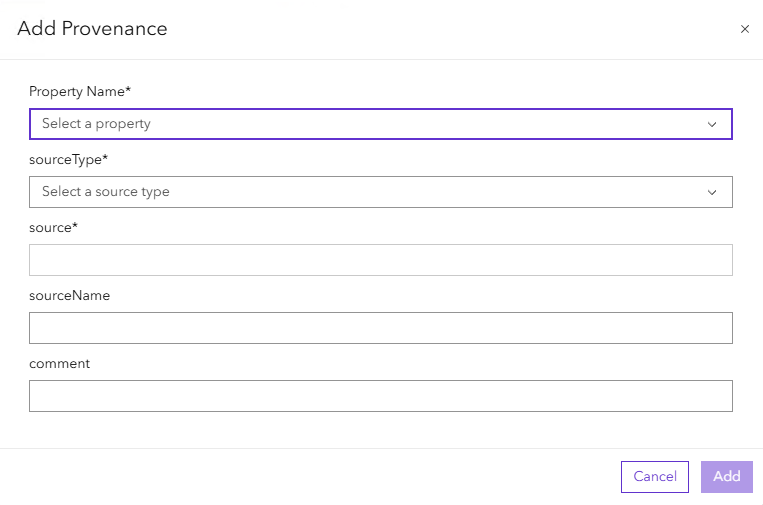
Cliquez sur la liste déroulante Property Name (Nom de la propriété) et sélectionnez la propriété à laquelle vous souhaitez ajouter un enregistrement de provenance.
Cliquez sur le menu déroulant Source Type (Type de source) et sélectionnez le type d’information pour le nouvel enregistrement de provenance.
Cliquez sur le champ source et saisissez la valeur appropriée pour le nouvel enregistrement de provenance.
Document : recherchez le document en saisissant un mot complet ou partiel issu du nom d’affichage ou d’une propriété de l’entité de document. Les documents dont les valeurs de propriété correspondent exactement ou partiellement au texte que vous avez saisi apparaissent dans la liste. Survolez un document pour déterminer la source correcte et cliquez dessus dans la liste.
URL : saisissez une URL ou un chemin d’accès à un fichier réseau.
String (Chaîne) : saisissez les informations sur la source.
Vous pouvez également cliquer sur la zone de texte sourceName (Nomsource) et saisir le titre du site Web ou le nom de fichier de la source.
Vous avez aussi la possibilité de cliquer sur la zone de texte comment (commentaire) et de saisir des informations sur la façon dont le matériel source définit la valeur de la propriété.
Cliquez sur Add (Ajouter)
L’enregistrement de provence est ajouté en tant que modification en attente dans le volet Provenance .
Dans la fenêtre Edit (Mettre à jour), cliquez sur le bouton Apply (Appliquer).
L’enregistrement de provenance est ajouté à la propriété.
Ajouter une provenance par défaut
Vous pouvez définir une source de la provenance par défaut pour toutes les modifications apportées aux propriétés. Le fait de définir la provenance par défaut vous permet d’ajouter la même source de provenance à toutes les propriétés nouvellement modifiées de n’importe quelle entité ou relation du projet.
Cette fonctionnalité permet de définir efficacement la même source d’information d’une propriété pour plusieurs entités ou relations. Par exemple, la définition d’une source de provenance par défaut comme document de certificat de naissance entraîne la création des enregistrements de provenance pour toutes les modifications de propriété. De cette façon, vous pouvez modifier le nom ou la date de naissance pour plusieurs entités sans créer les enregistrements de provenance individuellement. Vous pouvez modifier ou supprimer la provenance par défaut à tout moment.
Remarque :
La provenance par défaut s’applique à toutes les modifications effectuées dans le projet jusqu’à sa suppression.
Définissez la source de provenance par défaut pour toutes les modifications de propriété à l’aide de la fenêtre modale Default Provenance (Provenance par défaut).
Dans la barre d’outils contextuelle, cliquez sur Edit (Modifier)
La fenêtre Edit (Mettre à jour) s’ouvre.
Dans l’en-tête Overview (Vue d’ensemble), cliquez sur la provenance par défaut

La fenêtre modale Default Provenance (Provenance par défaut) apparaît.
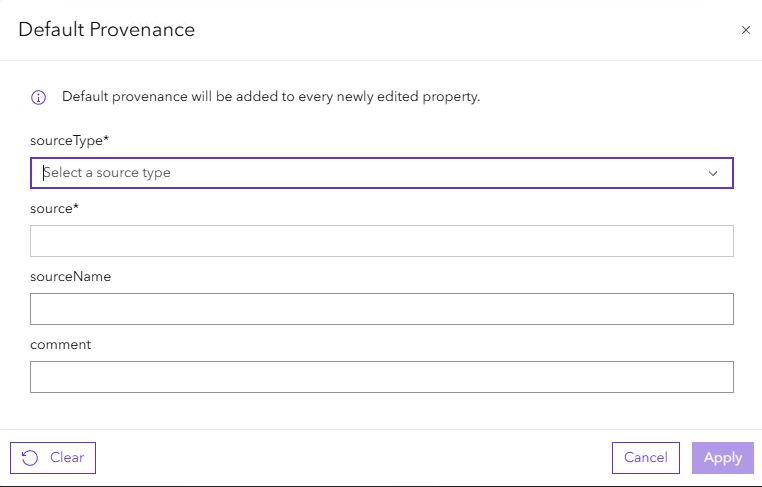
Cliquez sur le menu déroulant Source Type (Type de source) et sélectionnez le type d’information pour le nouvel enregistrement de provenance.
Cliquez sur le champ source et saisissez la valeur appropriée pour le nouvel enregistrement de provenance.
Document : recherchez le document en saisissant un mot complet ou partiel issu du nom d’affichage ou d’une propriété de l’entité de document. Les documents dont les valeurs de propriété correspondent exactement ou partiellement au texte que vous avez saisi apparaissent dans la liste. Survolez un document pour déterminer la source correcte et cliquez dessus dans la liste.
URL : saisissez une URL ou un chemin d’accès à un fichier réseau.
String (Chaîne) : saisissez les informations sur la source.
Vous pouvez également cliquer sur la zone de texte sourceName (Nomsource) et saisir le titre du site Web ou le nom de fichier de la source. La valeur apparaît comme titre de la provenance par défaut dans le volet Edit (Modifier).
Vous avez aussi la possibilité de cliquer sur la zone de texte comment (commentaire) et de saisir des informations sur la façon dont le matériel source définit la valeur de la propriété.
Cliquez sur Apply (Appliquer).
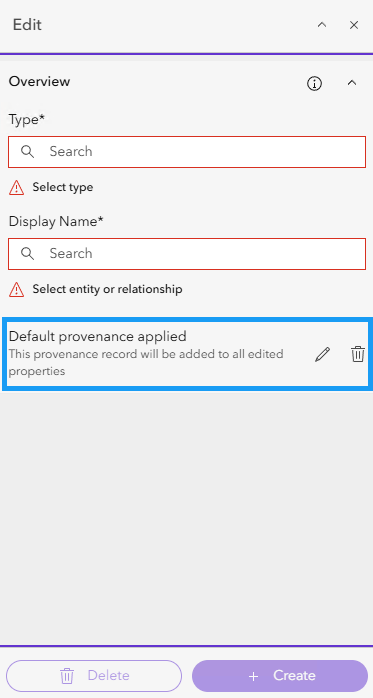
La provenance par défaut est appliquée dans le projet. Un enregistrement de provenance est créé pour toutes les propriétés modifiées tel que défini par la provenance par défaut.
Si vous le souhaitez accédez au volet Edit (Modifier) et cliquez sur Edit (Modifier)
 . Répétez les étapes 3 à 7 ci-dessus pour modifier la provenance par défaut.
Si vous le souhaitez, accédez au volet Edit (Modifier) et cliquez sur Delete (Supprimer)
 .
.La provenance par défaut est supprimée du projet.
Remarque :
Vous n’avez pas besoin de sélectionner une entité ou une relation avant de définir la provenance par défaut. Cependant, la provenance par défaut peut être définie lorsqu’une entité ou une relation est sélectionnée.
Modifier et supprimer des enregistrements de provenance
Vous pouvez modifier ou supprimer des enregistrements de provenance existants pour les propriétés des entités et des relations.
Sélectionnez l’entité ou la relation.
Dans la fenêtre Knowledge Graph Contents (Contenu du graphe de connaissances) : sélectionnez le type d’entité ou de relation. Dans la fenêtre de la liste d’enregistrements, cliquez sur l’entité ou la relation spécifique, ou utilisez la zone Filter (Filtrer) en haut de la fenêtre, puis, dans la barre d’outils contextuelle, cliquez sur Edit (Mettre à jour)
.Dans la fenêtre Link Chart Contents (Contenu du diagramme de liens) : sélectionnez une entité ou une relation et, dans la barre d’outils contextuelle, cliquez sur Edit (Mettre à jour)
.Dans la fenête Map Contents (Contenu de la carte) : sélectionnez une entité ou une relation et, dans la barre d’outils contextuelle, cliquez sur Edit (Mettre à jour)
. Le cas échéant, ouvrez la table des enregistrements de carte, sélectionnez un enregistrement dans la table et, dans la barre d’outils contextuelle, cliquez sur Edit (Mettre à jour) .À partir d’une fiche de données
: sélectionnez la fiche de données de l’entité ou de la relation dans la fenêtre Project Contents (Contenu du projet) et, dans la barre d’outils contextuelle, cliquez sur Edit (Mettre à jour) .
La fenêtre Edit (Mettre à jour) s’ouvre.
Sous l’en-tête Properties (Propriétés), cliquez sur Manage Provenance (Gérer la provenance)
.L’onglet Provenance se développe. Tous les enregistrements de provenance existants pour les propriétés modifiables sont répertoriés.
Survolez l’enregistrement de provenance pour la propriété que vous souhaitez modifier.
Cliquez sur Edit (Mettre à jour)
.La fenêtre modale Update Provenance (Mettre à jour la provenance) apparaît.
Modifiez les valeurs des enregistrements de provenance selon les besoins et cliquez sur Update (Mettre à jour)
L’enregistrement de provenance modifié est ajouté en tant que modification en attente.
Si vous le souhaitez, modifiez l’enregistrement de provenance et cliquez sur Undo (Annuler)

Les modifications apportées à l’enregistrement de provenance sont ignorées.
Si vous le souhaitez, survolez l’enregistrement de provenance pour la propriété que vous souhaitez supprimer.
Cliquez sur Delete (Supprimer)
L’enregistrement de provenance est ajouté en tant que suppression en attente.
Dans la fenêtre Edit (Mettre à jour), cliquez sur le bouton Apply (Appliquer).
La modification en attente est appliquée et l’enregistrement de provenance est modifié ou supprimé.