Étendre le contenu du diagramme de liens
Pour en savoir plus sur une entité, comme un point de vente, utilisez l’outil Étendre  ou Étendre avec filtrage
  pour ajouter ses relations et entités associées (avec notamment les employés, entrepôts, fournisseurs et véhicules de transport) au diagramme de liens à partir du graphe de connaissances associé.
Si vous utilisez l’un ou l’autre de ces outils pour ajouter un contenu à un diagramme de liens, l’opération est exécutée à partir des entités actuellement sélectionnées dans le diagramme de liens. Elle étend le contenu d’un diagramme de liens en effectuant des requêtes sur le graphe de connaissances pour obtenir les relations qui sont immédiatement connectées aux entités sélectionnées. Les relations extraites et leurs entités associées sont ajoutées au diagramme de liens si elles n’y sont pas déjà présentes. Il en résulte que toutes les entités sélectionnées sont étendues d’un degré (ou saut) pour afficher leurs entités voisines les plus proches et les relations entre elles.
Étendre une entité à l’aide de toutes les relations
Si vous utilisez l’outil Expand (Étendre) pour ajouter un contenu à un diagramme de liens, l’opération est exécutée à partir de toutes les entités sélectionnées. Toutes les relations de tous les types pour toutes les entités sélectionnées sont évaluées. Les relations et les entités associées sont ajoutées au diagramme de liens, que les entités sélectionnées occupent ou non l’origine ou la destination de la relation.
Pour étendre une entité à l’aide de toutes les relations, procédez comme suit :
Sélectionnez les entités et relations à étendre dans le diagramme de liens.
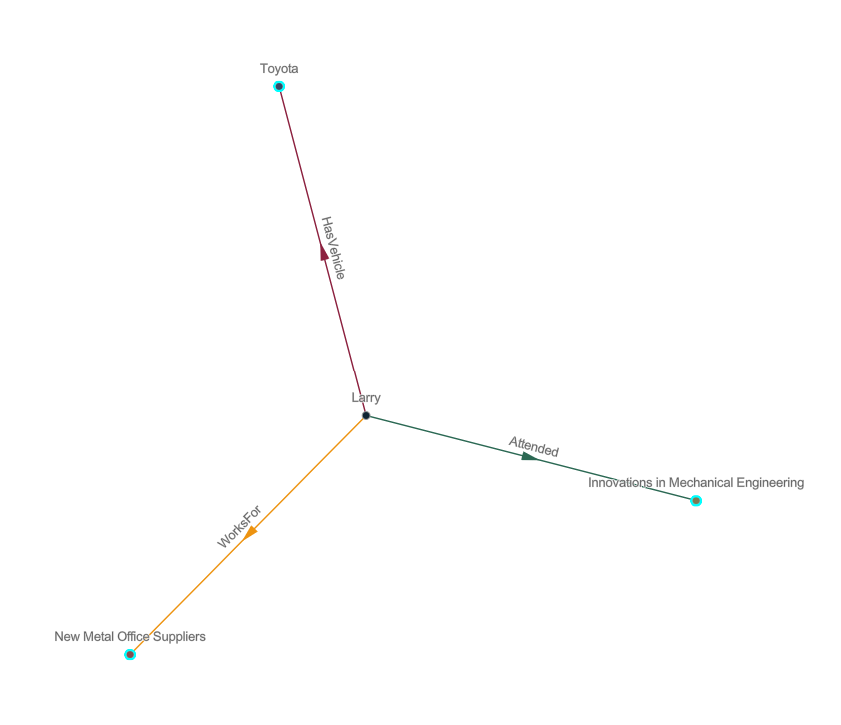
Cliquez sur Analysis Tools (Outils d’analyse) dans la barre d’outils contextuelle.
Cliquez sur Expand (Étendre)
dans le menu déroulant.Les éléments de graphe sélectionnés initialement sont désélectionnés. Les relations et les entités associées qui sont identifiées par l’opération d’extension sont ajoutées au diagramme de liens et sélectionnées. Ainsi, vous pouvez de nouveau cliquer sur Expand (Étendre) pour procéder à l’extension d’un degré supplémentaire à partir des entités nouvellement ajoutées.
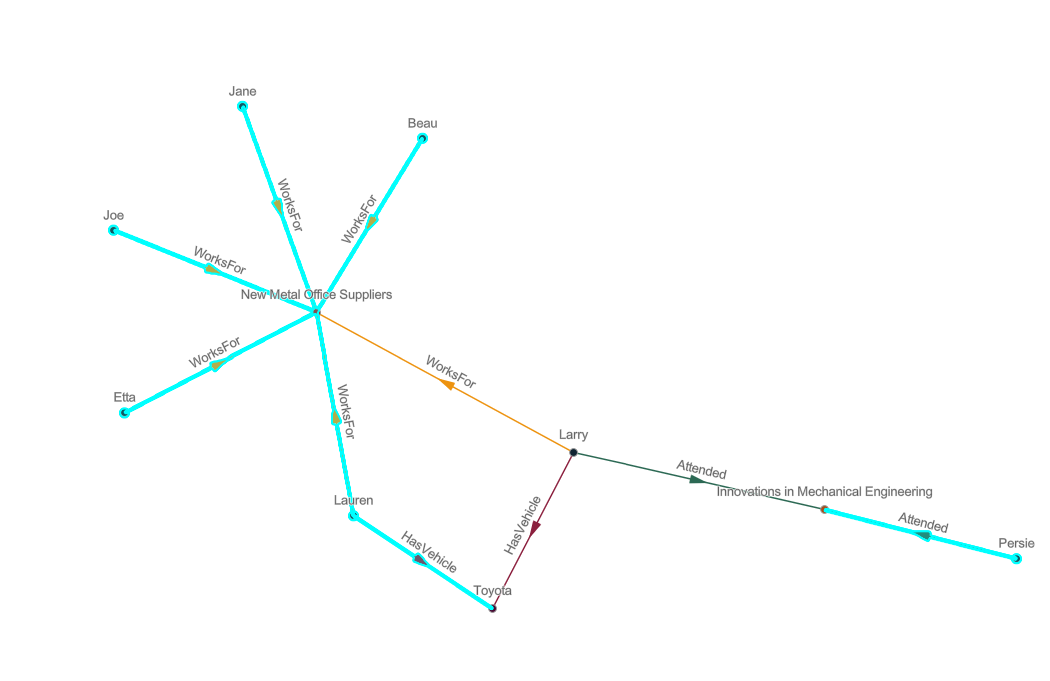
Éventuellement, effacez la sélection et faites un zoom avant pour explorer les relations ajoutées.
Étendre une entité à l’aide de relations spécifiques
L’outil Filtered Expand (Étendre avec filtrage) fonctionne de la même manière que l’outil Expand (Étendre), à ceci près qu’il permet d’étendre des types de relation de manière sélective. Si vous utilisez cet outil, la fenêtre Filtered Expand (Étendre avec filtrage) apparaît et répertorie tous les types de relation qui peuvent être ajoutés pour les entités sélectionnées. Vous pouvez choisir les types de relations spécifiques à ajouter au diagramme de liens. Par exemple, si un point de vente est sélectionné dans le diagramme de liens, vous pouvez uniqueement examiner les relations HasSupplier et ajouter des entités supplier au diagramme de liens.
Pour étendre une entité à l’aide de relations spécifiques, procédez comme suit :
Sélectionnez les entités et relations à étendre dans le diagramme de liens.
Les éléments graphiques sont sélectionnés dans le diagramme de liens.
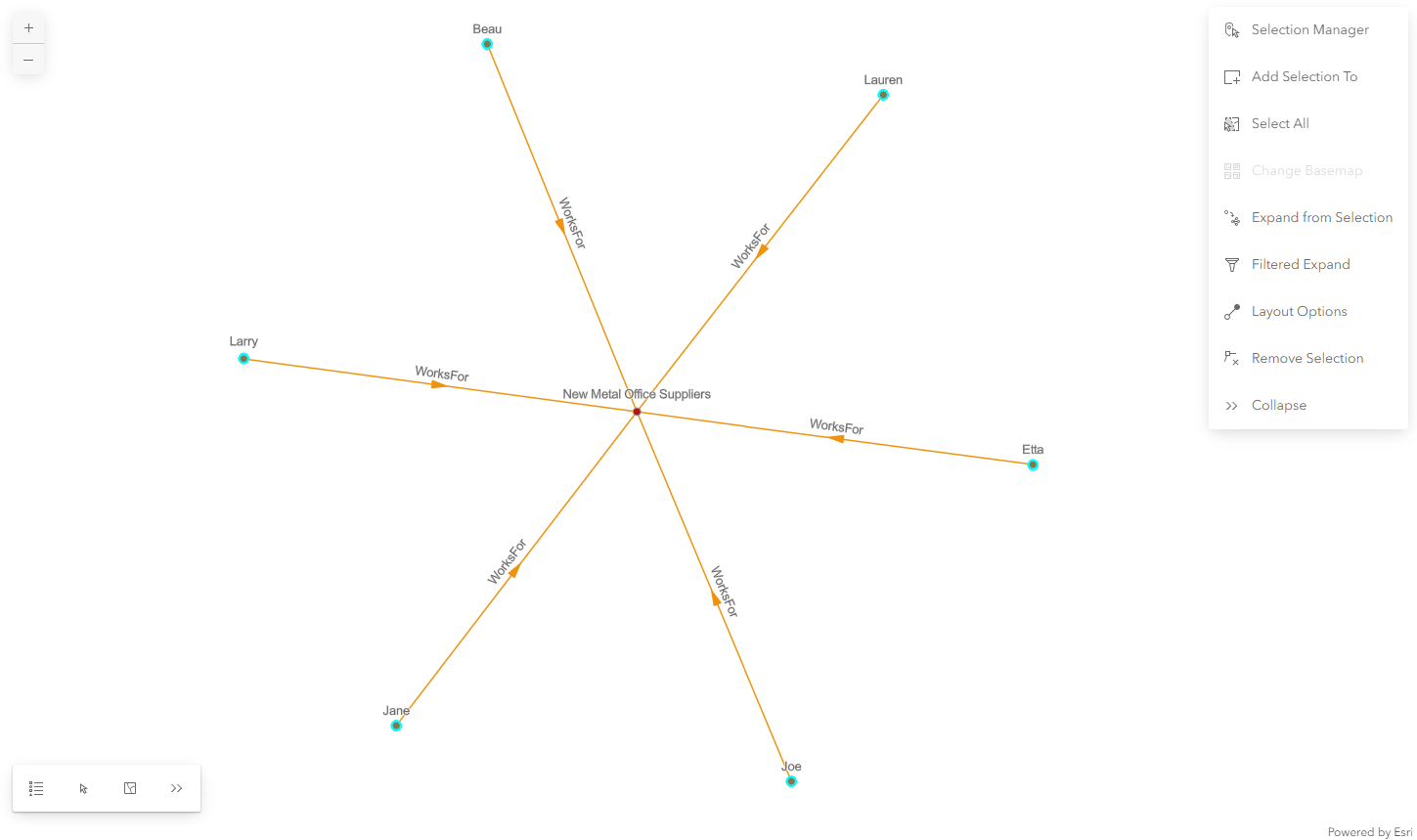
Cliquez sur Analysis Tools (Outils d’analyse) dans la barre d’outils contextuelle.
Cliquez sur Filtered Expand (Étendre avec filtrage)
dans le menu déroulant.La fenêtre Filtered Expand (Étendre avec filtrage) apparaît.
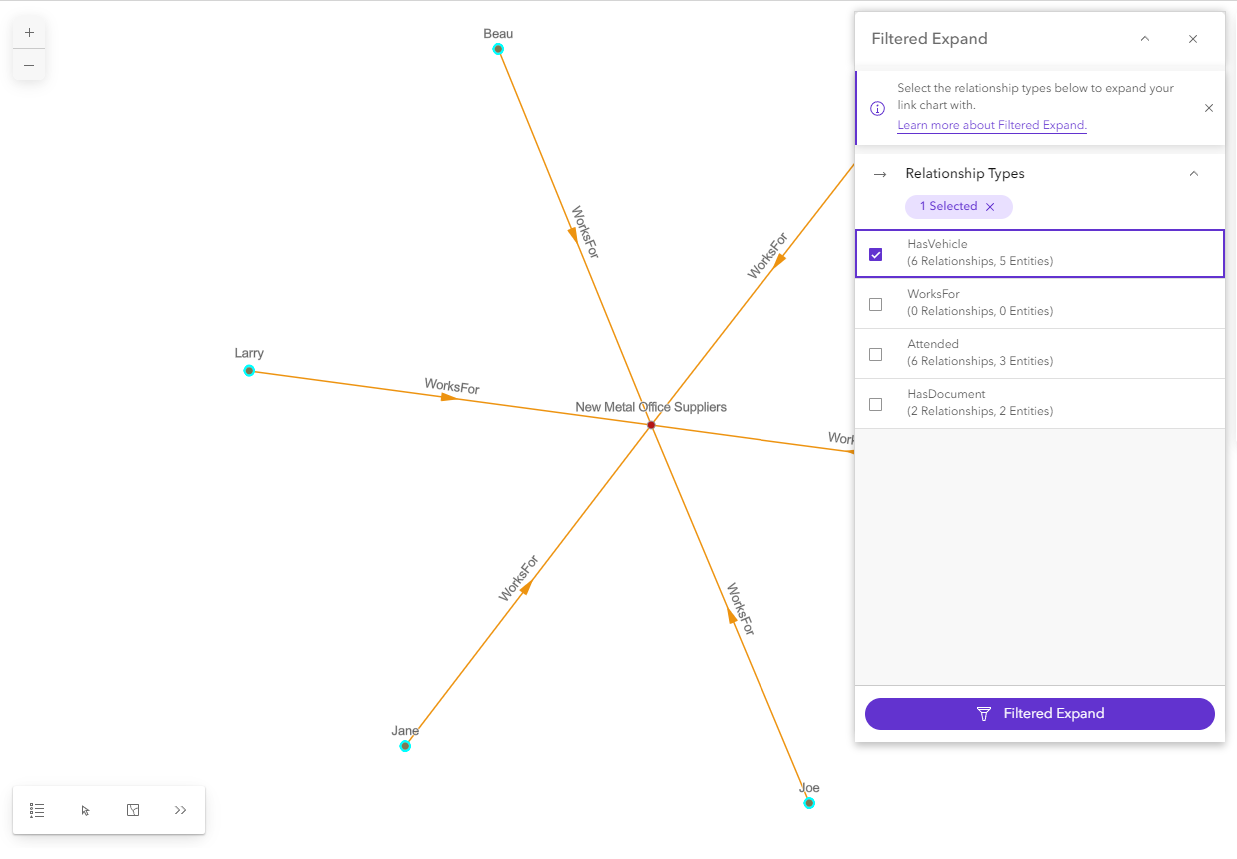
Tous les types de relations pouvant être ajoutés au diagramme de liens pour les entités sélectionnées sont répertoriés. Pour chaque type de relation, la fenêtre indique le nombre d’instances de cette relation pouvant être ajoutées au diagramme de liens pour les entités sélectionnées. Elle indique également le nombre d’entités associées ajoutées au diagramme de liens si ces relations sont ajoutées.
Cliquez sur les types de relations à utiliser lors de l’extension des entités sélectionnées.
Cliquez sur le bouton Filtered Expand (Étendre avec filtrage)
dans la partie inférieure de la fenêtre.Les éléments de graphe sélectionnés initialement sont désélectionnés. Les relations et les entités associées qui sont identifiées par l’opération d’extension avec filtrage sont ajoutées au diagramme de liens et sélectionnées.
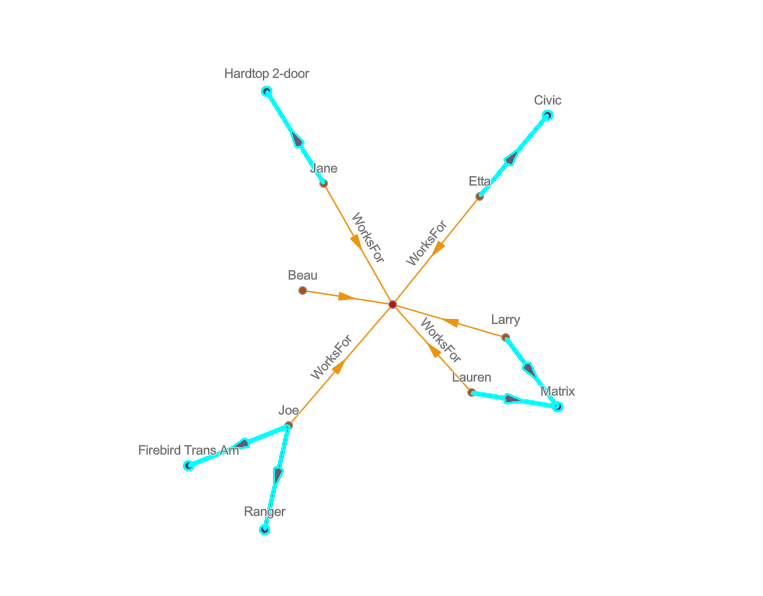
Si des relations existent entre les entités ajoutées, elles ne sont pas ajoutées automatiquement.
Utilisez éventuellement le gestionnaire de sélection ou effacez la sélection et effectuez un zoom avant pour explorer les relations ajoutées.
La fenêtre Filtered Expand (Étendre avec filtrage) reste ouverte. Si les entités et relations demeurent sélectionnées dans le diagramme de liens, les types de relations affichés dans la fenêtre sont mis à jour pour refléter ceux auxquels les entités actuellement sélectionnées participent.
Connecter
Lorsque vous ajoutez une relation à un diagramme de liens, cette-ci est ajoutée avec son entité d’origine et son entité de destination. Cependant, lorsque vous ajoutez des entités à un diagramme de liens, leurs relations et entités associées ne sont pas ajoutées automatiquement. Deux entités peuvent participer à une relation existant dans le graphe de connaissances mais à l’endroit où la relation est manquante dans le diagramme de liens. Les opérations Connect (Connecter) ajoutent ces relations manquantes. Seules les relations uniques existant entre deux entités dans le diagramme de liens sont ajoutées.
Il existe deux opérations Connect (Connecter) :
L’opération Connect From (Connecter depuis) ajoute toutes les relations depuis les entités sélectionnées vers toute autre entité dans le diagramme de liens, qu’elle soit sélectionnée ou non.
L’opération Connect Between (Connecter entre) ajoute toutes les relations entre les entités sélectionnées.
L’opération Connect From (Connecter depuis) évalue toutes les relations, quel que soit leur type, auxquelles les entités sélectionnées participent. Chaque relation est ensuite évaluée par rapport au diagramme de liens pour déterminer si l’entité située à l’autre extrémité de la relation (l’origine ou la destination) est également présente dans le diagramme de liens (entités non sélectionnées incluses). Si les deux entités sont présentes dans le diagramme de liens et que la relation est absente, la relation manquante est ajoutée au diagramme de liens.
L’opération Connect Between (Connecter entre) évalue également toutes les relations, quel que soit leur type, auxquelles les entités sélectionnées participent. Chaque relation est ensuite évaluée par rapport aux entités sélectionnées dans le diagramme de liens pour déterminer si l’entité située à l’autre extrémité de la relation est présente et sélectionnée dans le diagramme de liens.
Dans le diagramme de liens, sélectionnez les entités à évaluer pour déterminer si des relations sont manquantes ou non.
Utilisez les outils de sélection interactive dans la barre d’outils de la zone d’affichage pour sélectionner des entités et relations sur le diagramme de liens.
Appuyez sur la touche Ctrl tout en cliquant sur les entités et relations à ajouter.
Cliquez sur Select All (Sélectionner tout)
 dans la barre d’outils de la zone d’affichage.
Sélectionnez des enregistrements dans la table des enregistrements de sous-couche de diagramme de liens.
Appuyez sur la touche Ctrl tout en cliquant sur les entités et relations pour les désélectionner.
Utilisez le Gestionnaire de sélection pour désélectionner les enregistrements.
Cliquez sur le diagramme de liens pour désélectionner toutes les entités et relations.
Dans la barre d’outils contextuelle, cliquez sur Analysis Tools (Outils d’analyse).
Sous la section Connect (Connecter), sélectionnez l’une des options suivantes :
Cliquez sur Connect From (Connecter depuis) pour ajouter des relations depuis l’entité sélectionnée à toute autre entité dans le diagramme de liens.
Cliquez sur Connect Between (Connecter entre) pour ajouter des relations entre les entités sélectionnées.
Les relations manquantes sont extraites du graphe de connaissances et ajoutées au diagramme de liens. Les éléments de graphe sélectionnés initialement sont désélectionnés. Les relations ajoutées sont sélectionnées.
Comme les relations ajoutées sont sélectionnées, il peut être difficile de voir les types de relation.
Éventuellement, effacez la sélection et faites un zoom avant pour explorer les relations ajoutées.