Rechercher des chemins dans un diagramme de liens
Les diagrammes de liens permettent d’explorer les connexions entre les entités dans un système et de comprendre leurs relations. Vous pouvez identifier des chemins entre des entités ou affiner l’analyse pour n’inclure que des types spécifiques d’entités et de relations. Vous pouvez utiliser les opérations suivantes pour rechercher des chemins entre les entités sur un diagramme de liens :
Le bouton Find Paths (Rechercher les chemins) vous permet d’ajouter des entités et des relations présentes le long des chemins les plus courts qui connectent deux entités présentes dans le diagramme de liens. Les entités et les relations situées sur les chemins les plus courts sont sélectionnées.
Le bouton Filtered Find Paths (Recherche de chemins filtrée) vous permet d’ajouter des entités et des relations existant le long des chemins les plus courts qui relient deux entités spécifiques et remplissent toutes les conditions spécifiées.
Ces opérations sont détaillées dans les sections ci-dessous.
Quelle que soit l’option que vous choisissez, l’analyse est effectuée et les éléments graphiques appropriés sont ajoutés au diagramme de liens.
Rechercher des chemins entre des entités
L’opération Find Paths (Rechercher les chemins) examine les entités sélectionnées pour déterminer si elles sont connectées par une série de relations via d’autres entités pouvant ne pas être présentes dans le diagramme de liens. Toutes les entités et les relations nécessaires pour décrire tous les chemins les plus courts sont ajoutées au diagramme de liens.
Cet algorithme ne traite que les entités sélectionnées. Un minimum de deux entités et un maximum de 10 peuvent être sélectionnées dans le diagramme de liens.
L’algorithme recherche les chemins les plus courts entre chaque paire d’entités sélectionnées, sachant qu’un chemin le plus court représente la séquence la plus courte de relations via lesquelles deux entités sont connectées. Plusieurs chemins les plus courts peuvent exister entre deux entités. Considérez le scénario suivant :
Jeanne est connectée à Sarah car Jeanne a vendu sa maison à Sarah et elles ont fait appel au même agent immobilier.
Jeanne est connectée à Sarah car chacune a des amis qui possèdent des véhicules anciens et ont fait participer ces véhicules au même salon automobile.
Jeanne et Sarah sont connectées car elles sont allées à la même école à différentes périodes.
Dans ce scénario, le chemin qui passe par l’agent immobilier et celui qui passe par l’école sont tous les deux des chemins les plus courts et sont ajoutés au diagramme de liens. L’opération Find Paths (Rechercher les chemins) détermine la longueur d’un chemin le plus court et extrait toutes les solutions des chemins les plus courts du graphe de connaissances. Toutes les entités et les relations qui surviennent le long de tous les chemins les plus courts sont ajoutées au diagramme de liens et sélectionnées.
Pour déterminer les chemins les plus courts entre des entités dans le diagramme de liens, procédez comme suit :
Dans le diagramme de liens, sélectionnez les entités à évaluer pour déterminer si des relations sont manquantes ou non.
Utilisez les outils de sélection interactive dans la barre d’outils de la zone d’affichage pour sélectionner des entités et relations sur le diagramme de liens.
Appuyez sur la touche Ctrl tout en cliquant sur les entités et relations à ajouter.
Cliquez sur Select All (Sélectionner tout)
 dans la barre d’outils de la zone d’affichage.
Sélectionnez des enregistrements dans la table des enregistrements de sous-couche de diagramme de liens.
Appuyez sur la touche Ctrl tout en cliquant sur les entités et relations pour les désélectionner.
Utilisez le Gestionnaire de sélection pour désélectionner les enregistrements.
Cliquez sur le diagramme de liens pour désélectionner toutes les entités et relations.
Cliquez sur Analysis Tools (Outils d’analyse) dans la barre d’outils contextuelle.
Cliquez sur Find Paths (Rechercher les chemins) dans le menu déroulant.
Les entités et les relations représentant les chemins les plus courts entre toutes les entités sélectionnées sont extraites du graphe de connaissances et ajoutées au diagramme de liens. Les éléments de graphe sélectionnés initialement sont désélectionnés et les entités et les relations ajoutées sont sélectionnées. Lorsque le chemin le plus court comprend des entités et des relations qui étaient déjà présentes dans le diagramme de liens, ces éléments graphiques sont également sélectionnés.
Comme les entités et les relations ajoutées sont sélectionnées, il peut être difficile de voir l'entité et les types de relation.
Éventuellement, effacez la sélection et faites un zoom avant pour explorer les relations ajoutées.
Rechercher des chemins via des entités ou des relations spécifiques
La méthode Filtered Find Paths (Recherche de chemin filtrée) fonctionne d’une manière similaire à la méthode Find Paths (Rechercher des chemins), à ceci près qu’elle permet de traverser ou d’éviter des entités ou des relations spécifiques de manière sélective.
La fenêtre Filtered Find Path (Recherche de chemin filtrée) est divisée en deux parties : Add Configuration (Ajouter une configuration) dans laquelle vous définissez les filtres et Path Configuration (Configuration de recherche) dans laquelle vous pouvez afficher la synthèse de votre configuration. La partie Path Configuration (Configuration de recherche) comporte trois catégories : Endpoints (Extrémités), Waypoints (Points de cheminement) et Subgraph (Sous-graphe). Chaque catégorie de configuration de recherche est décrite ci-dessous.
Endpoints (Extrémités)
 : les extrémités représentent les entités d’origine et de destination d’un chemin filtré. Vous pouvez définir toutes les entités d’un type donné ou des entités spécifiques. Vous pouvez également définir plusieurs entités d’origine et de destination sous forme d’un filtre. Vous devez définir au moins une entité d’origine et une entité de destination.
Waypoints (Points de cheminement)
 : les points de cheminement peuvent être définis comme étant obligatoires ou facultatifs. Les points de cheminement obligatoires doivent être définis en tant qu’entités spécifiques et sont présents sur tous les chemins filtrés. Les points de cheminement facultatifs peuvent être définis comme des types d’entités, des types de relations ou des entités et relations spécifiques. Chaque chemin filtré obtenu doit contenir au moins l’un des points de cheminement facultatifs définis.
Subgraph (Sous-graphe)
 : le sous-graphe représente les filtres visant à exclure ou inclure des types d’entités, des types de relations ou des entités et relations spécifiques. Le filtre Inclure uniquement ne peut être défini que pour les types d’entité ou de relation. Le filtre Exclure peut être un type ou des entités et des relations spécifiques.
Par exemple, dans le diagramme ci-dessous, si l’origine est l’entité E, la destination est l’entité C, et l’entité B est définie comme un point de cheminement obligatoire, le chemin le plus court est celui défini par les entités et relations mises en surbrillance : de E à H à A à B à C. Chaque entité et chaque relation est traversée une seule fois et le filtre de point de cheminement est respecté.
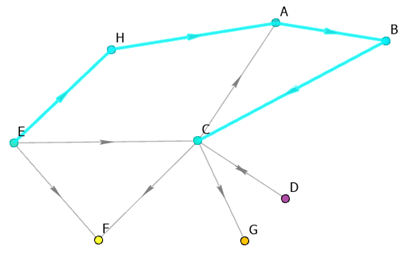
Comme pour l’opération Find Paths (Rechercher les chemins), l’algorithme recherche le chemin le plus court entre les entités d’origine et de destination qui répondent aux exigences spécifiées. Tous les chemins trouvés qui font la même longueur que le chemin le plus court sont inclus dans le résultat. Les éléments de graphe sur les chemins les plus courts qui ne sont pas encore présents sur le diagramme de liens sont ajoutés et sélectionnés. Si aucun chemin respectant les exigences n’est trouvé, un message indique ce résultat.
Il est possible de développer ou de réduire chaque catégorie de configuration de recherche, ainsi que la section Add Configuration (Ajouter une configuration), dans la fenêtre Filtered Find Path (Recherche de chemins filtrée).
Procédez selon les étapes suivantes pour réaliser une configuration de recherche de chemins filtrée.
Ouvrez un diagramme de liens.
Dans la barre d’outils contextuelle, cliquez sur Analysis Tools (Outils d’analyse).
Cliquez sur Filtered Find Paths (Recherche de chemins filtrée).
La fenêtre Filtered Find Paths (Recherche de chemins filtrée) s’ouvre.
Sous Add Configuration (Ajouter une configuration), cliquez sur le menu déroulant Filter (Filtre) et sélectionnez un filtre d’extrémité, de point de cheminement ou de sous-graphe à ajouter. Les entités d’origine sont sélectionnées par défaut.
Cliquez dans le champ Type et sélectionnez un type d’entité d’origine dans la liste.
Le cas échéant, pour une extrémité, cliquez dans le champ Entity (Entité) et saisissez une entité spécifique ou sélectionnez-en une dans la liste.
Cliquez sur Add Filter (Ajouter un filtre).
L’entité d’origine est ajoutée à la section Endpoints (Extrémités) de la section Path Configuration (Configuration de recherche).
Cliquez sur le menu déroulant Filter (Filtre) et sélectionnez Destination Entities (Entités de destination).
Indiquez au moins une entité de destination pour la configuration de recherche en répétant les étapes 5 à 7 indiquées ci-dessus.
Une entité ne peut pas être identifiée à la fois comme entité d’origine et entité de destination.
Ajoutez des entités d’origine et de destination supplémentaires, le cas échéant.
Sous Add Configuration (Ajouter une configuration), vous pouvez également cliquer sur le menu déroulant Filter (Filtre) et sélectionnez un filtre de point de cheminement ou de sous-graphe à ajouter à votre configuration de chemin.
Spécifiez des filtres supplémentaires en appliquant les mêmes méthodes que lors de la définition des extrémités.
Les filtres supplémentaires sont ajoutés à la catégorie correspondante dans la section Path Configuration (Configuration de recherche) de la fenêtre.
Remarque :
Le bouton Add filter (Ajouter un filtre) n’est pas disponible tant que les critères de filtre indiqués ne sont pas respectés. Par exemple, un point de cheminement obligatoire ne peut pas être ajouté tant que le type d’entité et l’entité spécifique ne sont pas spécifiés.
Vous pouvez cliquer sur Clear (Effacer) pour effacer tous les filtres de configuration de chemin.
Cliquez sur Run (Exécuter).
Les chemins les plus courts sont évalués entre les entités d’origine et de destination qui correspondent aux filtres spécifiés. Les entités et les relations incluses dans les chemins sont extraites du graphe de connaissances et ajoutées au diagramme de liens si elles ne sont pas déjà présentes. Les éléments de graphe sélectionnés initialement sont désélectionnés. Les entités et les relations qui définissent tous les chemins en sortie sont sélectionnées.
Licences requises
Cet outil requiert le type d’utilisateur et les configurations suivants :
Type d’utilisateur Creator, Professional ou Professional Plus
Rôle d’éditeur ou d’administrateur, ou rôle personnalisé équivalent