Gérer les licences ArcGIS Pro dans ArcGIS Online
En tant qu’administrateur d’organisation ArcGIS Online, vous pouvez gérer les types d’utilisateur et les licences additionnelles afin de vous assurer que les membres peuvent accéder à ArcGIS Pro comme il convient. Les licences ArcGIS Pro dans une organisation ArcGIS Online sont des licences d’utilisateur nommé.
Afficher les types d’utilisateur et les licences disponibles
Vous pouvez consulter les détails des licences et des types d’utilisateurs dans votre organisation ArcGIS Online pour voir les types d’utilisateurs attribués aux membres, ainsi que le nombre disponible de chaque type. Vous pouvez également voir le nombre de licences additionnelles ArcGIS Pro attribuées.
Attribuer une licence ArcGIS Pro ou une licence additionnelle
Un type d’utilisateur, un rôle et des privilèges sont attribués aux membres lorsque vous les ajoutez à l’organisation. Les types d’utilisateurs Creator, Professional et Professional Plus incluent des licences ArcGIS Pro à différents niveaux de fonctions.
Des licences additionnelles peuvent être attribuées pour des produits d’extension, tels que Spatial Analyst, 3D Analyst et Network Analyst, qui s’intègrent parfaitement à ArcGIS Pro et ajoutent des fonctions spécialisées.
Héritage :
Certaines organisations peuvent disposer de licences ArcGIS Pro de base disponibles en licences additionnelles. Ces licences sont des autorisations issues des contrats de maintenance ArcGIS Desktop.
Pour attribuer une licence d’ulilisateur nommé ArcGIS Pro à un membre, définissez le type d’utilisateur du membre sur Creator, Professionnal ou Professionnal Plus. Vous pouvez changer le type d’utilisateur d’un membre si son type actuel ne prend pas en charge les licences ArcGIS Pro. Vous pouvez également retirer la licence d’un membre en changeant son type d’utilisateur.
Pour attribuer une licence de produit d’extension à un membre, suivez le processus permettant d’attribuer une licence ArcGIS Pro additionnelle. Les licences d’extension peuvent être attribuées à tout type d’utilisateur qui prend en charge les licences ArcGIS Pro. Vous pouvez également retirer une licence d’extension d’un membre et l’attribuer à un autre membre.
Gérer les paramètres ArcGIS Pro
La vidéo suivante explique comment définir la période de licence hors connexion en tant qu’administrateur et l’ajuster en fonction d’un utilisateur.
- Cette vidéo a été créée avec ArcGIS Pro 3.4.
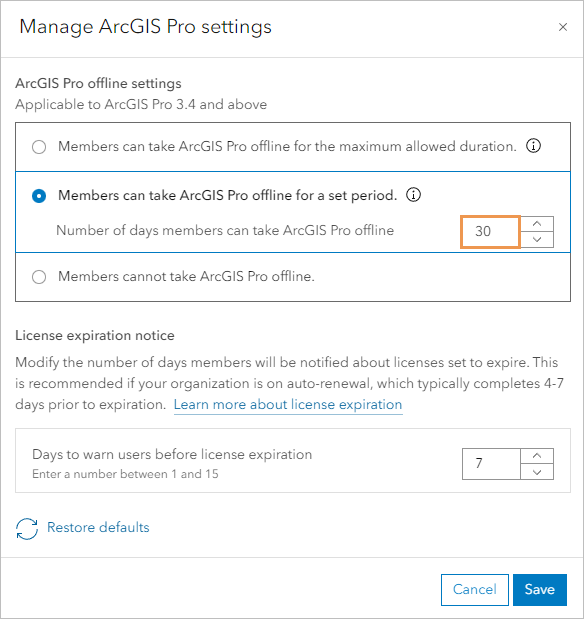
Il peut arriver que les utilisateurs doivent utiliser les licences d’utilisateur nommé ArcGIS Pro hors connexion pour travailler dans un environnement hors connexion. Par défaut, cette fonction est activée. En tant qu’administrateur de l’organisation, vous pouvez gérer les paramètres ArcGIS Pro dans votre organisation ArcGIS Online pour déterminer si les licences peuvent être utilisées hors connexion et pendant combien de temps. Ces paramètres s’appliquent à l’organisation dans son ensemble et non pas uniquement à des membres spécifiques.
En outre, vous pouvez définir le nombre de jours avant d’avertir les utilisateurs de l’expiration de la licence.
Mettre fin à une session
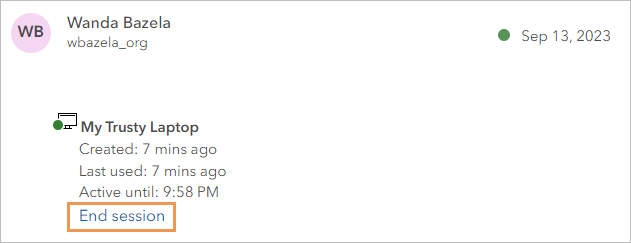
Dans votre organisation ArcGIS Online, vous pouvez mettre fin à la session ArcGIS Pro active d’un membre. Par exemple, vous pouvez être amené à devoir libérer une licence additionnelle au profit d’un autre membre.
Lorsque la session prend fin, l’utilisateur reçoit une notification indiquant qu’ArcGIS Pro n’est plus connecté à un portail de licences. L’application se ferme automatiquement au bout de 60 minutes.
Activer l’accès à Esri
L’accès à Esri permet aux membres de l’organisation d’utiliser leurs identifiants de connexion ArcGIS Online dans les sections des sites Web Esri nécessitant une connexion. Il s’agit notamment de parties des sites Esri Support, Esri Academy et Esri Community. L’accès à Esri est également requis pour que les membres puissent se connecter à My Esri (Mon Esri).
Dans votre organisation ArcGIS Online, vous pouvez activer l’accès à Esri ou le désactiver pour les membres.