Créer et utiliser des fichiers de licence
Pour simplifier le processus d’autorisation de licence, les administrateurs de licences logicielles peuvent créer un fichier de licence dans My Esri et l’utiliser pour autoriser ArcGIS Pro et les produits d’extension. Les administrateurs peuvent également fournir des fichiers de licence aux utilisateurs de logiciel pour autoriser les logiciels.
Les fichiers de licence permettent d’autoriser les licences ArcGIS Pro fixes.
Un fichier de licence (également appelé fichier d’approvisionnement) est un fichier texte brut qui fournit automatiquement les informations requises (telles que le nom de produit, le numéro d’autorisation et les coordonnées de l’utilisateur) à l’assistant d’autorisation du logiciel. Cela est pratique lorsque plusieurs licences sont autorisées, car cela évite à chaque utilisateur de saisir manuellement ces informations. Un fichier de licence est particulièrement utile pour une organisation possédant de nombreuses licences fixes. Dans ce cas, un fichier de licence fixe permet d’autoriser le logiciel sur plusieurs machines.
Les fichiers de licences fixes portent l’extension de fichier .prvc (qui désigne un fichier de licence client).
Les fichiers de licence sont créés dans My Esri. Pour plus d’informations, ouvrez l’aide My Esri et accédez à Common Questions and Guided Help (Questions fréquentes et aide interactive).
Remarque :
Les fichiers de licences pour les licences d’utilisateur nommé qui utilisent ArcGIS Enterprise comme portail de licences sont des fichiers JSON portant l’extension .json. Les licences d’utilisateur nommé gérées via ArcGIS Online ne nécessitent aucun fichier de licence.
Utiliser un fichier de licence pour autoriser ArcGIS Pro
Pour autoriser ArcGIS Pro avec un fichier de licence, procédez comme indiqué ci-après. Avant de procéder à l’autorisation, vous devez installer le logiciel sur les ordinateurs allant utiliser les licences.
Démarrez l’assistant d’autorisation du logiciel pour le type de licence Single Use (Licence fixe) :
Conseil :
Vous pouvez ouvrir l’assistant d’autorisation du logiciel directement sur la page Authorization Options (Options d’autorisation). Accédez à votre fichier de licence dans l’Explorateur de fichiers. Cliquez avec le bouton droit sur le fichier et cliquez sur Open (Ouvrir), puis sur Yes (Oui) à l’invite. Les paramètres correspondant à la page sont définis automatiquement.
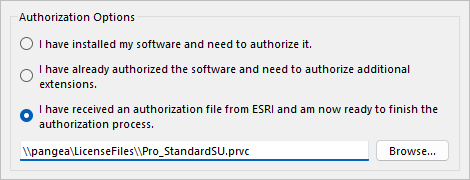
Dans l’assistant Software Authorization Wizard (Assistant d’autorisation du logiciel), sur la page Authorization Options (Options d’autorisation), cliquez sur I have received an authorization file and am now ready to finish the authorization process (J’ai reçu un fichier d’autorisation et je suis maintenant prêt à terminer le processus d’autorisation).
Cliquez sur Browse (Parcourir). Accédez à l’emplacement du fichier de licence, puis cliquez sur le fichier pour le sélectionner. Cliquez sur Open (Ouvrir).
Le fichier de licence apparaît dans la zone de texte de la page Authorization Options (Options d’autorisation).
Cliquez sur Next (Suivant).
Sur la page Authorization method (Méthode d’autorisation), choisissez la méthode d’autorisation qui vous intéresse et cliquez sur Next (Suivant).
La méthode par défaut consiste à autoriser via Esri par Internet. Si aucune connexion Internet n’est disponible, reportez-vous à la rubrique Créer et utiliser des fichiers d’autorisation.
Sur la page Authorization Information (Informations d’autorisation), les informations requises sont fournies par le fichier de licence. Cliquez sur Next (Suivant).
Sur la page Software Authorization Number (Numéro d’autorisation du logiciel), le numéro d’autorisation est fourni par le fichier de licence. Cliquez sur Next (Suivant).
Sur la page Authorize Software Extensions (Autoriser les extensions logicielles), acceptez l’option par défaut et cliquez sur Next (Suivant).
Remarque :
Si votre fichier de licence ne comprend pas les autorisations concernant les extensions, l’option par défaut consiste à ne pas autoriser les extensions. Si votre fichier de licence comprend les extensions, l’option par défaut consiste à autoriser les extensions. Les numéros d’autorisation s’affichent en regard des extensions. Dans ce cas, une fois que vous avez cliqué sur Next (Suivant), une page supplémentaire permettant de choisir d’autres extensions à évaluer apparaît.
Dès que le processus est terminé, un message de la boîte de dialogue Software Authorization Wizard (Assistant d’autorisation du logiciel) confirme que votre logiciel a été autorisé et qu’il est prêt à l’emploi.
Cliquez sur Finish (Terminer).
Cliquez sur OK dans la boîte de dialogue Licensing (Licences) d’ArcGIS Pro.