Synthétiser les données démographiques des clients
 Disponible avec une licence Business Analyst.
L’outil Générer un rapport de profil démographique des clients crée une infographie qui synthétise les informations démographiques afin de vous permettre de mieux comprendre les caractéristiques qui pourraient être considérées comme communes aux clients d’une zone. Les points de clients sont synthétisés à l’aide d’entités surfaciques sous-jacentes (groupe d’îlots par défaut) et, en fonction de la distribution des points (comme les points de clients). Une vue d’ensemble démographique est créée.
L’objectif de cet outil est de synthétiser les caractéristiques démographiques moyennes de l’unité géographique dans laquelle se trouvent les points. Pour utiliser cet outil, commencez par ajouter une couche ponctuelle représentant les localisations des clients. Un champ de pondération numérique peut être saisi pour pondérer la moyenne selon le champ sélectionné, par exemple les ventes. Si vous n’utilisez pas un champ de pondération provenant des données ponctuelles en entrée, les synthèses finales seront pondérées à l’aide du nombre de points par unité géographique.
Le résultat est une infographie qui synthétise les informations démographiques des géographies qui intersectent la couche ponctuelle en entrée, ainsi qu’une classe d’entités facultative en sortie des entités surfaciques avec les agrégations de points.
Cas d’utilisation potentiels
Voici des cas d’utilisation potentiels pour synthétiser les informations démographiques des clients à l’aide du rapport Profil démographique des clients :
| Application | Description | Exemples de données utilisées |
|---|---|---|
| Analysez les données des clients pour connaître les caractéristiques démographiques des clients qui dépensent le plus. | Une entreprise de vente au détail crée un rapport visant à optimiser ses campagnes marketing et sa gamme de produits, et utilise ces informations pour sélectionner un site. | Une couche de points de clients contenant des données de ventes. |
| Segmentez les données des clients en fonction des types de produits achetés afin d’orienter la gamme de produits et les stratégies marketing. | Une entreprise locale d’épicerie utilise le rapport pour se tenir au courant des dernières tendances en matière de comportement de consommation et des changements démographiques dans la communauté. | Une couche de points de clients contenant des données d’achats détaillées. |
| Organisation d’événements et sensibilisation | Une organisation à but non lucratif crée un rapport à partir des informations de localisation des participants recueillies lors d’événements du secteur. Il peut servir à toucher davantage de personnes ayant plus de chances d’assister à de futurs événements. | Une couche de données de localisation des clients issues d’événements et d’autres campagnes marketing. |
| Évaluez les produits, services et implantations des points de vente. | Une chaîne de supérettes utilise le rapport pour créer des profils clients qui permettent à l’entreprise d’expliquer ses performances positives ou négatives sur certains marchés. | Une couche de points de clients. |
| Créez des profils clients. | Une société de soins de santé crée un rapport basé sur ses clients actuels afin de découvrir comment proposer des services adaptés aux besoins de sa communauté, en fonction de la population moyenne. | Une couche de points de clients. |
Synthétiser les données des clients à l’aide d’un rapport de profil démographique des clients
Pour synthétiser un jeu de données de clients en analysant les données démographiques du client moyen, procédez comme suit :
Dans l’onglet Analysis (Analyse), dans le groupe Geoprocessing (Géotraitement), cliquez sur Tools (Outils)
 .
.La fenêtre Geoprocessing (Géotraitement) s’affiche.
Dans l’onglet Toolboxes (Boîtes à outils), dans la section Business Analyst Tools (Outils Business Analyst), développez le jeu d’outils Target Marketing (Ciblage marketing) et cliquez sur Generate Customer Demographic Profile Report (Générer un rapport de profil démographique des clients).
L’outil Generate Customer Demographic Profile Report (Générer un rapport de profil démographique des clients) s’ouvre dans la fenêtre Geoprocessing (Géotraitement).
Pour Input Features (Entités en entrée), utilisez la liste déroulante pour sélectionner la couche représentant les entités ponctuelles de vos clients.
Sous Weight Field (Champ de pondération), vous pouvez également sélectionner un champ dans la liste déroulante.
Si la couche de points de clients possède un champ numérique, comme les ventes ou les passages en point de vente, il peut servir à créer la moyenne pondérée calculée par l’outil. Pour en savoir plus, consultez la section Calculs.
Sous Additional Reports (Rapports supplémentaires), vous pouvez également sélectionner des infographies supplémentaires à créer.
Par défaut, l’outil génère le rapport Profil démographique des clients. Pour télécharger un exemple de rapport, consultez la section Rapports.
Conseil :
Lorsque vous générez des rapports supplémentaires, gardez à l’esprit que les calculs de cet outil peuvent affecter des valeurs des variables, telles que le nombre total, et peuvent être erronés ou incorrects.
Définissez le format et l’emplacement des rapports :
Sous Report Output Formats (Format en sortie du rapport), sélectionnez une ou plusieurs des options suivantes pour la sortie infographique : PDF, HTML ou XLSX.
Utilisez le paramètre Output Folder (Dossier en sortie) pour sélectionner l’emplacement d’enregistrement des rapports infographiques.
Utilisez le paramètre Geography Level (Niveau géographique) pour modifier le niveau géographique utilisé pour le résumé démographique.
Les sources de données américaines utilisent des groupes d’îlots par défaut. Ces polygones sont utilisés dans la jointure et le calcul final du rapport. Des entités géographiques standards plus petites, telles que des groupes d’îlots, peuvent être utilisées pour une analyse hyper-locale sur des groupes de données des clients plus ciblés, par exemple pour étudier la clientèle d’un point de vente dans la région de Minneapolis. Des entités géographiques standards plus vastes, telles que des comtés ou des aires statistiques basées sur un centre urbain (CBSA), peuvent être utilisées pour synthétiser des jeux de données de clients à un niveau national.
Remarque :
Si le nombre de géographies standards dépasse 5 000 entités lors de la synthétisation du jeu de données de clients, l’outil affiche un message d’avertissement vous demandant de sélectionner un niveau de géographie moins détaillé. Par exemple, si le niveau par défaut du groupe d’îlots donne plus de 5 000 entités, sélectionnez des codes postaux ou des comtés.
Vous pouvez aussi sélectionner une localisation sous Output Feature Class (Classe d’entités en sortie) pour déterminer où enregistrer la couche en sortie des entités surfaciques contenant les agrégations de points de clients.
Lorsqu’une couche en entrée de clients est utilisée, la couche en sortie contient les géographies symbolisées de tous les points de clients qui s’intersectent. La couche en sortie contient également les champs Join_Count (Nombre_jointures), Sum (Input) (Somme [Entrée]) et Sum (Comparison) (Somme [Comparaison]). Ces champs reflètent le nombre total de chaque entité surfacique en fonction des points de clients qui s’intersectent.
Vous pouvez également développer la section Comparison Options (Options de comparaison) pour ajouter une autre couche de points de clients dans le paramètre Comparison Features (Entités de comparaison). Pour en savoir plus, consultez la section Options de comparaison.
Si vous le souhaitez, ajoutez des options de rapport et d’infographie :
Développez la section Report Header Options (Options d’en-tête de rapport) pour ajouter un titre de rapport et un sous-titre sur la sortie infographique.
Développez la section Infographic Options (Options de l’infographie) et utilisez les cases à cocher pour ajouter un en-tête, un pied de page et une source de données de l’infographie, si ces éléments ne figurent pas encore dans le modèle utilisé.
Cliquez sur Run (Exécuter)
 .
.La carte présente désormais une couche où les données des clients sont synthétisées dans les entités surfaciques que vous avez sélectionnées.
Une infographie (ou plusieurs rapports sélectionnés à l’étape 5) est enregistrée à l’emplacement spécifié dans le paramètre Output Folder (Dossier en sortie).
Options de comparaison
Cet outil offre la possibilité de comparer deux jeux de données de clients. Un jeu de données de clients supplémentaire peut être ajouté au paramètre Comparison Features (Entités de comparaison). L’infographie finale en sortie s’ouvre par défaut en mode de comparaison pour montrer les deux couches de clients synthétisées et les calculs démographiques. Pour télécharger un exemple de rapport qui comprend les options de comparaison, consultez la section Rapports.
Lorsque deux couches de clients différentes sont utilisées, l’une dans le paramètre Input Features (Entités en entrée) et l’autre dans le paramètre Comparison Features (Entités de comparaison), une symbologie bivariée est appliquée à la couche en sortie en fonction du total ou de la valeur pondérée (si un champ de pondération est utilisé) à partir des jeux de données de clients.
Vous pouvez utiliser la liste déroulante Comparison Weight Field (Champ de pondération de comparaison) pour sélectionner un champ numérique dans le jeu de données de clients et créer les moyennes pondérées qui sont calculées dans le rapport démographique.
Cette fonctionnalité peut servir à comparer des clients issus de différents points de vente, différents niveaux de dépenses clients ou des clients qui ont acheté différents produits.
Calculs
L’outil Générer un rapport de profil démographique des clients est unique dans la manière dont les valeurs des variables sont calculées dans le rapport infographique final. Par défaut, l’outil utilise le nombre de clients dans chaque entité surfacique pour pondérer la valeur moyenne finale des variables. Ce calcul pondéré sert à obtenir la valeur moyenne des variables démographiques synthétisées, avec une pondération plus importante sur les zones qui comptent une plus grande partie de votre clientèle. De cette façon, l’outil crée un profil client qui reflète vos clients, plutôt que les valeurs moyennes plus générales pour chaque polygone.
Sur l’image ci-dessous, les points représentent une clientèle s’étendant sur trois codes postaux.
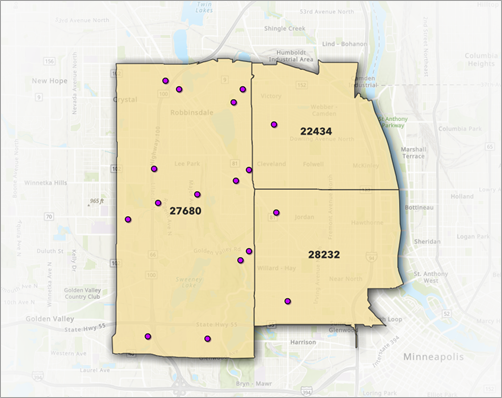
Le code postal 27680 comporte 14 clients, le code postal 22434 comporte 1 client et le code postal 28232 comporte 2 clients. Ces nombres de clients serviront à pondérer les valeurs moyennes des variables dans les calculs de l’outil.
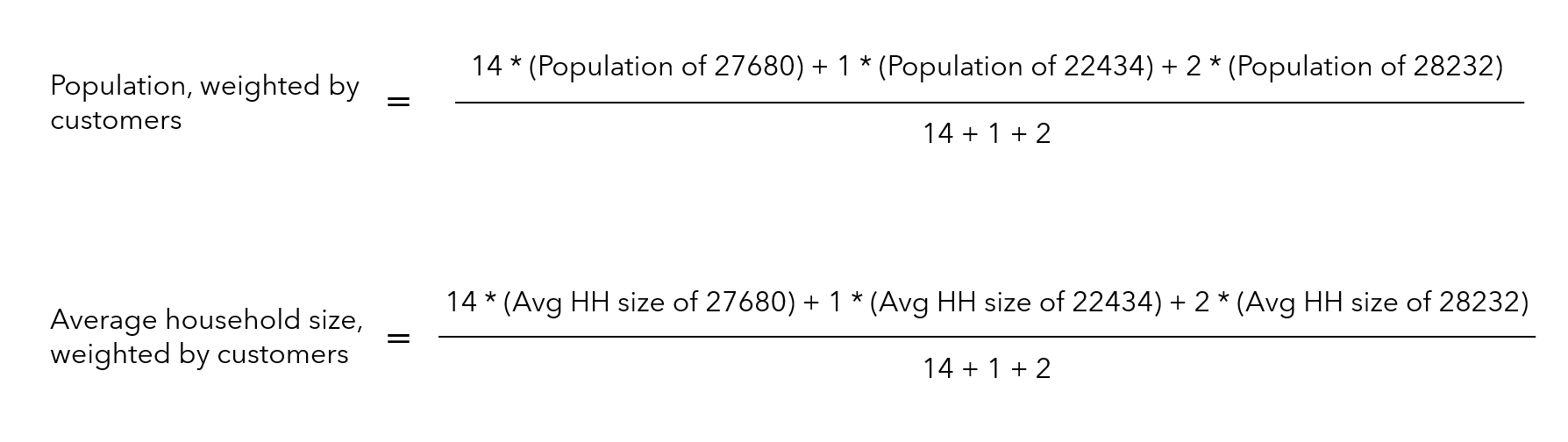
Il est toutefois possible de pondérer votre profil client différemment. Par exemple, vous pouvez utiliser les ventes ou les dépenses des clients pour connaître le profil démographique de vos clients qui dépensent le plus. Si vous n’utilisez pas de champ de pondération, l’outil pondère le profil en fonction du nombre de clients par entité surfacique, comme dans l’exemple ci-dessus. Si un champ de pondération est utilisé, cette valeur est employée à la place du nombre total de clients dans chaque polygone.
Par exemple, si vous avez décidé de pondérer les calculs en fonction du nombre de passages en point de vente dans chaque code postal, l’outil utilise le nombre de passages au lieu du nombre de points de clients dans le calcul. Dans le calcul ci-dessous, on compte 17 passages en point de vente dans le code postal 27680, 8 passages en point de vente dans le code postal 22434 et 4 passages en point de vente dans le code postal 28232. Ces chiffres serviront à pondérer les valeurs moyennes des variables dans les calculs de l’outil.

Rapports
Cet outil génère un rapport de profil démographique des clients qui synthétise les données démographiques des clients pour une zone sélectionnée.
Pour utiliser ce rapport avec le jeu de données américain de 2025, suivez les instructions ci-dessous :
- Procédure : Ajouter et configurer le modèle de rapport de profil démographique des clients pour le jeu de données local américain 2025 Business Analyst dans ArcGIS Pro (article de la base de connaissances)
Outil de géotraitement
Cette page décrit les fonctions de l’outil Générer un rapport de profil démographique des clients. Cet outil permet aussi de créer et d’exécuter des requêtes via un script ou un modèle Python.
Cet outil fait également partie des fonctions du workflow de ciblage marketing. Pour en savoir plus sur les outils de géotraitement de ciblage marketing, reportez-vous à la rubrique Vue d’ensemble du jeu d’outils Ciblage marketing.