Diagramme à barres
Les diagrammes à barres récapitulent et comparent les données catégorielles à l’aide de longueurs de barre proportionnelles pour représenter les valeurs.
Les diagrammes à barres se composent d’un axe des x et d’un axe des y. L’axe des X représente les catégories discrètes qui correspondent à une ou plusieurs barres. La hauteur de chaque barre correspond à une valeur numérique, mesurée par l’axe des X.
Variables
Les diagrammes à barres affichent les valeurs de catégorie uniques d’un champ Category or Date (Catégorie ou Date) sous forme de barres le long de l’axe des X. La hauteur des barres correspond à des valeurs numériques brutes ou agrégées.
Si les valeurs de la variable de catégorie sont uniques (elles n’apparaissent qu’une seule fois dans le champ attributaire), aucune agrégation n’est nécessaire, mais un champ numérique doit être spécifié. Par exemple, si la variable de catégorie est StateName et que la table ne possède qu’un enregistrement par état, les hauteurs des barres sont déterminées par le champ numérique et aucune agrégation n’est nécessaire.
Si les valeurs de catégorie se répètent dans la table, vous devez choisir une méthode Aggregation (Agrégation) pour indiquer la manière dont les données seront agrégées. Par exemple, si la variable de catégorie est StateName pour un jeu de données de comtés, chaque nom d’État apparaît dans la table plusieurs fois et l’agrégation est donc nécessaire pour afficher des montants résumés par État.
Si aucun numérique n’est spécifié, le diagramme utilise la méthode d’agrégation Count (Décompte), qui totalise le nombre d’apparitions de chaque catégorie unique dans le champ de catégorie. Par exemple, la variable de catégorie est définie sur StateName pour un jeu de données de comtés avec une méthode d’agrégation Count (Décompte). Le diagramme généré affiche une barre pour chaque Etat et la hauteur de la barre représente le nombre de comtés appartenant à chaque Etat.
Si des champs numériques sont spécifiés, la méthode d’agrégation peut être l’une des suivantes :
Somme
Moyenne
Médiane
Minimum
Maximum
Pour afficher les valeurs nulles sur un diagramme, activez le bouton à bascule Treat null as category (Traiter les valeurs Null comme une catégorie). Si des valeurs nulles existent, ce bouton à bascule affiche une barre supplémentaire qui résume ces valeurs nulles. Utilisez l’entrée de texte Null category label (Étiquette de la catégorie Valeurs nulles) pour modifier l’étiquette de la catégorie Valeurs nulles. Utilisez l’échantillon de couleurs Null color (Couleur de la catégorie Valeurs nulles) sur l’onglet Series (Séries) pour modifier la couleur de la barre de la catégorie Valeurs nulles.
Lorsque l’option Primary symbology (Symbologie principale) d’une couche est définie sur Graduated Colors (Couleurs graduées) ou Unique Values (Valeurs uniques), un diagramme à barres peut être configuré pour correspondre à la symbologie de la couche.
Série multiple
Plusieurs valeurs numériques ou séries peuvent être affichées pour chaque valeur de catégorie discrète sur l’axe des X. Il est possible de créer des diagrammes à barres Série multiple en ajoutant plusieurs champs numériques ou en définissant un champ de catégorie Split by (Fractionner en).
Si plusieurs champs numériques sont ajoutés, une barre est représentée pour chaque champ à chaque valeur de catégorie de l’axe x. Par exemple, la variable de catégorie est définie sur StateName pour un jeu de données de comtés avec la valeur Sum (Somme) pour la méthode Aggregation (Agrégation) et deux champs numériques Population2010 et Population2015. Le diagramme généré affiche deux barres pour chaque État ; une barre représente la somme de toutes les valeurs Population2010 pour chaque comté de l’État et la seconde représente la somme de toutes les valeurs Population2015 pour chaque comté de l’État.
Chaque catégorie d’un diagramme à barres peut également être fractionnée en plusieurs séries par les valeurs d’un autre champ de catégorie. Par exemple, la variable de catégorie est définie sur StateName pour un jeu de données de comtés avec la valeur Count (Décompte) pour la méthode Aggregation (Agrégation) et la valeur ElectionWinner pour le champ de catégorie Split by (Fractionner en). La table Series (Série) est renseignée avec chaque valeur ElectionWinner unique et le diagramme généré affiche trois barres pour chaque État, avec des hauteurs correspondant au nombre de comtés compris dans chaque catégorie Split by (Fractionner en) : Démocrate, Républicain et Indépendant.
Remarque :
Un champ de catégorie Split by (Fractionner en) ne peut pas être appliqué si plusieurs champs numériques ont été ajoutés.
Remarque :
Les champs de catégorie dotés de plusieurs valeurs uniques ne conviennent pas au fractionnement d’un champ en plusieurs séries.
Afficher plusieurs séries
Utilisez l’option Display multiple series as (Afficher plusieurs séries comme) dans l’onglet Series (Séries) pour choisir le mode de comparaison des séries.
Side-by-side (Côte à côte) : les séries sont placées côte à côte à chaque catégorie. Cette option offre le meilleur moyen de comparer des valeurs individuelles dans des séries.
Stacked (Empilées) : les séries sont empilées pour montrer comment chaque série contribue au total à chaque position le long de l’axe x. Cette option permet de mieux comprendre le total général et comment chaque série y contribue.
100% Stacked (Empilées à 100 %) : les séries sont empilées de sorte que le total de chaque catégorie soit égal à 100 %, pour mettre en évidence la relation « partie par rapport au tout » entre les séries. Cette option offre le meilleur moyen de comparer les proportions relatives de chaque série, plus que des valeurs absolues.
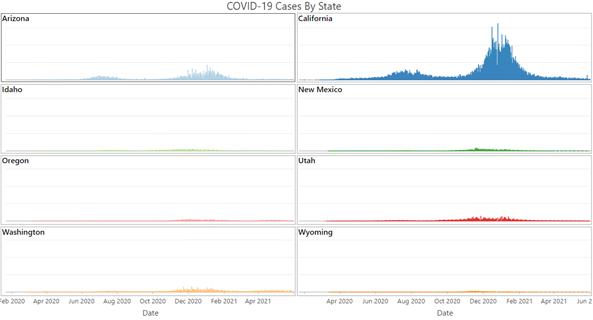
Grid (Grille) : chaque série est présentée dans un mini-diagramme distinct. Cette option offre le meilleur moyen de comparer des modèles et des tendances relations dans des séries sans superposition. Vous pouvez contrôler la mise en page à l’aide de l’entrée Mini charts per row (Diagrammes miniatures par ligne) et explorer les diagrammes individuels en cochant la case Show preview chart (Afficher l’aperçu du diagramme).
Options de regroupement temporel
Lorsqu’un champ de date est utilisé pour le champ Category or Date, il est possible de configurer des options de groupement temporel en activant le bouton bascule Enable temporal binning (Activer le groupement temporel). Lorsque le groupement temporel est activé, les options présentées dans les sous-sections ci-dessous contrôlent la taille d’intervalle et les paramètres associés appliqués au groupement.
Taille d’intervalle
Les données temporelles sont regroupées en intervalles temporels. La taille d’intervalle par défaut dépend de l’étendue temporelle du jeu de données et peut être modifiée manuellement à l’aide de l’option Interval size (Taille d’intervalle).
Groupes vides
Selon la rareté du jeu de données et la taille d’intervalle temporel spécifiée pour le regroupement, il est possible que certains groupes ne comportent aucune donnée. Les groupes vides peuvent être considérés comme nuls si un manque de données représente réellement la valeur zéro. Par exemple, aucune maladie n’a été signalée en mai et aucune pluie n’a été collectée en l’espace d’une semaine. Il ne convient pas d’attribuer une valeur nulle à un groupe dans lequel aucune donnée n’est présente car rien n’a été collecté. Par exemple, si aucune lecture n’est effectuée sur un indicateur de température, cela ne signifie pas que la température a atteint zéro.
Voici les options pour gérer les groupes vides :
Treat as zero (Traiter comme zéro) : les groupes vides sont affichés avec une valeur de zéro.
Treat as null (Traiter comme une valeur nulle) : les groupes vides n’apparaissent pas.
Alignement des intervalles
Les intervalles temporels peuvent s’aligner sur le premier ou le dernier point de données, ou sur une référence temporelle spécifique.
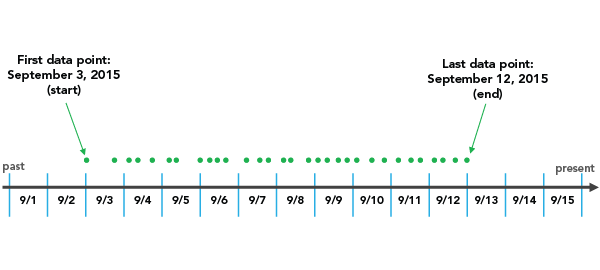
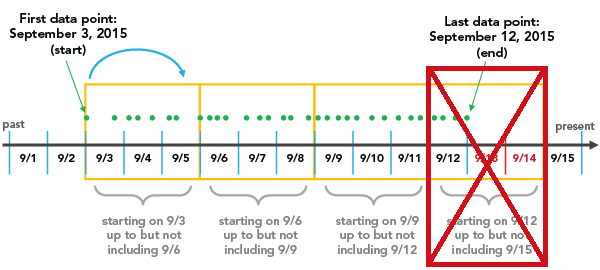
L’option Snap to first data point (Capturer sur le premier point de données) initie un regroupement avec la date la plus ancienne et continue vers l’avant.
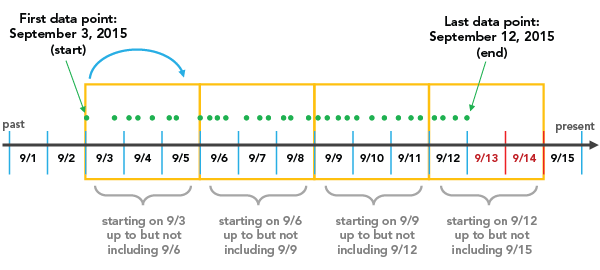
L’option Snap to the last data point (Capturer sur le dernier point de données) initie un regroupement avec la date la plus récente et retourne en arrière.
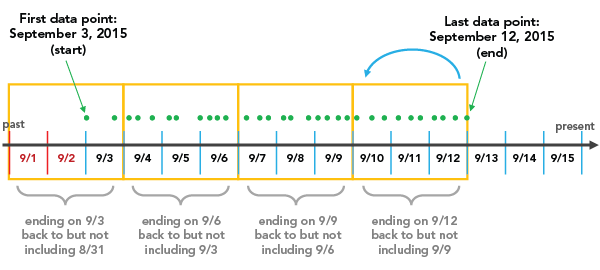
L’option Reference time (Référence temporelle) initie un regroupement à une date spécifique, définie par l’utilisateur.
Il est important de prendre en compte l’alignement des intervalles car, selon la configuration, des groupes partiellement vides peuvent être créés. Des groupes partiellement vides peuvent donner la trompeuse impression d’un fléchissement de la valeur ou du nombre au cours de cette période, alors qu’en réalité la collecte de données a commencé ou s’est terminée pendant la durée de ce groupe. Pour éviter la déformation des groupes, sélectionnez l'option Tronquer l'intervalle incomplet. Cette opération supprime le groupe rempli partiellement de la visualisation.
Moyenne mobile
Si vous utilisez un champ de date pour créer le diagramme, vous pouvez ajouter une moyenne mobile. L’analyse des données temporelles peut s’avérer problématique en raison de la collecte de données incohérentes ou non fiables. Dans ce cas, il peut être utile d’appliquer une moyenne mobile pour lisser le bruit et obtenir une image plus claire de la tendance globale. Lorsque vous cochez la case Show moving average (Afficher la moyenne mobile), une ligne est superposée sur le diagramme à barres et représente la valeur moyenne des n périodes précédentes, spécifiées dans le paramètre Moving average period (Période de la moyenne mobile).
Remarque :
La moyenne mobile est disponible uniquement pour les diagrammes temporels de séries uniques.
Correspondre à la symbologie de la couche
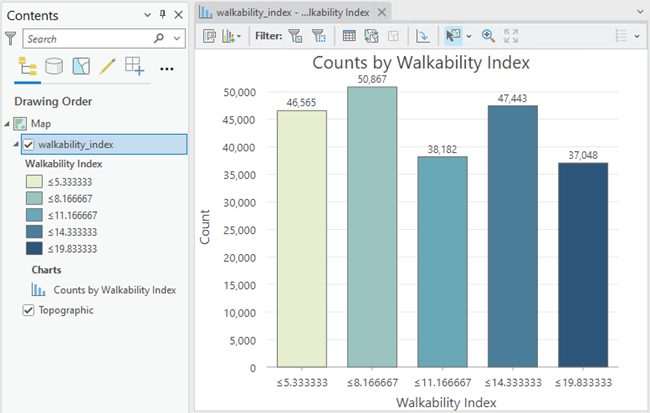
Si une couche utilise les options de symbologie Graduated Colors (Couleurs graduées) ou Unique Values (Valeurs uniques), vous pouvez choisir l’option <Match Layer Symbology> (<Correspondre à la symbologie de la couche>) dans le menu déroulant Category or Date (Catégorie ou date) pour utiliser le diagramme à barres pour afficher les catégories définies par les classes de symbologie. Les couleurs et les étiquettes des classes de symbologie seront également reflétées dans les barres. Grâce à cette vue, explorez la distribution des classes de symbologie et interagissez avec les données selon les classes de symbologie. Par exemple, désélectionnez toutes les entités qui appartiennent à une certaine classe.
Axes
Les options présentées dans les sous-sections ci-dessous contrôlent les axes et les paramètres associés.
Limite de caractères des étiquettes sur l’axe x
Par défaut, les étiquettes de catégorie sont tronquées à 11 caractères. Lorsqu’une étiquette est tronquée, il est possible d’afficher le texte intégral en survolant l’étiquette. Pour afficher le texte complet de l’étiquette dans le diagramme, augmentez la limite de caractères des étiquettes.
Limites de l’axe y
Les limites par défaut de l’axe y sont basées sur la plage des valeurs de date représentées sur l’axe des y. Vous pouvez personnaliser ces valeurs en fournissant une nouvelle valeur limite des axes. Vous pouvez définir une limite de l’axe y pour maintenir l’échelle de votre diagramme constante à des fins de comparaison. Cliquez sur le bouton de réinitialisation pour rétablir la valeur par défaut de la limite de l’axe.
Remarque :
Les diagramme à barres utilisant la longueur pour représenter une valeur relative, il est important que tous les diagrammes à barres aient pour origine zéro.
Limites d’axe adaptatives
Lorsqu’un diagramme à barres à plusieurs séries est affiché avec l’option Grid (Grille), il est possible de configurer les limites d’axe à l’aide des options suivantes :
En cas d’application à l’axe y, les options suivantes sont disponibles :
Fixed (Constant) : applique les limites générales minimum et maximum à tous les mini-diagrammes.
Adaptive (Adaptatif) : applique les limites minimum et maximum locales pour chaque mini-diagramme.
En cas d’application à l’axe x, les options suivantes sont disponibles :
Fixed (Constant) : chaque mini-diagramme comprendra toutes les catégories présentes dans le champ
Category or Date, que la série contienne ou non des enregistrements pour cette catégorie.Adaptive (Adaptatif) : permet d’adapter l’axe x de chaque mini-diagramme de façon à afficher uniquement les catégories contenant des données.
Intervalles de grille
Configurez les intervalles de grille pour l’axe y avec le contrôle Intervalle. L’intervalle de grille par défaut sera calculé automatiquement.
Orientation des étiquettes
Les étiquettes des axes peuvent être configurées de sorte à être affichées selon l’une des orientations suivantes : Auto, Horizontal, Diagonal ou Vertical.
Format de date
Vous pouvez indiquer le format dans lequel un axe affiche les dates en spécifiant une option prédéfinie ou en définissant une chaîne de format personnalisé. Vous pouvez, par exemple, utiliser M/yy comme chaîne de format personnalisé pour afficher les dates au format numérique mois-année.
En savoir plus sur la mise en forme de date
Format numérique
Vous pouvez indiquer le format dans lequel un axe affiche les valeurs numériques en précisant une catégorie de format numérique ou en définissant une chaîne de format personnalisé. Vous pouvez, par exemple, utiliser $#,### comme chaîne de format personnalisé pour afficher les valeurs de devises.
En savoir plus sur la mise en forme numérique
Apparence
Les options présentées dans les sous-sections ci-dessous contrôlent l’apparence du diagramme et les paramètres associés.
Titres et description
Les titres par défaut des diagrammes et axes dépendent du nom des variables et du type de diagramme. Ces valeurs peuvent être mises à jour sur l’onglet General (Général) dans la fenêtre Properties (Propriétés). Vous pouvez également attribuer une valeur à l’option Description. Il s’agit d’un bloc de texte qui apparaît au bas de la fenêtre du diagramme.
Mise en forme visuelle
Vous pouvez configurer la présentation d’un diagramme en mettant en forme le texte et les éléments de symboles ou en appliquant un thème au diagramme. Les propriétés du format peuvent être configurées dans l’onglet Format de la fenêtre Chart Properties (Propriétés du diagramme). Vous pouvez sélectionner un thème de diagramme dans l’onglet Chart (Diagramme). Les options de mise en forme du diagramme sont notamment :
La taille, la couleur et le style de la police utilisés pour les titres des axes, les étiquettes des axes, le texte de description, le texte de légende et les étiquettes de guide
La couleur, l’épaisseur et le type de ligne des lignes d’axe et de grille
La couleur d’arrière-plan du diagramme
En savoir plus sur la modification de l’apparence d’un diagramme
Style des séries
Les diagrammes à barres sans agrégation ou regroupement correspondent aux couleurs définies par défaut dans la symbologie des couches. Lorsqu’une agrégation ou un regroupement est appliqué, vous ne pouvez pas utiliser les couleurs de symbologie des couches. Une combinaison de couleurs standard est appliquée. Vous pouvez modifier les couleurs dans l’onglet Series (Séries) de la fenêtre Chart Properties (Propriétés du diagramme) en cliquant sur le correctif de couleur Symbol (Symbole) de la table Series (Série), puis en sélectionnant une nouvelle couleur. Vous pouvez par ailleurs utiliser la liste déroulante Color scheme (Combinaison de couleurs) de l’onglet Series (Séries) pour appliquer une palette aux séries d’un diagramme.

Pour appliquer un style commun à plusieurs séries, sélectionnez plusieurs lignes dans la table Series (Séries), puis cliquez sur le témoin de couleur Symbol (Symbole) pour l’une des séries sélectionnées.
Tri
Les diagrammes à barres sont automatiquement triés alphabétiquement selon leurs catégories (croissant sur l’axe x). Vous pouvez modifier l’ordre de tri à l’aide des options Sort (Trier) de la fenêtre Chart Properties (Propriétés du diagramme). Les options de tri suivantes sont disponibles pour les diagrammes à barres :
X-axis Ascending (Croissant sur l’axe des X) : les catégories sont organisées alphabétiquement de gauche à droite.
X-axis Descending (Décroissant sur l’axe des X) : les catégories sont organisées dans l’ordre alphabétique inverse.
Y-axis Ascending (Croissant sur l’axe des Y) : les catégories sont organisées selon leur valeur (hauteur de la barre), de la plus faible à la plus élevée.
Y-axis Descending (Décroissant sur l’axe des Y) : les catégories sont organisées selon leur valeur (hauteur de la barre), de la plus élevée à la plus faible.
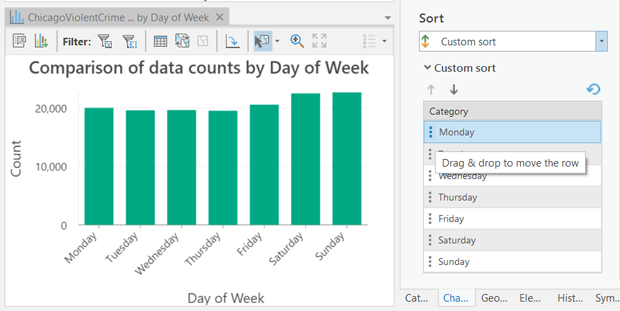
Custom (Personnalisé) : les catégories peuvent être classées manuellement dans la table Custom sort (Tri personnalisé). Par exemple, l’image suivante présente un ordre de tri personnalisé des jours de la semaine dans leur ordre normal :
Étiquettes de données
Les étiquettes affichant la valeur de chaque barre ou série peuvent être activées en cochant la case Label bars (Étiqueter les barres) dans l’onglet Data (Données) de la fenêtre Chart Properties (Propriétés du diagramme). D’autres options de style au niveau des séries peuvent être configurées dans l’onglet Series (Séries) en cliquant sur le correctif de texte dans la colonne Data Labels (Étiquettes de données) de la table Series (Séries).
Orientation
Les barres peuvent être tracées horizontalement à l’aide du bouton Rotate chart (Faire pivoter le diagramme)  de la fenêtre de diagramme.
Guides (Repères)
Les lignes ou plages des guides peuvent être ajoutées aux diagrammes pour servir de référence ou mettre en évidence des valeurs importantes. Pour ajouter un nouveau repère, accédez à l’onglet Guides dans la fenêtre Chart Properties (Propriétés du diagramme), cliquez sur la flèche du bouton Add guide (Ajouter un repère) et sélectionnez l’une des options suivantes :
Create fixed value line or range guide (Créer un repère de type ligne à valeur fixe ou de type plage) : trace une ligne ou une plage de repères à un emplacement fixe. Lorsque cette option est sélectionnée, renseignez une valeur pour Value (Valeur) à l’endroit où vous souhaitez que la ligne soit tracée. Pour créer une plage, saisissez une valeur to (Jusqu’à).
Create data-driven guide (Créer un repère dynamique) : trace un repère dynamique. Lorsque cette option est sélectionnée, utilisez la liste déroulante Value (Valeur) pour sélectionner un champ dont les valeurs seront utilisées pour calculer l’emplacement du repère. Sélectionnez une option d’agrégation pour spécifier comment ces valeurs seront synthétisées.
Le style du repère peut être configuré à l’aide du sélecteur de style Line style (Style de ligne) ou Fill Color (Couleur de remplissage), selon le type de repère. Si vous le souhaitez, ajoutez un texte au repère en spécifiant une valeur Label (Étiquette) et configurez le style d’étiquette en cliquant sur l’échantillon de texte à côté de l’entrée pour ouvrir le sélecteur de style. Les repères dynamiques affichent toujours la valeur du repère (basée sur les valeurs de champ et l’agrégation), et cette valeur est ajoutée à la fin de tout texte fourni pour la valeur Label (Étiquette).
Exemple
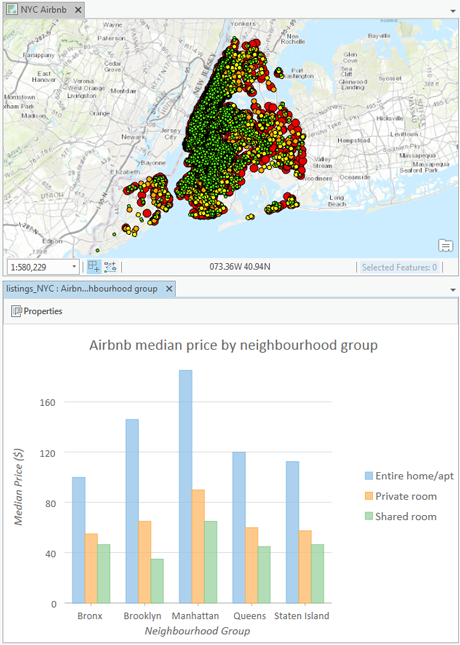
Créez un diagramme à barres pour comparer les prix médians de location saisonnière dans le voisinage de la ville de New York par type de chambre en utilisant les paramètres suivants :
Category or Date (Catégorie ou Date) :
NeighborhoodAggregation (Agrégation) : médiane
Numeric field (Champ numérique) :
PriceSplit by (Fractionner en) :
Room type