Connexion à Dameng depuis ArcGIS
La liste suivante récapitule les étapes requises pour se connecter d’ArcGIS à une base de données Dameng :
Installez et configurez le client DM sur vos machines clientes ArcGIS.
Une fois le client DM configuré sur toutes les machines clientes ArcGIS, créez une connexion à une base de données.
Si vous vous connectez depuis ArcGIS Server sous Linux, modifiez le script
init_user_param.shsur chaque machine ArcGIS Server pour inclure des informations sur le client DM et redémarrez ArcGIS Server sur chaque machine.Pour publier des services Web ArcGIS Server qui font référence aux données de la base de données Dameng, inscrivez le fichier de connexion à une base de données auprès de vos sites ArcGIS Server.
Installer le client DM
Vous devez installer un client DM sur toutes les machines client ArcGIS qui se connecteront à Dameng.
Contactez Dameng pour obtenir le client DM. Suivez les instructions fournies par Dameng pour installer le client DM. Si vous ne disposez pas des privilèges nécessaires pour installer des logiciels sur les ordinateurs exécutant les clients ArcGIS, demandez à votre service informatique d’installer le client DM pour vous.
Lorsque vous configurez le client DM sur des machines ArcGIS Server Linux et que le système d’exploitation contient une version de la bibliothèque libodbcinst.so, créez un lien conditionnel vers libodbcinst.so. Dans l’exemple suivant, un lien est établi entre libodbcinst.so et libodbcinst.so.2.0.0 :
ln -s libodbcinst.so /usr/lib64/libodbcinst.so.2.0.0
Si vous ne disposez pas des privilèges nécessaires pour installer des logiciels sur les ordinateurs exécutant les clients ArcGIS, demandez à votre service informatique d’installer et de configurer le client DM pour vous.
Se connecter à la base de données
Vous pouvez utiliser la boîte de dialogue Database Connection (Connexion à une base de données) d’ArcGIS Pro pour vous connecter à la base de données, comme décrit ci-dessous.
Une autre possibilité consiste à exécuter l’outil Créer une connexion à une base de données dans ArcGIS Pro ou à utiliser Python pour exécuter la commande Create Database Connection (Créer une connexion à une base de données) à partir d’une machine ArcGIS Server afin de créer un fichier de connexion à une base de données (.sde) qui se connecte à une base de données.
Pour utiliser le fichier de connexion à une base de données avec ArcGIS Server, vous devez enregistrer les informations utilisateur avec le fichier de connexion.
Conseil :
Assurez-vous que le compte utilisé pour la connexion dispose des privilèges appropriés dans la base de données et sur les données auxquelles il doit accéder. Reportez-vous à la rubrique Privilèges pour l’utilisation d’ArcGIS avec Dameng pour plus d’informations.
Procédez comme suit pour vous connecter à une base de données Dameng à l’aide de la boîte de dialogue Database Connection (Connexion à une base de données) dans ArcGIS Pro :
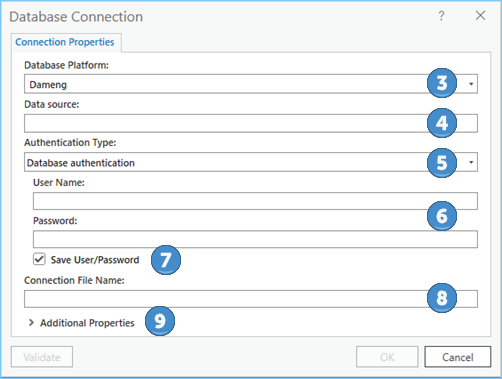
Ouvrez la fenêtre Catalog (Catalogue) dans ArcGIS Pro.
Cliquez avec le bouton droit sur Databases (Bases de données) ou sur un dossier sous Folders (Dossiers), et sélectionnez New Database Connection (Nouvelle connexion à une base de données).
Sélectionnez Dameng dans la liste déroulante Plateforme de la base de données.
Dans la zone de texte Data source (Source de données), indiquez le nom du serveur sur lequel Dameng est installé.
L’option Database authentication (Authentification de la base de données) est sélectionnée pour la valeur Authentication Type (Type d’authentification). L’authentification du système d’exploitation n’est pas prise en charge.
Saisissez un nom d’utilisateur et un mot de passe valides dans les zones de texte User name (Nom d’utilisateur) et Password (Mot de passe).
Vous pouvez également décocher la case Save user name and password (Enregistrer le nom d’utilisateur et le mot de passe) si vous préférez ne pas enregistrer vos informations de connexion avec la connexion.
Cela peut vous aider à sécuriser la base de données. Toutefois, si vous procédez ainsi, vous serez invité à fournir un nom d’utilisateur et un mot de passe à chaque connexion.
Remarque :
L’option Save user name and password (Enregistrer le nom d’utilisateur et le mot de passe) doit être cochée pour les fichiers de connexion que vous inscrivez auprès d’un site ArcGIS Server et pour localiser dans ArcGIS Pro les données accessibles via ce fichier de connexion.
Donnez un nom au fichier de connexion dans le champ Connection File Name (Nom du fichier de connexion).
Un nom par défaut est créé en fonction des valeurs de propriété de connexion. Vous pouvez utiliser ce nom par défaut ou donner un nom de fichier plus descriptif.
Il s’agit du nom qui apparaîtra dans la fenêtre et dans la vue Catalog (Catalogue) et du nom du fichier
.sdestocké sur le disque.Si Dameng communique via un port différent du port par défaut, développez la section Additional Properties (Propriétés supplémentaires), choisissez tcp_port dans le menu déroulant Property (Propriété) et indiquez le port approprié dans le champ Value (Valeur).
Cliquez sur OK pour créer le fichier de connexion.
Une connexion à une base de données s’affiche sous Databases (Bases de données) dans la fenêtre Catalog (Catalogue) et un fichier de connexion (.sde) est créé dans le répertoire de projet ArcGIS Pro.
Modifier le script init_user_param.sh (ArcGIS Server sur Linux uniquement)
Après avoir installé les fichiers de clients de bases de données, modifiez le script init_user_param.sh installé avec ArcGIS Server pour référencer les fichiers de clients. Vous pouvez accéder à ce script dans le répertoire <ArcGIS Server installation directory>/arcgis/server/usr.
Vous devez mettre à jour le script init_user_param.sh sur chaque machine du site ArcGIS Server.
Sur la plupart des systèmes d’exploitation Linux, vous devez également créer un lien entre la version de la bibliothèque libodbcinst.so sur votre machine et libodbcinst.so.
Vérifiez que le propriétaire de l’installation ArcGIS Server sur chaque machine dispose au moins des autorisations de lecture et d’exécution sur les bibliothèques du client de base de données.
Ouvrez le script
init_user_param.shdans un éditeur de texte.Supprimez les marques de commentaire (#) des lignes qui commencent par export et remplacez
<Dameng_InstallDir>par le chemin d’accès à votre installation du client DM.# Modify this section to configure a connection to Dameng. export DAMENGDIR=<Dameng_InstallDir> export LD_LIBRARY_PATH=$DAMENGDIR/bin:$LD_LIBRARY_PATHEnregistrez et fermez le script.
Le client DM requiert la bibliothèque
libodbcinst.so.Si vous possédez une version différente de la bibliothèque, créez un lien conditionnel qui référence
libodbcinst.so.Dans cet exemple, un lien est créé entre
libodbcinst.so.2.0.0etlibodbcinst.so.ln -s libodbcinst.so /usr/lib64/libodbcinst.so.2.0.0Pour que les modifications apportées dans le fichier
init_user_param.shprennent effet, vous devez redémarrer ArcGIS Server.Pour ce faire, exécutez le script
stopserver.sh, puis le scriptstartserver.shsur chaque machine du site ArcGIS Server../stopserver.sh./startserver.sh
Inscrire la base de données sur un site ArcGIS Server
Pour publier des couches Web à partir des données de la base de données, un site ArcGIS Server doit avoir accès aux données. Utilisez le fichier de connexion à la base de données que vous avez créé pour ajouter un data store inscrit dans ArcGIS Pro ou enregistrer la base de données dans ArcGIS Server Manager.