Didacticiel : Géocoder une table d'adresses
Dans ce didacticiel, vous allez apprendre à géocoder une table d'adresses ou de sites à l'aide de l'outil Géocoder des adresses.
Obtenir les données
Les données de ce didacticiel sont disponibles au téléchargement.
Accédez à la page de téléchargement des données.
Cliquez sur le bouton Download (Télécharger) et enregistrez le fichier localement.
Décompressez le fichier téléchargé.
Géocoder une table d’adresses à l’aide d’un localisateur sur le disque
Pour géocoder une table d’adresses à l’aide d’un localisateur figurant sur le disque, procédez comme suit :
Démarrez ArcGIS Pro.
Connectez-vous à ArcGIS Online si vous n’êtes pas déjà connecté.
Créez un projet vierge. Dans la page de démarrage, cliquez sur Start without a template (Démarrer sans modèle).
Dans l’onglet Insert (Insérer), cliquez sur New Map (Nouvelle carte)
 .
.Une nouvelle carte apparaît dans votre projet.
Sous l’onglet Insert (Insérer), dans le groupe Project (Projet), cliquez sur Add Folder (Ajouter un dossier)
 .
.Dans la boîte de dialogue Add Folder Connection (Ajouter une connexion aux dossiers), accédez au dossier GeocodingSample et cliquez sur OK.
Si la fenêtre Geoprocessing (Géotraitement) n’est pas ouverte, dans l’onglet Analysis (Analyse), cliquez sur Tools (Outils)
 pour ouvrir la fenêtre.
Dans la fenêtre Geoprocessing (Géotraitement), saisissez géocoder des adresses dans la zone de recherche.
Cliquez sur l’outil Géocoder des adresses
 pour ouvrir l’outil dans la fenêtre Geoprocessing (Géotraitement).
Cliquez sur le bouton Browse (Parcourir)
 en regard de la zone Input Table (Table en entrée).
Dans la boîte de dialogue Input Table (Table en entrée), sous Project (Projet)
 , cliquez sur Folders (Dossiers) pour accéder au dossier GeocodingSample.
Cliquez sur la géodatabase
Evansville.gdbet sélectionnez la tableCustomers, puis cliquez sur OK.Cliquez sur le bouton Browse (Parcourir)
en regard de la zone Input Address Locator (Localisateur d’adresses en entrée).Dans la boîte de dialogue Input Address Locator (Localisateur d’adresses en entrée), sous Project (Projet)
, cliquez sur Folders (Dossiers) pour accéder au dossier GeocodingSample.Sélectionnez le localisateur Evansville, puis cliquez sur OK pour l’ajouter au projet.
Vous pouvez également sélectionner le localisateur Evansville dans le menu déroulant Input Address Locator (Localisateur d’adresses en entrée).
Assurez-vous que Multiple Fields (Champs multiples) est sélectionné dans le menu déroulant du paramètre Input Address Fields (Champs des adresses en entrée) et vérifiez que tous les champs de la table sont appariés au paramètre Field Name (Nom de champ) correspondant du localisateur.
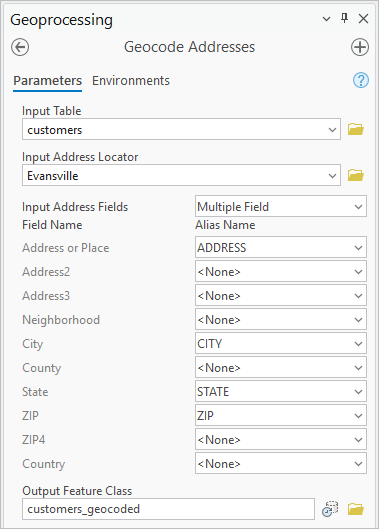
Saisissez customers_geocoded dans le champ Output Feature Class (Classe d’entités en sortie) et sélectionnez le dossier dans lequel vous souhaitez enregistrer la sortie.
Cliquez sur Exécuter pour géocoder la table.
La classe d’entités en sortie customers_geocoded est ajoutée à la carte lorsque vous avez terminé.
Géocoder une table d’adresses avec ArcGIS World Geocoding Service
Pour géocoder une table d’adresses à l’aide d’ArcGIS World Geocoding Service, un abonnement ArcGIS Online pour les organisations est nécessaire. Le service fonctionne selon un modèle d’utilisation des crédits qui vous permet de payer uniquement pour ce que vous utilisez. Si vous n’avez pas d’abonnement, achetez-en un ou demandez un essai gratuit. Pour plus d’informations sur l’utilisation des crédits, reportez-vous à la vue d’ensemble des crédits pour le géocodage.
Démarrez ArcGIS Pro.
Connectez-vous à ArcGIS Online si vous n’êtes pas déjà connecté.
Créez un projet vierge. Dans la page de démarrage, cliquez sur Start without a template (Démarrer sans modèle).
Dans l’onglet Insert (Insérer), cliquez sur New Map (Nouvelle carte)
.Une nouvelle carte apparaît dans votre projet.
Sous l’onglet Insert (Insérer), dans le groupe Project (Projet), cliquez sur Add Folder (Ajouter un dossier)
.Dans la boîte de dialogue Add Folder Connection (Ajouter une connexion aux dossiers), accédez au dossier GeocodingSample et cliquez sur OK.
Dans la fenêtre Geoprocessing (Géotraitement), saisissez géocoder des adresses dans la zone de recherche.
Cliquez sur l’outil afin d’ouvrir l’outil Géocoder des adresses.
Cliquez sur le bouton Browse (Parcourir)
en regard de la zone Input Table (Table en entrée).Dans la boîte de dialogue Input Table (Table en entrée), sous Project (Projet)
, cliquez sur Folders (Dossiers) pour accéder au dossier GeocodingSample.Cliquez sur la géodatabase
Evansville.gdbet sélectionnez la tableCustomers, puis cliquez sur OK.Dans la fenêtre Geoprocessing (Géotraitement), sélectionnez le localisateur intitulé ArcGIS World Geocoding Service dans le menu déroulant Input Address Locator (Localisateur d’adresses en entrée).
Si vous êtes connecté avec un compte ArcGIS Online pour les organisations, ArcGIS World Geocoding Service est disponible automatiquement dans les outils de géotraitement.
Assurez-vous que Multiple Fields (Champs multiples) est sélectionné dans le menu déroulant du paramètre Input Address Fields (Champs des adresses en entrée) et vérifiez que tous les champs de la table sont appariés au paramètre Field Name (Nom de champ) correspondant du localisateur.
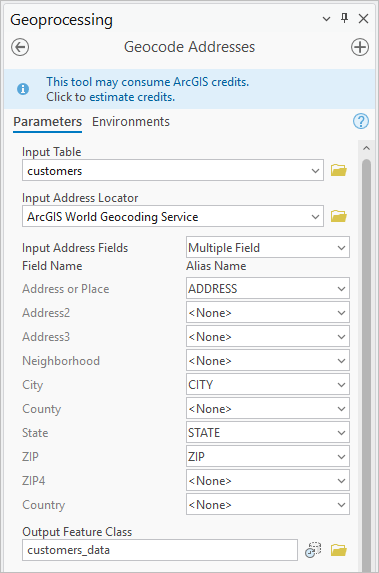
Spécifiez le nom et le dossier où vous souhaitez enregistrer la sortie dans le champ Output Feature Class (Classe d’entités en sortie).
Cliquez sur Exécuter pour géocoder la table.
La classe d'entités en sortie est ajoutée à la carte lorsque vous avez terminé.