Créer un espace de travail d’orthocartographie pour les images de drone à l’aide d’un fichier de géolocalisation
 Disponible avec une licence Advanced.
Pour créer un espace de travail d’orthocartographie afin de traiter vos images de drone, vous avez besoin de deux types d’informations sur les images de drone : les informations de géolocalisation et les informations de caméra. Ces informations sont généralement stockées sous forme de métadonnées dans les fichiers image, souvent dans l’en-tête EXIF. Elles incluent la latitude, la longitude, l’altitude et le type de caméra. Le type de caméra est utilisé pour calculer un modèle de caméra en fonction des caractéristiques de la caméra.
Données requises pour le processus
Les informations suivantes sont requises :
Géolocalisation et modèle de caméra : ces informations sont généralement stockées sous forme de métadonnées dans les fichiers image, souvent dans l’en-tête EXIF. Elles incluent la latitude, la longitude, l’altitude et le type de caméra. Elles peuvent également être stockées dans un fichier texte (.txt).
DEM (MNE) - Fournit une référence de hauteur initiale pour le calcul de l’ajustement de bloc. Le MNE global est utilisé par défaut. Dans le cas d’un terrain relativement plat, vous pouvez spécifier une altitude moyenne ou une valeur Z.
Créer un espace de travail d’orthocartographie pour les images de drone
Utilisez l’assistant Nouvel espace de travail d’orthocartographie pour créer un espace de travail d’orthocartographie pour les images de drone. L’assistant sert de processus guidé, qui déroule les trois étapes principales de la création de l’espace de travail. Ces trois étapes incluent la configuration de l’espace de travail, la collecte d’images et la définition des options du chargeur de données. L’étape de collecte d’images inclut l’option d’ajout d’un fichier de géolocalisation. Les étapes de création d’un espace de travail pour les images de drone sont détaillées dans les sections ci-dessous.
Configuration de l’espace de travail
La première étape pour créer un espace de travail d’orthocartographie en utilisant des images de drone consiste à configurer cet espace de travail. Suivez les étapes ci-dessous pour exécuter l’étape de configuration de l’espace de travail.
Sous l'onglet Imagerie, cliquez sur Nouvel espace de travail.
Sur la page Configuration de l'espace de travail, attribuez un nom à l'espace de travail.
Utilisez la flèche de la liste déroulante Workspace Type (Type d’espace de travail) pour sélectionner Ortho Mapping (Orthocartographie).
Pour Sensor Data Type (Type de données de capteur), sélectionnez Drone dans la liste déroulante.
Vous pouvez utiliser la liste déroulante Basemap (Fond de carte) pour choisir le fond de carte à utiliser comme arrière-plan pour votre collection d’images.
Vous pouvez également importer et utiliser une collection d’images pour votre espace de travail.
Définissez éventuellement la valeur Parallel Processing Factor (Facteur de traitement parallèle) de l’espace de travail. La valeur par défaut de 50 % signifie que la moitié du nombre total de cœurs d’UC sont utilisés pour prendre en charge le traitement d’orthocartographie.
Vous pouvez éventuellement cocher la case Track adjustment restore points (Conserver des points de restauration de l’ajustement) pour pouvoir rétablir l’état précédent de votre espace de travail.
Cochez éventuellement la case Import and use existing image collection (Importer et utiliser une mosaïque existante) pour importer et utiliser un jeu de données mosaïque existant.
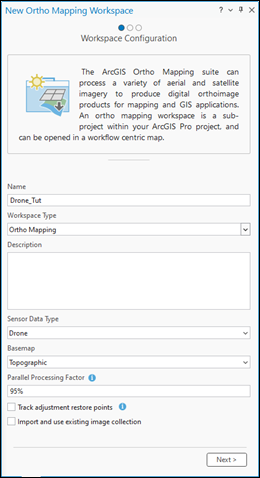
Cliquez sur Next (Suivant).
L’assistant passe à la page Image Collection (Collection d’images).
Collection d’images
La page Image Collection (Collection d’images) est l’endroit où vous spécifiez l’imagerie source du drone, définissez la caméra, les informations de géolocalisation et le référencement spatial.
Sur la page Image Collection (Collection d’images), si vous travaillez avec des images de drone en couleur naturelle, assurez-vous que Sensor Type (Type de capteur) est défini sur Generic (Générique). Si vous travaillez avec des données d’images de drone multispectrales, choisissez RedEdge ou Altum dans la liste déroulante Sensor Type (Type de capteur).
L’espace de travail d’orthocartographie du drone prend en charge plusieurs caméras utilisant le type de capteur générique. Seuls les capteurs multispectraux Altum et Red Edge de Micascense sont pris en charge. Pour plus d’informations sur la configuration d’un espace de travail pour ces types de capteur, reportez-vous à la rubrique Créer un espace de travail d'orthocartographie pour des capteurs RedEdge ou Altum.
Remarque :
Pour prendre en charge l’ajustement précis des blocs, vérifiez que les paramètres du modèle de caméra, tels que la distance focale, sont correctement définis. Dans la fenêtre Image Collection (Collection d’images), les propriétés du modèle de caméra peuvent être mises à jour de manière à faire correspondre les paramètres de la caméra avec les spécifications du fabricant.
Pour Source, vérifiez que l’option File (Fichier) est sélectionnée. Si vous voulez fournir un dossier au lieu de répertorier toutes les images, vous pouvez cliquer sur Folder (Dossier) dans le menu déroulant Source.
Cliquez sur le bouton Add (Ajouter) pour accéder à un dossier et charger les images de drone pour le projet. Si les images se trouvent dans des sous-dossiers, cliquez sur le menu déroulant Add images (Ajouter des images) et sélectionnez l’option Include Sub Folders (Inclure les sous-dossiers).
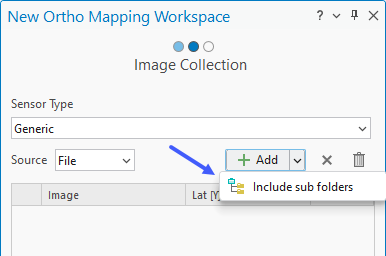
Assurez-vous que les images d’un dossier sont capturées par la même caméra. La caméra peut être différente selon les dossiers. Veillez également à ce que le dossier fourni contienne des images. Sinon, un avertissement s’affichera et le bouton Next (Suivant) sera grisé.
Remarque :
Si les images sont stockées dans un environnement cloud, il est recommandé d’utiliser l’option Folder (Dossier) comme source. Cela permet d’améliorer la vitesse de chargement des données sur le réseau.
Pour Geolocation (Géolocalisation), cliquez sur le bouton Import (Importer)
 pour ouvrir la fenêtre Import Geolocation (Importer la géolocalisation).
Remarque :
Si les images de votre collection ne contiennent pas d’en-tête EXIF, fournissez un fichier texte GPS pour Geolocation (Géolocalisation), par exemple un fichier de valeurs séparées par des virgules (
.csv), contenant les valeurs pour les champsImage Name,Latitude,LongitudeetAltitude, et en optionOmega,PhietKappaou Roll (Roulis), Pitch (Tangage) et Yaw (Lacet). Le fichier de géolocalisation doit vous avoir été fourni avec les images de drone.Dans la fenêtre Import Geolocation (Importer la géolocalisation), pour le fichier GPS/Orientation, cliquez sur le bouton Browse (Parcourir) pour naviguer et sélectionner le fichier texte GPS sur le disque, puis cliquez sur OK.
Définissez la valeur Delimiter (Délimiteur) appropriée.
Pour Field headings row (Ligne des en-têtes de champ), spécifiez le numéro de ligne où commencent les en-têtes de champ pour les paramètres d’orientation extérieure. Vous devrez peut-être faire une copie et ouvrir le fichier GPS pour déterminer le numéro de ligne.
Remarque :
Vous devrez peut-être faire une copie du fichier GPS, puis l’ouvrir pour déterminer le numéro de ligne.
Pour Start from row (Commencer à la ligne), spécifiez le numéro de ligne où commencent les paramètres d’orientation extérieure.
Sélectionnez la valeur Orientation Angle Format (Format de l’angle d’orientation) appropriée et Unit (Unité) dans la liste déroulante.
Appariez les champs de données d’orientation extérieure correctement à l’aide des options de la section Field Mappings (Appariement de champs).
Vérifiez l’exactitude de l’appariement de champs dans la section Sample Record (Enregistrement d’échantillonnage).
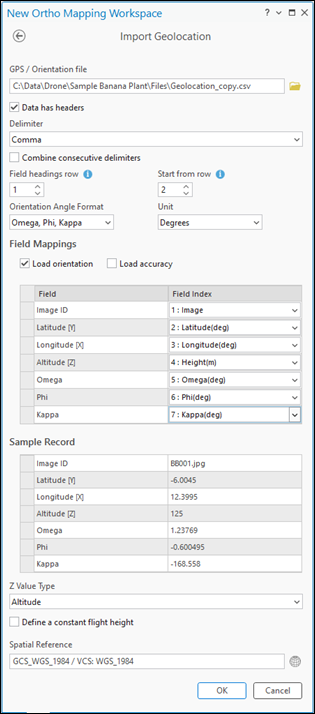
Cliquez sur OK pour accepter les modifications. Vous êtes renvoyé à la fenêtre Image Collection (Collection d’images) de l’assistant.
Pour mettre à jour la référence d’élévation de votre collection d’images, cliquez sur le bouton Edit (Mettre à jour)
 en regard des informations Geolocation (Géolocalisation). Pour Z Value Type (Type de valeur Z), sélectionnez Flight Height (Hauteur de vol) si votre drone communique les hauteurs par rapport au point de décollage ou Altitude pour les hauteurs par rapport à un datum vertical. Cliquez sur OK pour enregistrer les paramètres sur la page Edit Geolocation Reference (Mettre à jour la référence de géolocalisation).
Remarque :
Les valeurs z sont généralement enregistrées comme hauteurs au-dessus d’un datum vertical ou par rapport au point de décollage du drone.
Cliquez sur OK pour accepter les modifications. Vous êtes renvoyé à la fenêtre Image Collection (Collection d’images) de l’assistant.
Vous pouvez également cliquer sur le bouton Spatial Reference (Référence spatiale)
 pour sélectionner un système de référence cartographique et un système de coordonnées verticales.
Remarque :
Le champ Spatial Reference (Référence spatiale) est automatiquement renseigné avec la localisation GPS de vos données. Les systèmes de coordonnées de l’espace de travail sont utilisés dans la carte ainsi que dans l’orthomosaïque et les MNE résultants.
Si le type de caméra manque dans les informations de l’en-tête EXIF, ou si un signe d’avertissement est visible dans la section Cameras (Caméras), cliquez sur le bouton de propriétés
 pour ouvrir la page Edit Camera Parameters (Modifier les paramètres de la caméra) et sélectionnez des valeurs pour Camera Maker (Fabricant de la caméra) et Camera Model (Modèle de caméra).
Une fois la marque et le modèle de la caméra sélectionnés, l’assistant remplit le formulaire en extrayant les informations requises de la base de données des caméras prises en charge afin de calculer le modèle de caméra, également connu sous le nom d’orientation intérieure. Si votre caméra n’est pas prise en charge, vous pouvez saisir les informations la concernant sur la page Edit Camera Parameters (Modifier les paramètres de caméra), puis les enregistrer. Les paramètres de caméra sont utilisés pour calculer le modèle de caméra.
Remarque :
Seules les valeurs Focal length (mm) (Distance focale [mm]) et Pixel Size on the Sensor (in mm) (Taille de pixel sur le capteur [en mm]) sont nécessaires pour établir le modèle de la caméra. Ces valeurs figurent souvent dans les propriétés d’image, mais pas toujours. Dans ce cas, la valeur Pixel Size on the Sensor (Taille de pixel sur le capteur) est estimée automatiquement pour la distance focale équivalente 35 mm pour les modèles de caméra pris en charge à l’aide des équations ci-dessous :
\(Pixel \space Size \space = \space CCD \space Diagonal \space / \space Image \space Diagonal(in \space pixels)\)
où
\(CCD \space Diagonal \space = \space 2 \space * \space (Focal \space Length \space * \space Tan(FOV/2))\)
Si cette valeur n’est pas calculée automatiquement, cliquez sur le bouton Pixel Size on the Sensor (Taille de pixel sur le capteur)
et sélectionnez Field of view (FOV) (Champ de vision), 35 mm equivalent focal length (Distance focale équivalente 35 mm) ou Dimension dans le menu déroulant Sensor Specification (Caractéristiques du capteur). Saisissez les spécifications correspondantes de votre modèle de caméra et cliquez sur OK (OK). La valeur de la zone Pixel Size on the Sensor (Taille de pixel sur le capteur) doit maintenant être renseignée.Choisissez l’option Camera File (Fichier de caméra) appropriée avec les informations du modèle de caméra.
Il peut s’agir d’un fichier
.camou.csv. Si aucun n'est disponible, vous pouvez saisir manuellement les paramètres de caméra sur cette page.Cliquez sur le bouton Retour pour revenir à la page Collecte d'images.
Cliquez sur Next (Suivant) pour accepter les modifications.
L’assistant passe à la page Data Loader Options (Options du chargeur de données).
Options du chargeur de données
La page Data Loader Options (Options du chargeur de données) est l’endroit où vous spécifiez les options Elevation Source (Source d’élévation), Advanced Options (Options avancées) et Pre-processing (Prétraitement).
Sur la page Data Loader Options (Options du chargeur de données), sous Elevation Source (Source d’élévation), sélectionnez DEM (MNE).
Attribuez une valeur à Elevation Source (Source d’altitude).
Si vous êtes connecté à Internet, utilisez le service d’altitude par défaut pour le paramètre DEM (MNE) et Average Elevation from DEM (Altitude moyenne depuis MNE) pour l’option Elevation Source (Source d’altitude).
Si vous n’êtes pas connecté à Internet, fournissez un fichier MNE qui couvre la zone du projet et sélectionnez Average Elevation (Altitude moyenne) pour l’option Elevation Source (Source d’altitude).
Si vous n’avez pas accès à Internet ou à un MNE, sélectionnez l’option Constant Elevation (Élévation constante) dans le menu déroulant et saisissez une valeur d’élévation. Cette valeur peut être déterminée à partir d’une carte topographique dans ArcGIS Online. L’élévation est utilisée uniquement pour fournir une estimation initiale de la hauteur de vol pour chaque image.
Ajustez éventuellement la valeur Image Exclusion Height (Hauteur d’exclusion des images).
Les images dont la hauteur de vol au-dessus du terrain est inférieure à la valeur spécifiée ne sont pas incluses dans l’espace de travail.
Développez la section Advanced Options (Options avancées) pour afficher les autres paramètres.
Mettez éventuellement à jour les paramètres Band Combination (Combinaison de canaux) pour réorganiser la combinaison de canaux par rapport à l’ordre par défaut.
Acceptez toutes les autres valeurs par défaut et cliquez sur Finish (Terminer) pour créer l’espace de travail.
Une fois que l'espace de travail d'orthocartographie a été créé, la collecte d'images est chargée dans l'espace de travail et affichée sur la carte. Vous êtes maintenant prêt à réaliser des ajustements et à générer des produits ortho.
Didacticiel des images d’un drone
Pour un didacticiel sur l’intégralité du processus relatif à l’imagerie d’un drone, reportez-vous à la rubrique Créer des produits d’imagerie de drone.