Créer un espace de travail d'orthocartographie à partir d'une mosaïque
Si vous possédez une mosaïque existante, vous pouvez l’améliorer en bénéficiant des fonctionnalités d’orthocartographie. Cela est mis en œuvre par la création d’un espace de travail d’orthocartographie à partir d’un jeu de données mosaïque existant.
Les exemples suivants décrivent des cas d’utilisation dans lesquels ce processus peut être utile :
Vous voulez créer un jeu de données mosaïque à partir de plusieurs types raster satellite et effectuer un ajustement de bloc des images de types satellite mélangés avec des outils d’orthocartographie.
Vous possédez un jeu de données mosaïque ayant subi un ajustement de bloc et voulez tirer parti des outils d’orthocartographie pour mettre à jour les points de contrôle au sol, affiner votre ajustement et générer des produits.
Vous possédez une collection d’images ayant subi un ajustement de bloc et voulez utiliser les outils d’orthocartographie pour générer une orthomosaïque.
Pour créer un espace de travail d’orthocartographie à partir d’un jeu de données mosaïque existant, procédez comme suit :
Sous l'onglet Imagerie, cliquez sur Nouvel espace de travail.
Sur la page Configuration de l'espace de travail, attribuez un nom à l'espace de travail.
Utilisez la flèche de la liste déroulante Sensor Data Type (Type de données de capteur) pour sélectionner le capteur utilisé pour capturer l’imagerie dans le jeu de données mosaïque existant.
Optionnellement, définissez une préférence pour Basemap (Fond de carte) en la sélectionnant dans la liste déroulante.
Définissez éventuellement la valeur Parallel Processing Factor (Facteur de traitement parallèle) de l’espace de travail. La valeur par défaut de 50 % signifie que la moitié du nombre total de cœurs d’UC sont utilisés pour prendre en charge le traitement d’orthocartographie.
Vous pouvez choisir d’accepter le réglage par défaut pour Track adjustment restore points (Conserver des points de restauration de l’ajustement).
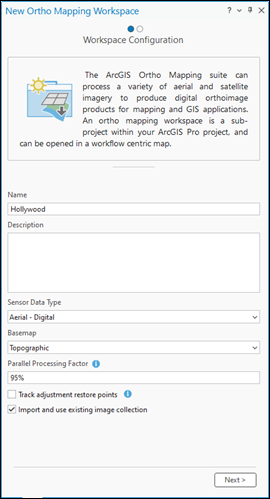
Cochez la case Import and use existing image collection (Importer et utiliser une collection d’images).
Cliquez sur Next (Suivant) pour accéder à la page Import Data (Importer des données).
Définissez votre jeu de données mosaïque comme entrée de l’option Image Collection (Ensemble d’images).
Remarque :
Si le jeu de données mosaïque est déjà ajusté, cochez la case Is adjusted collection (Collection ajustée).
Si le jeu de données mosaïque ajusté contient les données de traitement correspondantes, définissez les entrées facultatives Control Points (Points de contrôle), Solution Points (Points de solution), Solution Table (Table de solutions) et Solution DSM (MNS de solution). Vous pouvez ne pas les renseigner, mais gardez à l’esprit que certaines opérations, telles que la génération d’un rapport de l’ajustement, l’exécution d’un ajustement de bloc ou l’interpolation de MNE à partir de points de solution à l’aide de l’Assistant MNE ne seront pas disponibles.
Cliquez sur Finish (Terminer).