Mesurer le volume de l’entité en fonction d’un raster de surface d’élévation
Le volume des entités peut être mesuré à partir de tout jeu de données raster géoréférencé, jeu de données mosaïque, ou service d’imagerie composé d’une surface d’élévation telle qu’un modèle numérique de surface (MNS) ou un modèle numérique d’élévation (MNE). Tracez un polygone autour de l’entité pour calculer et afficher les volumes de déblais et remblais dans la carte, dans la fenêtre Results (Résultats) et dans le rapport de mesures.
Calculer les mesures de volume
Vous pouvez mesurer le volume des objets dans un MNS, un MNT ou un MNE, ou un autre jeu de données d’élévation en utilisant l’outil Volume  dans la bibliothèque Mensuration (Mesure). S’il existe plusieurs types de surface d’altitude pour votre zone d’intérêt, l’utilisation du MNS, qui représente le mieux l’altitude des entités au-dessus du sol, est recommandée.
Surface de base
La mesure de volume est calculée à partir d’une surface de référence déterminée par le polygone représentant l’objet que vous souhaitez mesurer. La surface de référence, appelée surface de base, peut être créée à l'aide de l’une des options Base Surface (Surface de base) suivantes :
Constant (Constante) : valeur définie par l’utilisateur qui définit une surface de base plane.
Interpolate (Interpolation) : utilise la valeur z à chaque sommet de la construction, pour interpoler une surface de base pour calculer le volume.
Minimum : utilise la valeur z minimale trouvée dans les sommets de la construction pour définir une surface de base plane à l’altitude minimale.
Maximum : utilise la valeur z maximale trouvée dans les sommets de la construction, pour définir une surface de base plane à l’altitude maximale.
Mean (Moyenne) : utilise la valeur z moyenne des sommets de la construction, pour définir une surface de base plane à l’altitude moyenne.
Les volumes de déblai et remblai sont calculés à partir de la différence entre l’entité numérisée et la surface de base définie. Les entités au sol sous la surface de base produisent des valeurs de remblai, et les entités au-dessus du sol produisent des valeurs de déblai. La mesure totale du volume est cut value + fill value.
Remarque :
La couche raster utilisée en arrière-plan pour la numérisation de vos entités d’intérêt peut être une image multispectrale, thématique, une surface d’élévation ou un autre type de jeu de données raster pris en charge. La seule exigence est que les entités et objets numérisés dans la couche soient représentés dans le jeu de données d’élévation pour obtenir des mesures de volume précises. Ceci parce que la mesure du volume est calculée à l’aide du jeu de données de surface d’altitude défini dans la fenêtre Mensuration Options (Options de mesure).
Résultats de mesure
Les résultats de chacune des mesures de volume sont répertoriés dans la fenêtre Mensuration Results (Résultats de mesure) et compilés dans le rapport de mesures. Les propriétés suivantes sont calculées pour chaque mesure de volume :
Total Volume (Volume total) : calculé comme étant la somme
cut + fill, dans les unités sélectionnées, telles que les mètres cubesCut (Déblai) : volume de déblai des entités situées au-dessus de la surface de base, dans les unités sélectionnées, telles que les mètres cubes
Fill (Remblai) : volume de remblai des entités situées sous la surface de base, dans les unités sélectionnées, telles que les mètres cubes
Area (Surface) : surface 2D du polygone, dans les unités sélectionnées, telles que les mètres carrés
Perimeter (Périmètre) : mesure linéaire du polygone, dans les unités sélectionnées, telles que les mètres
Time of measurement (Heure de la mesure) : heure de la mesure de volume, définie sous la forme mois/jour/année h:mm:ss AM (matin)/PM (soir)
Remarque :
Si vous effectuez des mesures de volume dans un espace de travail d’orthocartographie, l’erreur de calcul est également signalée. L’erreur est calculée de la manière suivante :
\(Cut \space Volume \space error \space = \space <number \space of \space cut \space cells> \space * \space 2.0 \space * \space GSD³\)
\(Fill \space Volume \space error \space = \space <number \space of \space fill \space cells> \space * \space 2.0 \space * \space GSD³\)
\(Total \space Volume \space error \space = \space Cut \space error \space + \space Fill \space error\)
Pour collecter une mesure de volume d’une entité dans une image, procédez comme suit :
Dans la fenêtre Catalog (Catalogue), ajoutez votre jeu de données raster géoréférencé, un jeu de données mosaïque ou un service d’imagerie.
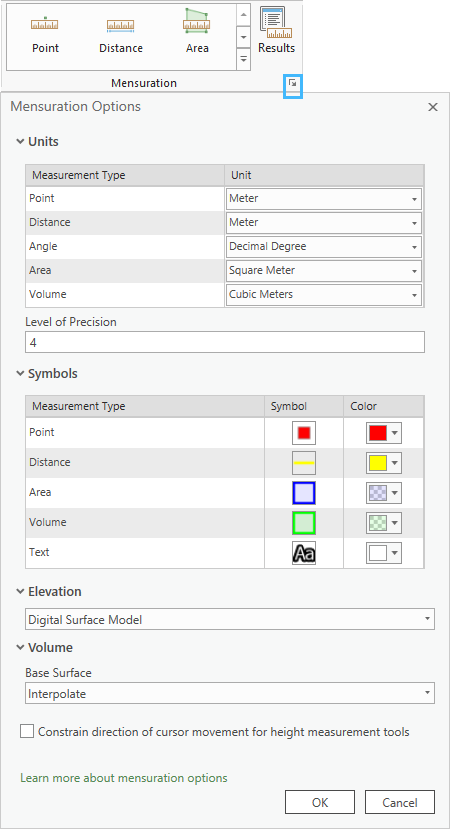
Ouvrez la fenêtre Mensuration Options (Options de mesure) depuis le groupe Mensuration (Mesure) de l’onglet Imagery (Imagerie).
Développez Units (Unités) pour afficher le tableau contenant les outils de mesure. Dans Unit (Unité) pour l’outil Volume, cliquez sur la flèche de liste déroulante pour afficher et sélectionner l’unité de mesure de volume.
Spécifiez le fichier de jeu de données de surface d’élévation à utiliser pour calculer la mesure de volume.
Développez Volume pour afficher les options Base Surface (Surface de base). Cliquez sur la flèche de liste déroulante pour afficher et spécifier une méthode de détermination de la référence de la surface de base.
Cliquez sur OK pour accepter les paramètres et fermer la fenêtre Mensuration Options (Options de mesure).
Dans la fenêtre Contents (Contenu), sélectionnez la couche à utiliser comme arrière-plan pour numériser les entités.
Dans l’onglet Imagery (Imagerie), cliquez sur la flèche de la liste déroulante pour accéder à la bibliothèque Mensuration (Mesure) et sélectionnez l’outil Volume
.Le curseur de numérisation devient actif lorsqu’il est placé sur la carte.
Numérisez un polygone autour de l’entité d’intérêt en cliquant sur les sommets et en double-cliquant pour fermer le polygone.
Ce polygone permet de définir la surface de base et l’objet de la mesure volumétrique.
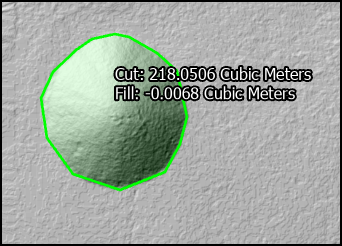
Les mesures de volume de déblais et de remblais d’un objet numérisé sur une couche de surface d’élévation ombrée sont présentées. Si vous utilisez un jeu de données de surface d’altitude en arrière-plan pour numériser les objets pour mesure volumétrique, il est conseillé d’effectuer le rendu sous forme de couche d’ombrage. Ceci permet de mieux distinguer les détails de vos entités d’intérêt et d’améliorer la numérisation.
Cliquez sur le bouton Generate Report (Générer un rapport)
 dans la fenêtre Mensuration Results (Résultats de mesure) pour enregistrer les mesures de volume des objets dans un fichier
 .txt.Si vous effectuez des mesures de volume dans un espace de travail d’orthocartographie, l’erreur de calcul est également signalée. L’erreur est calculée de la manière suivante :
\(Cut \space Volume \space error \space = \space <number \space of \space cut \space cells> \space * \space 2.0 \space * \space GSD³\)
\(Fill \space Volume \space error \space = \space <number \space of \space fill \space cells> \space * \space 2.0 \space * \space GSD³\)
\(Total \space Volume \space error \space = \space Cut \space error \space + \space Fill \space error\)