Mesure des images
La mesure d’entités au sol dans l’imagerie, aussi appelée mesure d’images, est une fonction importante de nombreuses applications de compilation d’entités ou d’interprétation d’image. La mesure d’images est définie comme l’application de règles géométriques pour déterminer la distance, la superficie de surfaces bidimensionnelles ou tridimensionnelles à partir des informations obtenues à partir de lignes et d’angles. Cela inclut également la mesure de la hauteur et de la position absolue d’une entité.
Les images provenant des capteurs modernes contiennent des métadonnées importantes qui déterminent l’emplacement et l’attitude (roulis, tangage et lacet) de la plateforme du capteur lors de la collecte de l’image. Grâce à ces informations, des images géoréférencées peuvent être utilisées pour fournir des mesures. Les mesures peuvent également être collectées à l’aide d’images affichées dans un espace image plutôt que dans un espace cartographique. Cela inclut des mesures de base telles que la distance ou la surface. De plus, des mesures de hauteur peuvent être obtenues lorsqu’un modèle de capteur existe, et des mesures utilisant les ombres visibles dans l’image peuvent être déterminées à partir des informations sur l’angle du soleil. Toutes les mesures peuvent être affinées pour obtenir des résultats plus précis en utilisant les données du MNE pour tenir compte des effets du terrain.
Mesure à l’aide d’images
ArcGIS Pro propose un ensemble d’outils pour la mesure d’images, notamment des outils pour mesurer la distance, la localisation d’un point, l’angle, la hauteur, le périmètre, la surface, le volume et le centroïde de la zone à partir de jeux de données raster et mosaïque géoréférencés avec des informations de capteurs.
|
Outil |
Nom de l’outil |
Système de référence spatiale |
Modèle d’appareil |
Informations sur le soleil |
Élévation |
|---|---|---|---|---|---|
|
|
Point |
|
|||
|
|
Distance |
|
|||
|
|
Surface |
|
|||
|
|
Centroïde |
|
|||
|
|
Hauteur de la base au sommet |
|
|
||
|
|
Hauteur de la base à l’ombre au sol du sommet |
|
|
|
|
|
|
Hauteur du sommet à l’ombre au sol du sommet |
|
|
|
|
|
|
Point 3D |
|
|
||
|
|
Distance 3D |
|
|
||
|
|
Surface 3D |
|
|
||
|
|
Volume |
|
|
||
|
|
Centroïde 3D |
|
|


Les mesures peuvent être consignées dans la fenêtre Mensuration Results (Résultats de mesure) et elles sont enregistrées avec le projet.
Mesures de base
Une fois votre imagerie ou votre raster géoréférencé, vous pouvez utiliser les outils suivants pour effectuer des mesures de base :
Point : détermine l’emplacement des coordonnées géographiques basées sur des points.
Distance : mesure la distance entre deux points ou plus. Lorsqu’il y a plusieurs sommets sur une ligne, la distance cumulée de la polyligne est mesurée.
Superficie : calcule la taille et le périmètre d’un polygone dessiné de manière interactive définissant une zone d’intérêt.
Centroïde : détermine le centroïde de la zone d’intérêt définie par un polygone dessiné de manière interactive.
Point 3D : mesure la localisation d’un point ainsi que son élévation.
Distance 3D : mesure la distance entre deux points ou plus tout en intégrant une surface d’élévation.
Superficie 3D : calcule la taille et le périmètre d’une surface tout en intégrant une surface d’élévation.
Volume : calcule le volume de déblais, le volume de remblais, le volume total (déblais + remblais), la taille 2D et le périmètre d’une zone, à l’aide d’un jeu de données d’élévation.
Centroïde 3D : calcule la localisation de centroïde d’une surface tout en intégrant une surface d’élévation.
Lorsqu’un jeu de données d’élévation est défini dans la fenêtre Mensuration Options (Options de mesure), il utilise un MNE pour affiner les calculs pour tous les types de mesure.
Mesures de hauteur
Vous pouvez mesurer la hauteur des objets dans l’image si le modèle capteur de l’image est disponible. De plus, si des informations sur l’angle solaire sont disponibles dans les métadonnées, vous pouvez effectuer des mesures à l’aide des ombres visibles dans l’imagerie. Reportez-vous au tableau ci-dessous, qui répertorie les outils de mesure pris en charge par les types et produits raster. Utilisez les outils suivants pour mesurer la hauteur :
Hauteur de la base au sommet : calcule la hauteur d’une entité au sol en mesurant de la base de l’objet jusqu’au sommet de l’objet. Les mesures sont supposées être perpendiculaires à la base. Ainsi, l’extrémité de la ligne mesurée le long du bâtiment doit se trouver directement au-dessus du point de début. Si l’objet présente un effilement ou une inclinaison par rapport à la base, les mesures perdent en précision.
Hauteur de l’ombre de la base au sommet : calcule la hauteur d’une entité en mesurant de la base de l’objet jusqu’au sommet de l’ombre de l’objet au sol. Le point dans l’ombre doit représenter un point sur l’objet visible qui soit perpendiculaire à la base.
Hauteur du sommet à l’ombre au sol du sommet : calcule la hauteur d’une entité en mesurant du sommet de l’objet jusqu’au sommet de l’ombre au sol de l’objet. Les points de mesure sur l’objet et sur son ombre doivent représenter le même point. Cet outil est utile pour obtenir la hauteur d’un objet au sommet d’une structure, par exemple, une pièce présentant des dimensions inférieures à celles du bâtiment ou une tour. Vous pouvez identifier le point supérieur de cette entité dans l’image, puis identifier le même point dans l’ombre.
Augmenter la précision des mesures
Spécifiez un jeu de données d’élévation dans le panneau Mensuration Options (Options de mesure) pour calculer des mesures de distance et de hauteur plus précises. Sinon, la mesure de distance ou de hauteur fournie est une distance ou une hauteur projetée, mesurée uniquement à partir des informations contenues dans l’image.
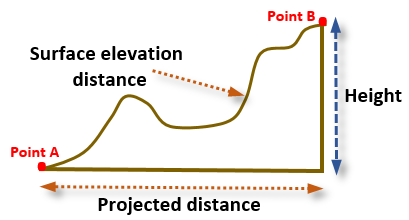
L’utilisation d’un jeu de données d’élévation modifie la mesure de distance pour fournir une mesure tenant compte du terrain qui peut avoir une influence significative sur la mesure ; sinon, la distance fournie est une distance projetée, mesurée uniquement à l’aide des informations contenues dans l’image.
Plus d’informations sur la mesure d’images
Les outils de mesure se trouvent dans l’onglet Imagery (Imagerie) principal du groupe Mensuration (Mesure). Développez la bibliothèque pour afficher tous les outils. Le type d’outils de mesure disponibles dépend des informations contenues dans les métadonnées associées à l’imagerie. Des mesures de base peuvent être effectuées sur les images géoréférencées. La mesure de la hauteur d’une entité nécessite un modèle de capteur, et la mesure de la hauteur de l’entité en fonction des ombres visibles dans l’imagerie nécessite des informations sur l’angle du soleil dans les métadonnées associées.
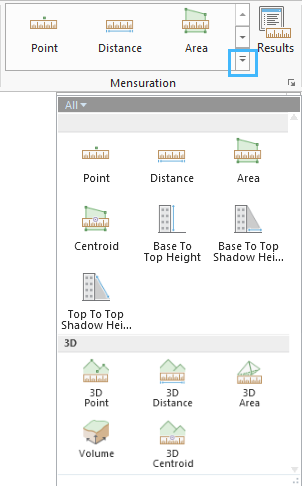
Le tableau ci-dessous décrit les fonctions de mesure d’un produit raster ou les données ajoutées à un jeu de données mosaïque à l’aide d’un type raster. Les produits raster ou types raster offrent des fonctionnalités supplémentaires, puisqu’ils peuvent stocker des informations dans leurs métadonnées, à partir desquelles l’application d’en tirer des informations de hauteur.
|
Type raster ou produit raster |
|
|
|
|
|
|
|
|
|---|---|---|---|---|---|---|---|---|
|
Source |
Produit de traitement |
|||||||
|
GeoEye-1 IKONOS |
Géo |
|
|
|
|
|
|
|
|
Geoprofessional |
|
|
|
|
|
|
|
|
|
Landsat 5 TM Landsat 7 ETM+ Landsat 8 |
|
|
|
|
|
|||
|
QuickBird WorldView-1 WorldView-2 WorldView-3 |
Basic |
|
|
|
|
|
|
|
|
Standard |
|
|
|
|
|
|||
|
Standard Orthoready |
|
|
|
|
|
|
|
|
|
Orthorectifié |
|
|
|
|
|
|
|
|
|
SPOT 5 FORMOSAT-2 |
SPOT Scene 1A |
|
|
|
|
|
|
|
|
SPOT Scene 2A |
|
|
|
|
|
|||
|
SPOTView Ortho |
|
|
|
|
|
|||
|
KOMPSAT-2 |
SPOT Scene 1A |
|
|
|
|
|
|
|
|
SPOT Scene 2A |
|
|
|
|
|
|||
|
RADARSAT-2 |
|
|
|
|
||||
|
DSS Applanix |
|
|
|
|
|
|||
|
ISAT |
|
|
|
|
|
|||
|
MATCH-AT |
|
|
|
|
|
|||
|
NITF |
|
|
|
|
|
|
|
|
|
Jeu de données raster |
|
|
|
|
||||
Options de mesure
Dans l’onglet Imagery (Imagerie), dans le groupe Mensuration (Mesure), cliquez sur le bouton de lancement  pour ouvrir la fenêtre Mensuration Options (Options de mesure).
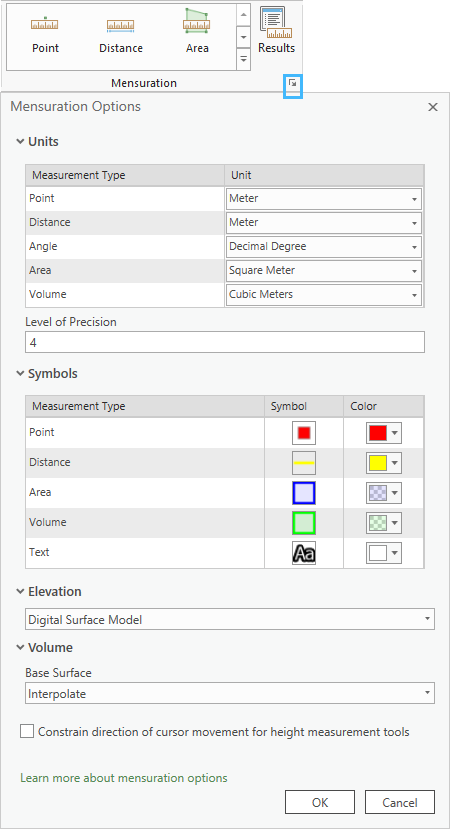
Les unités pour Measurement Type (Type de mesure) peuvent être choisies dans la boîte de dialogue Mensuration Options (Options de mesure). De plus, les symboles et les couleurs des types de mesure peuvent être sélectionnés, et la précision des mesures peut être augmentée en affectant un jeu de données d’élévation via le bouton de navigation. Un fichier d’élévation ou l’adresse URL d’un service d’élévation peut être spécifié.
Contraintes de la mesure
Les outils de mesure permettent de mesurer la hauteur des objets dans les images à l’aide de méthodes interactives. L’option Constrain direction of cursor movement for height measurement tools (Contraindre la direction de mouvement du curseur pour les outils de mesure de la hauteur) de la fenêtre Mensuration Options (Options de mesure) permet de limiter les mouvements du pointeur lors de la mesure de la hauteur.
Les trois outils de mesure de la hauteur fonctionnent alors de façon à ce que le point de mesure d’origine devienne l’extrémité d’une ligne de contrainte. Le déplacement du pointeur est verrouillé sur cette ligne appropriée pour la mesure. Par exemple, si vous utilisez l’outil de mesure Hauteur de la base au sommet, le point initial doit correspondre à la base de l’objet. Dans ce cas, le mouvement du pointeur est uniquement vertical. Ceci est important pour mesurer des objets pour lesquels l’emplacement de la base est difficile à discerner du sommet. Par exemple, si les limites de la base d'une entité de type pyramide peuvent facilement être déterminées, il peut être difficile de définir le centre de cette base. De plus, lorsqu’il est difficile de déterminer les extrémités à utiliser pour effectuer une mesure, vous pouvez vous aider de cette option de contrainte pour les identifier.
Si vous utilisez l’outil Hauteur de la base au sommet de l’ombre, le point d’origine doit être la base de l’entité. Le déplacement du pointeur est alors limité à la trajectoire définie par l’ombre au sol.
Si vous utilisez l’outil Hauteur du sommet au sommet de l’ombre, le point d’origine doit être le sommet de l’entité. Lorsque cette option est activée, le déplacement du pointeur est limité à la trajectoire définie par les rayons du soleil qui délimitent le sommet de l’ombre, à partir du sommet de l’entité.
Les contraintes de la mesure sont pratiques à utiliser avec les outils de mesure de la hauteur pour vous aider à recueillir des mesures correctes à l’aide des métadonnées des images.
Enregistrer vos mesures
Chaque type de mesure est enregistré dans la géodatabase du projet sous la classe d’entités appropriée. Par exemple, les mesures de points et de centroïdes sont enregistrées en tant que classe d’entités ponctuelles, les mesures de distance et de hauteur sont enregistrées en tant que classe d’entités polylinéaires et les mesures de surface sont enregistrées en tant que classe d’entités surfaciques. L’emplacement et le type de classe d’entités approprié étant gérés au sein du fichier de projet, il n’est pas nécessaire de localiser ou de gérer ces fichiers.
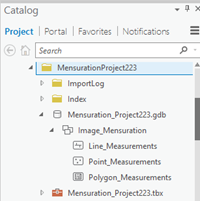
Les mesures sont enregistrées lorsqu’un projet est sauvegardé, ou à la sortie du projet, qu’il soit enregistré ou non. Lors du chargement du fichier de projet dans ArcGIS Pro, les mesures enregistrées automatiquement sont également chargées et peuvent être consultées ou mises à jour dans la fenêtre Mensuration Results (Résultats de mesure). Les mesures sont liées au fichier image source approprié via la table attributaire de la classe d’entités.
Remarque :
Si vous modifiez l’emplacement par défaut du fichier de géodatabase du projet, les mesures existantes risquent de disparaître de la fenêtre Mensuration Results (Résultats de mesure).
Fenêtre Mensuration Results (Résultats de mesure)
Les mesures peuvent être consultées dans la fenêtre Mensuration Results (Résultats de mesure). Vous pouvez accéder à cette fenêtre depuis l’onglet Imagery (Imagerie).
La fenêtre Mensuration Results (Résultats de mesure) enregistre des informations sur toutes les mesures pour la carte sélectionnée, telles que le type, le nom et la description. Lorsque vous choisissez une mesure particulière, le résultat de cette mesure est mis en évidence. Des métadonnées supplémentaires sur la mesure, telles que le nom du capteur, le modèle de capteur et l’heure de la mesure, sont également affichées.
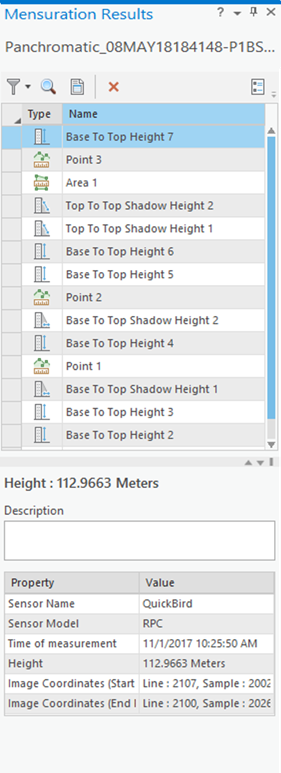
Vous pouvez utiliser les outils en haut de la fenêtre Mensuration Results (Résultats de mesure) pour zoomer sur une mesure, supprimer la mesure sélectionnée, ouvrir la fenêtre Mensuration Options (Options de mesure) et filtrer les mesures selon le type.
Rapport de mesure
Un rapport répertoriant vos mesures peut être généré et enregistré. Cliquez sur le bouton Report (Rapport)  dans la fenêtre Measurement Results (Résultats de mesure) pour donner un nom à votre rapport et l’enregistrer. Toutes les mesures sélectionnées dans la fenêtre Mensuration Results (Résultats de mesure) sont inscrites dans un fichier texte. Si aucun résultat n’est sélectionné, toutes les mesures de la carte sont inscrites dans le rapport.
Les informations suivantes sont enregistrées pour chaque mesure :
Source de l’image : nom et chemin de l’image analysée
Measurement result (Résultat de la mesure) : résultats de la mesure dans la carte, dans les unités spécifiées
Modèle de capteur : identifie le modèle du capteur utilisé pour collecter l’image, utilisé pour calculer les mesures
Heure de la mesure : heure à laquelle la mesure a été effectuée
Description : description que vous avez ajoutée aux données de mesure
Type de mesure : identifie si la mesure est ponctuelle, linéaire, de surface, de hauteur ou de volume
Coordonnées : mesure en coordonnées cartographiques (x,y,z)