NoData dans les jeux de données raster
Les valeurs de cellule peuvent être positives ou négatives, entières ou à virgule flottante. Les cellules peuvent également contenir une valeur NoData pour représenter l’absence de données. Parfois, certaines zones homogènes d’un jeu de données raster ne doivent pas être affichées. Ces zones peuvent inclure des bordures, des arrière-plans ou d’autres données considérées comme n’ayant pas de valeurs correctes. Elles sont parfois exprimées sous forme de valeurs NoData, même si d’autres fois, elles peuvent avoir des valeurs réelles.
Lors de l’affichage des rasters avec des valeurs NoData, tous les moteurs de rendu vous permettent de définir la valeur NoData sur une couleur ou sur aucune couleur. Cependant, le moteur de rendu Étiré vous permet d’identifier une valeur d’arrière-plan spécifique et d’afficher la couleur ou aucune couleur.
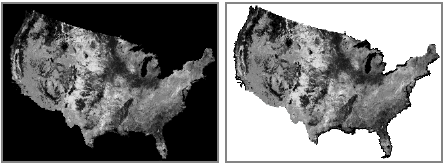
Lors du calcul des statistiques pour un jeu de données raster, vous pouvez ignorer les cellules avec NoData.
Lorsque vous réalisez des opérations sur des données raster contenant des valeurs NoData, il existe généralement trois façons de traiter les valeurs NoData pour chaque cellule :
La valeur NoData peut être renvoyée pour la localisation quoi qu’il arrive
La valeur NoData est ignorée et une valeur est calculée à l’aide des valeurs disponibles
Une valeur doit être estimée et la valeur NoData ne peut pas être renvoyée
Stockage de NoData
La valeur NoData est stockée sous forme de masque faisant partie du jeu de données raster, ou à l’aide d’une valeur de pixel dans le jeu de données qui n’est pas utilisée comme valeur valide ailleurs dans le jeu de données. Par exemple, -9999 est une valeur courante pour stocker NoData.
Dans les géodatabases, si les données raster d’origine contiennent des cellules NoData, un masque de bits est généré lors du chargement du raster, et il sera stocké dans la base de données. Le masque de bits sera lu, et les zones NoData seront extraites au moment de la récupération.
Si aucune valeur NoData n’est ajoutée à un raster fichier qui possède déjà une plage de bits complète (ce qui signifie que toutes les valeurs de la plage de bits, par exemple de 0 à 255, sont représentées par au moins une cellule), elle sera élevée à la profondeur de bits supérieure suivante. Par exemple, une grille d’ombrage avec des valeurs de cellules comprises entre 0 et 255, à laquelle la valeur NoData est ensuite ajoutée, sera représentée sous la forme Non signé 16 bits afin de stocker une valeur qui n’est pas utilisée pour représenter une valeur valide, comme 256. Le tableau suivant liste les règles d’élévation des types de données :
|
Type de données raster basé sur le fichier d’origine |
Type de données après le chargement dans une géodatabase |
|---|---|
|
Entier non signé 1 bit |
Entier non signé 4 bits |
|
Entier non signé 4 bits |
Entier non signé 8 bits |
|
Entier non signé 8 bits |
Entier non signé 16 bits |
|
Entier signé 8 bits |
Entier signé 16 bits |
|
Entier non signé 16 bits |
Entier non signé 32 bits |
|
Entier signé 16 bits |
Entier signé 32 bits |
|
Entier non signé 32 bits |
Flottant 32 bits |
|
Entier signé 32 bits |
Flottant 32 bits |
Définition de NoData
Il existe deux façons d’attribuer la valeur NoData à une cellule dans un jeu de données raster : à l’aide de l’outil Set Null (SetNull) ou via la boîte de dialogue Propriétés du jeu de données raster. Vous pouvez aussi utiliser la boîte de dialogue Propriétés du jeu de données raster pour retirer la valeur NoData.
Les valeurs NoData peuvent également être attribuées à un jeu de données mosaïque à l’aide de l’outil Définir la valeur NoData de la mosaïque. Cet outil vous permet de spécifier plusieurs valeurs NoData.
Mise à jour de la valeur NoData d’un jeu de données raster
Dans la fenêtre Catalog (Catalogue), cliquez avec le bouton droit sur le jeu de données raster et sélectionnez Properties (Propriétés).
NoData Value (Valeur NoData) se trouve dans l’onglet General (Général), sous Raster Information (Informations raster). Cliquez sur le bouton
 .
.La boîte de dialogue NoData Editor (Éditeur de NoData) s’ouvre.
Cliquez sur la colonne en regard du nom de la bande pour modifier le paramètre NoData Value (Valeur NoData).
Vous devez saisir une valeur présente dans le jeu de données.
Une seule valeur peut être saisie pour chaque bande.
Vous pouvez spécifier une valeur différente pour chaque bande.
Vous pouvez également effacer la valeur saisie pour supprimer la valeur NoData.
Attention :
Veillez à ne pas spécifier une valeur également valide dans le jeu de données. Par exemple, 0 peut être utilisé comme valeur par défaut pour des cellules qui n’ont pas de valeur valide, mais 0 peut également servir à définir des valeurs valides dans le jeu de données raster. Si tel est le cas, vous devrez peut-être définir un masque. Pour plus d’informations, consultez le paramètre d’environnement Masque ou la fonction Masque.
Si vous ne connaissez pas la valeur à saisir, vous pouvez cliquer sur le bouton Compute (Calculer) afin que l’application choisisse la valeur appropriée.
Cliquez sur OK pour fermer les boîtes de dialogue.