Explorer un modèle de données du graphe de connaissances
Un modèle de données définit les types d’entité et de relation pouvant exister dans le graphe de connaissances et les propriétés pouvant exister pour chaque type d’entité et de relation. Vous pouvez visualiser le modèle de données d’un graphe de connaissances à l’aide du concepteur de modèles de données. Cela crée une représentation visuelle des connexions entre les types d’entité et de relation, comme un diagramme de liens.
Vous pouvez modifier la mise en page des objets dans la visualisation du modèle de données et enregistrer ces changements. Lorsque vous utilisez le concepteur de modèles de données, vous pouvez créer des types d’entité et de relation, supprimer des types d’entité et de relation et modifier les propriétés des types d’entité et de relation existants. Vous pouvez créer et enregistrer plusieurs conceptions de modèle de données pour les utiliser ultérieurement et appliquer les modifications au modèle de données existant à l’aide d’une conception.
Remarque :
La mise à jour du modèle de données à l’aide d’un concepteur de modèles de données n’est pas prise en charge dans ArcGIS Pro lorsque le graphe de connaissances utilise un data store NoSQL avec des données gérées par l’utilisateur.
Parcourir le modèle de données
Vous pouvez visualiser les détails du modèle de données d’un graphe de connaissances avec le concepteur de modèles de données. Tous les types d’entité et de relation apparaissent dans le concepteur de modèles de données, notamment les types pour lesquels il n’existe actuellement aucune instance dans le graphe. Dans la visualisation, les types d’entité sont représentés par des nœuds  et les types de relation sont représentés par des flèches
  à partir d’une origine vers une destination. Les types de relation sans entités associées demeurent visibles dans la visualisation.
Vous pouvez accéder au concepteur de modèles de données à partir d’une enquête, d’un diagramme de liens et d’une carte ou scène. Procédez comme suit pour ouvrir le concepteur de modèles de données et parcourir son contenu depuis un graphe de connaissances dans votre projet :
Accédez au graphe de connaissances et ouvrez le concepteur de modèles de données.
À partir d’une enquête : dans la fenêtre Contents (Contenu), cliquez avec le bouton droit sur le graphe de connaissances
 et sélectionnez Data model (Modèle de données)
  . Vous pouvez également, sous l’onglet Investigation (Enquête), dans le groupe Data (Données), cliquer sur Data Model (Modèle de données) .
À partir d’un diagramme de liens : sous l’onglet Link Chart (Diagramme de liens), dans le groupe Data (Données), cliquez sur Data Model (Modèle de données)
.À partir d’une carte ou scène : sélectionnez la couche de graphe de connaissances dans la fenêtre Contents (Contenu). Sous l’onglet Knowledge Graph Layer (Couche de graphe de connaissances), dans le groupe Data (Données), cliquez sur Data Model (Modèle de données)
.
Le concepteur de modèles de données s’ouvre.
Sous l’onglet Data Model (Modèle de données), dans le groupe Mode, cliquez sur Pan (Déplacer)
 . Vous pouvez également cliquer sur Activate Pan Mode (Activer le mode de déplacement) dans la barre d’outils au bas du concepteur de modèles de données.
Le mode de déplacement est activé.
Avec l’outil Pan (Déplacer), cliquez et faites glisser le curseur pour vous déplacer sur l’ensemble de la visualisation du modèle de données.
Utilisez la roulette de défilement de la souris pour effectuer un zoom avant ou arrière sur la visualisation. Vous pouvez également cliquer sur Increase Zoom (Augmenter le zoom)
 ou Decrease Zoom (Diminuer le zoom)
  dans la barre d’outils en bas du concepteur de modèles de données.
Cliquez sur le bouton Fit to Content (Ajuster au contenu)
 dans la barre d’outils au bas du concepteur de modèles de données.
La visualisation s’ajuste à l’intérieur de la fenêtre du concepteur de modèles de données.
Conseil :
Pour zoomer sur un type d’entité spécifique, cliquez dessus avec le bouton droit dans la fenêtre Contents (Contenu) et sélectionnez Zoom To (Zoom sur)  .
.
Afficher les détails des types d’entité et de relation
Lorsque vous explorez la visualisation du modèle de données, vous pouvez sélectionner une instance d’un type d’entité ou de relation afin de consulter les propriétés et index de propriétés de ces types. Vous pouvez sélectionner plusieurs instances des types pour voir les propriétés et index de propriétés qu’ils ont en commun.
Le cas échéant, sous l’onglet Data Model (Modèle de données), dans le groupe Mode (Mode), cliquez sur Selection (Sélection)
 . Vous pouvez également cliquer sur Activate Selection Mode (Activer le mode de sélection) dans la barre d’outils au bas du concepteur de modèles de données.
Le mode de sélection est activé.
Dans le concepteur de modèles de données, cliquez sur un type d’entité
ou un type de relation . Vous pouvez également cliquer et faire glisser le curseur pour sélectionner plusieurs types.Les types sélectionnés sont mis en surbrillance dans le concepteur de modèles de données et sélectionnés dans la fenêtre Contents (Contenu).
Dans la fenêtre de détails, cliquez sur l’onglet Properties (Propriétés) pour répertorier les propriétés du type sélectionné.
Dans la fenêtre de détails, cliquez sur l’onglet Indexes (Index) pour répertorier les index de propriétés du type.
Cliquez sur un espace vide dans le concepteur de modèles de données pour effacer la sélection.
Conseil :
Vous pouvez laisser le mode Selection (Sélection) activé lors du déplacement de la visualisation. Appuyez sur C ou utilisez le bouton central de la souris pour activer le mode Pan (Déplacer).
Afficher les détails du modèle de données dans la fenêtre Contenu
La fenêtre Contents (Contenu) répertorie les types d’entité et de relation du modèle de données. Le nombre total d’entités et de relations présentes dans le modèle de données apparaît en regard des en-têtes Entity type (Type d’entité)  et Relationship type (Type de relation)
  .
.
Chaque type est répertorié comme sous-titre distinct. Le nombre total de paires d’extrémités de relations apparaît en regard de chaque sous-titre Relationship (Relation) . Les propriétés et index de chaque type apparaissent dans chaque sous-titre. La fenêtre Contents (Contenu) comporte également un bouton bascule pour appliquer un codage par couleur à la visualisation du modèle de données.
Vous pouvez sélectionner un type dans la fenêtre Contents (Contenu) pour afficher ses détails. Vous pouvez sélectionner plusieurs instances des types pour voir les propriétés et index qu’ils ont en commun.
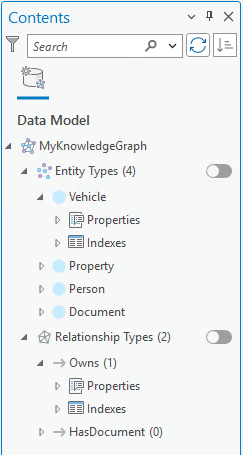
Si vous utilisez un graphe de connaissances complexe, vous pouvez rechercher des types d’entité et de relation spécifiques à l’aide de la zone de texte Search (Rechercher) en haut de la fenêtre Contents (Contenu). Vous pouvez filtrer la recherche en cliquant sur un filtre et en sélectionnant une option de filtre. Les options de filtre sont décrites ci-dessous :
By Type (Par type) : filtrez la recherche par type d’entité et par type de relation.
By Properties (Par propriété) : filtrez la recherche par propriété de type d’entité et de type de relation.
By Data Type (Par type de données) : filtrez la recherche par type de données de propriété.
À mesure de la saisie, la liste des entités et des relations est filtrée pour n’inclure que les types dont les noms correspondent à votre terme de recherche. Lorsque vous appliquez un filtre par type de données, cliquez sur le champ de recherche et sélectionnez un type de données dans la liste déroulante.
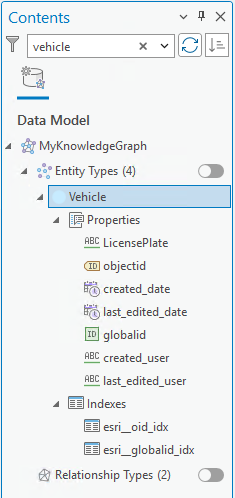
Cliquez sur le bouton Sort (Tri)  en regard de la zone de texte Search (Rechercher) pour modifier l'ordre d'affichage des types d'entités et de relations.