Créer une enquête dans un projet
Vous pouvez créer une enquête depuis un service de graphe de connaissances existant ou un graphe de connaissance fichier. Vous pouvez également créer un graphe de connaissances fichier ou un service de graphe de connaissances en soutien à votre enquête dans ArcGIS Pro.
Un graphe de connaissances fichier désigne une collection de fichiers dans un dossier sur disque. Un service de graphe de connaissances est un graphe de connaissances soutenu par un stockage de graphes ArcGIS Data Store, ou un stockage de données NoSQL pris en charge, dans ArcGIS Enterprise.
Remarque :
Les services de graphes de connaissances ArcGIS Enterprise 10.9.1 ne sont pas pris en charge dans ArcGIS Pro.
Si vous avez un projet créé avec une version antérieure d’ArcGIS Pro en utilisant un service de graphe de connaissances provenant d’une version antérieure d’ArcGIS Enterprise, ne mettez pas à jour ArcGIS Pro ou ArcGIS Enterprise tant que les deux ne peuvent pas être mis à jour en même temps et que tout graphe de connaissances existant sur un site ArcGIS Knowledge Server ne peut être mis à jour. N’utilisez pas de projets existants tant que toutes les mises à jour ne sont pas terminées.
En savoir plus sur la mise à niveau des graphes de connaissances existants
Créer une enquête et un graphe de connaissances
Pour créer une enquête et un nouveau graphe de connaissances de fichiers en même temps, procédez comme suit :
Licence :
Les graphes de connaissance fichier nécessitent une licence Advanced incluse avec le type d’utilisateur Professional Plus.
Ouvrez la vue du catalogue, puis cliquez sur Project (Projet) dans la fenêtre Contents (Contenu).
Ouvrez l’assistant Create Investigation (Créer une enquête).
Sous l’onglet Catalog (Catalogue) du ruban, dans le groupe Create (Créer), cliquez sur la flèche du menu déroulant New (Nouveau) et sélectionnez New Investigation (Nouvelle enquête)
 .
.Sous l’onglet Insert (Insérer) du ruban, dans le groupe Knowledge Graph (Graphe de connaissances), cliquez sur New Investigation (Nouvelle enquête)
.
L’assistant Create Investigation (Créer une enquête) apparaît.
Sur la page Define Investigation (Définir une enquête) de l’assistant, saisissez le nom de la nouvelle enquête dans la zone de texte Title (Titre).
Saisissez des informations décrivant l’enquête dans les zones de texte Summary (Résumé) et Tags (Balises).
Sous l’en-tête Knowledge Graph (Graphe de connaissances), cliquez sur Create a new knowledge graph (Créer un nouveau graphe de connaissances).
Cliquez sur Next (Suivant).
Les informations que vous avez indiquées pour décrire l’enquête sont copiées dans la deuxième page de l’assistant. Vous pouvez modifier cette description ou utiliser les mêmes informations pour décrire le graphe de connaissances.
Sur la page Define Knowledge Graph (Définir un graphe de connaissances) de l’assistant, saisissez le nom du nouveau graphe de connaissances dans la zone de texte Title (Titre).
Saisissez des informations décrivant le graphe de connaissances dans la zone de texte Summary (Résumé).
Sous l’en-tête Location (Emplacement), dans la zone de texte Folder (Dossier), saisissez le chemin du dossier dans lequel votre graphe de connaissances fichier est enregistré.
Sinon, cliquez sur Browse (Parcourir)
 . Dans la boîte de dialogue Add Knowledge Graph (Ajouter un graphe de connaissances) qui apparaît, parcourez le dossier où votre graphe de connaissances de fichiers sera enregistré, puis cliquez sur OK.
Cliquez sur Finish (Terminer).
Le graphe de connaissances  fichier est créé dans le dossier spécifié. Une nouvelle enquête
  est créée dans le projet référençant le nouveau graphe de connaissances et est affichée dans la fenêtre Catalog (Catalogue) ainsi que dans la vue du catalogue, sous la catégorie Investigations (Enquêtes)
  . Au départ, le graphe de connaissances est vide. Vous pouvez charger des données dans le graphe de connaissances ou concevoir le modèle de données pour le graphe de connaissances.
Créer une enquête à partir d’un graphe de connaissances existant
Vous pouvez créer une enquête à partir d’un service de graphe de connaissances existant ou d’un graphe de connaissances fichier existant. Lorsque le portail actif dans ArcGIS Pro est un portail ArcGIS Enterprise 11.1 ou version ultérieure, vous pouvez parcourir, rechercher, filtrer et trier le contenu du portail pour trouver le graphe de connaissances que vous souhaitez utiliser et l’ajouter à un projet. Une nouvelle enquête est créée dans le projet. Vous pouvez ainsi analyser le contenu du graphe de connaissances.
Ouvrez la vue du catalogue, puis cliquez sur Project (Projet) dans la fenêtre Contents (Contenu).
Ouvrez la fenêtre de l’assistant Create Investigation (Créer une enquête).
Sous l’onglet Catalog (Catalogue) du ruban, dans le groupe Create (Créer), cliquez sur la flèche du menu déroulant New (Nouveau) et sélectionnez New Investigation (Nouvelle enquête)
.Sous l’onglet Insert (Insérer) du ruban, dans le groupe Knowledge Graph (Graphe de connaissances), cliquez sur New Investigation (Nouvelle enquête)
.
La fenêtre de l’assistant Create Investigation (Créer une enquête) s’ouvre. Si le message Server incompatible (Serveur incompatible) apparaît, cela signifie que le portail Enterprise actif n’est pas compatible avec votre version d’ArcGIS Pro.
Sur la page Define Investigation (Définir une enquête) de l’assistant, saisissez le nom de la nouvelle enquête dans la zone de texte Title (Titre).
Actuellement, seuls les caractères alphanumériques sont acceptés dans le nom de l’enquête.
Saisissez des informations descriptives dans les zones de texte Summary (Résumé) et Tags (Balises).
Sous l’en-tête Knowledge Graph (Graphe de connaissances), cliquez sur Use an existing knowledge graph (Utiliser un graphe de connaissances existant).
Cliquez sur le bouton Browse (Parcourir)
.La boîte de dialogue Add Knowledge Graph (Ajouter un graphe de connaissances) s’affiche.
Accédez au graphe de connaissances à examiner, ou recherchez-le, puis sélectionnez-le et cliquez sur OK.
Cliquez sur Finish (Terminer).
Si vous décidez de ne pas créer d’enquête, cliquez sur Cancel (Annuler) ou sur le bouton de fermeture en haut de la fenêtre pour fermer l’assistant Create Investigation (Créer une enquête).
Une nouvelle enquête est créée et affichée dans la fenêtre Catalog (Catalogue) ainsi que dans la vue du catalogue, sous la catégorie Investigations (Enquêtes) . L’enquête ainsi ouverte permet d’explorer les entités et les relations du graphe de connaissances.
Une fois l’enquête créée, vous pouvez la renommer dans ArcGIS Pro comme vous renommez d’autres éléments du projet.
Conseil :
Lorsque vous parcourez le contenu du portail actif dans la vue du catalogue ou la fenêtre Catalog (Catalogue), vous pouvez créer une enquête à partir d’un graphe de connaissances existant  en cliquant dessus avec le bouton droit puis en sélectionnant Add To New Investigation(Ajouter à la nouvelle enquête)
  .
.
Créer une enquête et un graphe de connaissances à l’aide de la configuration par défaut
Vous pouvez créer un service d’enquête et de graphe de connaissances en même temps. Pour créer un service de graphe de connaissances avec la configuration par défaut, les conditions suivantes doivent être réunies :
Le portail actif dans ArcGIS Pro doit être un portail ArcGIS Enterprise 11.1 ou version ultérieure qui a été configuré pour prendre en charge ArcGIS Knowledge.
Vous devez être connecté au portail actif avec un compte disposant des privilèges nécessaires pour créer un graphe de connaissances.
Vous pouvez également choisir comment stocker les données du graphe de connaissances lors de la création du service de graphe de connaissances. De plus, vous pouvez choisir comment les données du graphe de connaissance seront gérées.
Créer une enquête à l’aide d’un magasin de données hébergé
Lorsque vous créez une enquête avec un service de graphe de connaissances en utilisant un stockage de données hébergé, ArcGIS Knowledge crée, gère et supprime les entités et relations stockées dans le graphe de connaissances. Le modèle de données stocké dans le Graph Store est en outre mis à jour automatiquement lorsque les types d’entité et de relation et leurs propriétés changent.
Ce workflow explique comment créer un service de graphe de connaissances en utilisant un stockage de données hébergé avec les paramètres par défaut. Pour modifier la configuration par défaut, reportez-vous à la rubrique Configurer un graphe de connaissances.
Suivez les étapes 1 à 4 dans Créer une enquête à partir d’un graphe de connaissances existant.
Ouvrez l’assistant Create Investigation (Créer une enquête). Saisissez un titre pour la nouvelle enquête et, éventuellement, ajoutez un résumé et des balises pour la décrire.
Sous l’en-tête Knowledge Graph (Graphe de connaissances), cliquez sur Create a new knowledge graph (Créer un nouveau graphe de connaissances).
Cliquez sur Next (Suivant).
Les informations que vous avez indiquées pour décrire l’enquête sont copiées dans la deuxième page de l’assistant. Vous pouvez modifier cette description ou utiliser les mêmes informations pour décrire le graphe de connaissances.
Sur la page Define Knowledge Graph (Définir un graphe de connaissances) de l’assistant, saisissez le nom du nouveau graphe de connaissances dans la zone de texte Title (Titre).
Remarque :
Les caractères Unicode peuvent être utilisés dans le nom, mais sont assortis de certaines restrictions.
Saisissez des informations décrivant le graphe de connaissances dans la zone de texte Summary (Résumé).
Sous Location (Emplacement), utilisez le menu Portal Folder (Dossier du portail) pour choisir un dossier du contenu de votre portail pour stocker la couche Web. Vous pouvez également créer un dossier.
Par défaut, le graphe de connaissances est stocké à la racine du contenu de votre portail.
Conseil :
Cliquez sur le bouton Browse (Parcourir)
pour accéder à un dossier du contenu de votre portail. Vous avez également la possibilité de saisir un nom de dossier dans la zone de texte.Dans Data Stores, acceptez la valeur par défaut dans la liste déroulante, Graph store hébergé.
La liste déroulante vous permet de choisir où sont stockées les entités et relations du graphe de connaissances.
Hosted graph store (Graph store hébergé) : répertoire de données par défaut. Les relations et les entités du graphe de connaissances sont créées et stockées dans le graph store ArcGIS Data Store associé au portail ArcGIS Enterprise.
Data Store NoSQL : si un magasin de données NoSQL est enregistré sur le site ArcGIS Knowledge Server, il s’affiche dans la liste en plus du magasin de graphes hébergé.
Dans l’exemple ci-dessous, le portail Enterprise comporte un graph store hébergé et un data store NoSQL nommé neo4j_db1.
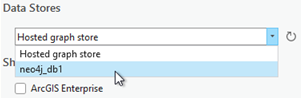
Sous Share with (Partager avec), définissez le mode de partage du graphe de connaissances.
ArcGIS Enterprise : cette option permet le partage de votre contenu avec tous les utilisateurs authentifiés de l’organisation.
Groups (Groupes) - Cette option permet le partage de votre contenu avec les groupes auxquels vous appartenez, ainsi que leurs membres.
Laissez toutes les options non cochées pour définir le niveau de partage sur le propriétaire de l’élément.
Cliquez sur Next (Suivant).
Sur la page Spatial Reference (Référence spatiale) de l’assistant, vérifiez que le système de coordonnées WGS 1984 est utilisé pour toutes les entités géospatiales définies comme faisant partie du graphe de connaissances.
Remarque :
Actuellement, les entités géospatiales peuvent être définies uniquement dans le système de coordonnées WGS 1984. D’autres références spatiales seront prises en charge dans une prochaine version.
Cliquez sur Finish (Terminer).
Si, à un moment donné, vous souhaitez ignorer vos modifications et ne pas créer de graphe de connaissances, cliquez sur Cancel (Annuler) ou sur le bouton de fermeture en haut de la fenêtre pour fermer l’assistant Create Investigation (Créer une enquête).
Le graphe de connaissances est créé sur le portail actif. Une nouvelle enquête est créée dans le projet référençant le nouveau graphe de connaissances et est affichée dans la fenêtre Catalog (Catalogue) ainsi que dans la vue du catalogue, sous la catégorie Investigations (Enquêtes) . L’enquête ainsi ouverte répertorie les entités et les relations du graphe de connaissances. Vous pouvez examiner de plus près le graphe de connaissances dans la vue de l’enquête.
Conseil :
Si votre projet contient déjà une enquête, vous pouvez en ajouter une autre en cliquant avec le bouton droit de la souris sur Investigations (Enquêtes) dans la fenêtre Catalog (Catalogue) ou la vue du catalogue, puis en cliquant sur New Investigation (Nouvelle enquête) .
Créez une enquête à l’aide d’un data store NoSQL
Vous pouvez créer une enquête avec un service de graphe de connaissance en utilisant un data store NoSQL. Chaque répertoire de données NoSQL donne accès à une base de données prise en charge qui peut stocker du contenu pour un graphe de connaissances. Tout d’abord, vous devez enregistrer un nouveau data store NoSQL sur le site ArcGIS Knowledge Server, qui crée un élément de data store NoSQL dans le déploiement d’ArcGIS Enterprise. Ensuite, vous pouvez créer un service de graphe de connaissances qui fait référence à l’élément du data store NoSQL.
Ce flux de travail explique comment créer un service de graphe de connaissances en utilisant un data store NoSQL avec les paramètres par défaut. Pour modifier la configuration par défaut, reportez-vous à la rubrique Configurer un graphe de connaissances.
Suivez les étapes 1 à 4 dans Créer une enquête à partir d’un graphe de connaissances existant.
Ouvrez l’assistant Create Investigation (Créer une enquête). Saisissez un titre pour la nouvelle enquête et, éventuellement, ajoutez un résumé et des balises pour la décrire.
Sous l’en-tête Knowledge Graph (Graphe de connaissances), cliquez sur Create a new knowledge graph (Créer un nouveau graphe de connaissances).
Cliquez sur Next (Suivant).
Les informations que vous avez indiquées pour décrire l’enquête sont copiées dans la deuxième page de l’assistant. Vous pouvez modifier cette description ou utiliser les mêmes informations pour décrire le graphe de connaissances.
Sur la page Define Knowledge Graph (Définir un graphe de connaissances) de l’assistant, saisissez le nom du nouveau graphe de connaissances dans la zone de texte Title (Titre).
Remarque :
Les caractères Unicode peuvent être utilisés dans le nom, mais sont assortis de certaines restrictions.
Saisissez des informations décrivant le graphe de connaissances dans la zone de texte Summary (Résumé).
Dans la section Data Stores, cliquez sur le menu déroulant Data Stores et cliquez sur un data store NoSQL enregistré sur le site ArcGIS Knowledge Server.
Les entités et relations du graphe de connaissance sont stockées dans le data store NoSQL pris en charge associé au data store NoSQL sélectionné. Chaque data store NoSQL peut être associé à un graphe de connaissances. Si tous les data stores NoSQL figurant dans la liste sont utilisés par d’autres graphes de connaissances, vous devez ajouter un nouveau data store NoSQL pour l’enquête que vous êtes en train de créer, puis cliquer sur Refresh (Actualiser)
 afin d’afficher le nouveau data store dans la liste.
Dans l’exemple ci-dessous, le portail Enterprise comporte un graph store hébergé et un data store NoSQL nommé neo4j_db1.
Sous Gestion des données, sélectionnez le mode de gestion des données dans le Data Store NoSQL du graphe de connaissances.
Gérées par ArcGIS
ArcGIS Knowledge crée, gère et supprime les entités et les relations, et définit le modèle de données des éléments du graphe stockés dans la base de données NoSQL. La base de données ne doit pas être mise à jour directement dans Neo4j ou ArangoDB. Cette option est activée par défaut. Les graphes de connaissances sont correctement créés avec ce paramètre uniquement si votre base de données NoSQL est vide.
Gérées par l’utilisateur
Vous devez créer, gérer et supprimer les entités et les relations, et définir le modèle de données des éléments du graphe à l’aide de Neo4j. Le graphe de connaissances est en lecture seule lorsque la base de données Neo4j est accessible par ArcGIS Knowledge. La base de données Neo4j ne doit pas nécessairement être vide, mais son nom et les noms des types de modèles de données et des propriétés doivent satisfaire à toutes les restrictions en matière de noms.
Si vous avez sélectionné l’option gérée par l’utilisateur, procédez comme suit :
Saisissez une propriété dans le champ Identifiant unique.
Toutes les entités et relations du graphe de connaissances doivent avoir une valeur de chaîne unique qui peut être utilisée pour identifier l’élément de graphe. Spécifiez la propriété dans le Data Store NoSQL dans laquelle cette valeur est stockée.
Éventuellement, désactivez le bouton Enable search (Activer la recherche).
Si vous désactivez cette option et recherchez un élément, une requête openCypher est utilisée pour rechercher les éléments de graphe dont les propriétés contiennent la valeur spécifiée. Cependant, vous ne serez pas en mesure d’utiliser la syntaxe Lucene dans la chaîne de recherche, notamment les opérateurs OR et LIKE. Vous ne pouvez pas non plus ajouter un astérisque avec un mot-clé partiel (plan*, par exemple) pour tirer parti des fonctions de racinisation ou d’autres fonctions de recherche de texte intégral afin de trouver tous les termes correspondants.
Suivez les étapes 8 à 10 dans Créer une enquête en utilisant un stockage de données hébergé.
En option, identifiez un dossier portail dans lequel stocker le nouveau service de graphe de connaissances, et choisissez comment vous souhaitez le partager avec d’autres membres de votre organisation.
Cliquez sur Finish (Terminer).
Si, à un moment donné, vous souhaitez ignorer vos modifications et ne pas créer de graphe de connaissances, cliquez sur Cancel (Annuler) ou sur le bouton de fermeture en haut de la fenêtre pour fermer l’assistant Create Investigation (Créer une enquête).
Le graphe de connaissances est créé sur le portail actif. Une nouvelle enquête est créée dans le projet référençant le nouveau graphe de connaissances et est affichée dans la fenêtre Catalog (Catalogue) ainsi que dans la vue du catalogue, sous la catégorie Investigations (Enquêtes) . L’enquête ainsi ouverte répertorie les entités et les relations du graphe de connaissances. Vous pouvez examiner de plus près le graphe de connaissances dans la vue de l’enquête.
Réparer une source de données endommagée pour une enquête
Lorsque vous ouvrez une enquête, ArcGIS Pro accède au graphe de connaissances qu’elle référence et répertorie son contenu. Si le graphe de connaissances a été déplacé, renommé ou supprimé, ou qu’il n’est plus accessible pour une autre raison, une erreur s’affiche en bas de la liste des contenus de l’enquête. Aucun type d’entité ou de relation n’apparaît dans la fenêtre Contents (Contenu) de l’enquête, et aucune entité ou relation ne figure dans la liste des contenus.
Si le graphe de connaissances est accessible dans un nouvel emplacement ou avec un nouveau nom, vous pouvez réparer le lien de la source de données. Cela peut se produire si le graphe de connaissances fichier est déplacé ou renommé, ou si les données originales sont chargées dans un nouveau service de graphe de connaissances lors d’un nouveau déploiement ArcGIS Enterprise.
Pour réparer la source de données d’un service de graphe de connaissances lors d’un nouveau déploiement ArcGIS Enterprise, assurez-vous d’abord que le graphe de connaissances actuel est disponible sur le portail actif et que vous êtes connecté avec suffisamment de privilèges pour y accéder.
Pour configurer l’enquête afin d’accéder au graphe de connaissances dans son nouvel emplacement, procédez comme suit :
Dans la fenêtre Contents (Contenu), cliquez avec le bouton droit sur l’enquête et sélectionnez Properties (Propriétés).
Sous l'onglet Source, cliquez sur Définir la source de données.
Dans la boîte de dialogue qui s’affiche, accédez au nouveau graphe de connaissances, sélectionnez-le et cliquez sur OK.
Cliquez sur OK dans la boîte de dialogue Layer Properties (Propriétés de la couche).
Si vous n’êtes pas en mesure de réparer l’enquête dans l’immédiat, vous pouvez conserver la source de données endommagée et effectuer d’autres tâches dans le projet, ou supprimer l’enquête si elle est devenue superflue.
Supprimer une enquête
Vous pouvez supprimer une enquête de votre projet. Cela ne supprime pas le graphe de connaissances fichier de la machine locale ou réseau, ni le graphe de connaissances associé à l’enquête du portail ArcGIS Enterprise. Un graphe de connaissances peut prendre en charge plusieurs enquêtes.
Ouvrez la vue du catalogue, puis cliquez sur Investigations (Enquêtes)
dans la fenêtre Contents (Contenu).Cliquez sur une enquête
dans la liste de contenu pour la sélectionner.Utilisez l’une des méthodes suivantes pour supprimer l’enquête du projet :
Cliquez sur Delete (Supprimer)
 sous l’onglet Catalog (Catalogue) du ruban, dans le groupe Organize (Organiser).
Cliquez avec le bouton droit sur l’enquête et sélectionnez Delete (Supprimer)
.
Dans le message qui s’affiche, cliquez sur Yes (Oui) pour indiquer que vous souhaitez supprimer définitivement l’enquête de votre projet.
L’enquête sélectionnée est supprimée du projet, et la liste de contenu est mise à jour en conséquence. Les catégories des éléments ne s’affichent dans un projet que si le projet inclut ces types d’éléments. Par exemple, une fois que vous avez supprimé la dernière enquête du projet, la catégorie Investigations (Enquêtes) n’apparaît plus dans la fenêtre Catalog (Catalogue) ni dans la vue du catalogue. La catégorie y figure de nouveau si vous ajoutez une autre enquête au projet.
Le service de graphe de connaissances ou graphe de connaissances fichier associé à l’enquête n’est pas supprimé. Vous pouvez conserver le graphe de connaissances sur le portail et le réutiliser dans une nouvelle enquête.
Supprimer un graphe de connaissances
Vous pouvez supprimer un graphe de connaissances fichcier de la même manière que vous supprimez d’autres éléments dans ArcGIS Pro. Cela supprime la collection de fichiers associés au graphe de connaissances fichier provenant de la machine locale ou réseau.
Vous pouvez supprimer un service de graphe de connaissances en accédant au portail Enterprise via un navigateur Web et en supprimant les éléments de graphes de connaissances que vous possédez. Une fois le graphe de connaissances supprimé du portail ArcGIS Enterprise, toutes les enquêtes associées ainsi que les couches de graphe de connaissances dans une carte et un diagramme de liens peuvent être mises à jour pour référencer un graphe de connaissances différent, par exemple, si les données sont désormais accessibles via un nouveau site ArcGIS Knowledge.
Si le graphe de connaissances utilise le Graph store hébergé, il vous suffit de supprimer le graphe de connaissances du portail. Si les données du graphe de connaissances ont été stockées dans un Data Store NoSQL, le Data Store NoSQL reste dans le portail même après la suppression du graphe de connaissances. Vous pouvez également supprimer le data store NoSQL dans le portail Enterprise. La suppression du data store NoSQL ne supprimera pas la base de données NoSQL associée.
En savoir plus sur la suppression d’une base de données Neo4j ou d’une base de données ArangoDB.
Remarque :
Les administrateurs du portail ArcGIS Enterprise peuvent supprimer les graphes de connaissances et les éléments de data store qui appartiennent à d’autres utilisateurs.