Gérer les caches de données Parquet
Les données d’un fichier Apache Parquet auquel vous accédez depuis un dossier local ou une connexion au stockage cloud sont mises en cache localement lorsque vous effectuez l’une des actions suivantes :
Ajout des données à une carte ou à une scène depuis un fichier Parquet.
Ouverture de la vue Fields (Champs) depuis le fichier Parquet dans la fenêtre Catalog (Catalogue).
Ouverture de la boîte de dialogue Properties (Propriétés) depuis le fichier Parquet dans la boîte de dialogue Catalog (Catalogue).
Ajout du fichier Parquet dans un outil de géotraitement ou accès à ce fichier depuis un script ArcPy.
Ces caches locaux sont créés pour chaque utilisateur et chaque machine. Les caches améliorent les performances lorsque vous interrogez les données ou lorsque vous vous déplacez ou effectuez un zoom sur la carte ou la scène dans laquelle figurent les données. Ils fournissent également le champ d’identifiant unique requis par ArcGIS et permettent à ArcGIS Pro d’agréger les entités en groupes pour optimiser l’affichage lorsque les entités sont nombreuses.
Conseil :
Vous trouverez plus d’informations sur les caches dans les foires aux questions sur l’utilisation d’un fichier Parquet dans ArcGIS Pro.
Vous pouvez configurer votre installation ArcGIS Pro pour contrôler la manière dont les caches sont créés et leur durée de conservation sur la machine locale.
Types de cache
Le type de cache créé par ArcGIS Pro dépend du nombre d’enregistrements dans le fichier Parquet, comme décrit dans les sections ci-après.
Cache en mémoire
Un cache en mémoire est créé sur la machine client si le fichier Parquet contient moins de 500 000 enregistrements. La création d’un cache en mémoire prend moins de temps que la création d’un cache persistant.
Lorsqu’ArcGIS Pro est ouvert, il référence les données qui se trouvent dans le cache en mémoire. Lorsque vous fermez ArcGIS Pro, le cache est supprimé.
Cache persistant
Un fichier de cache persistant est créé sur la machine client si le fichier Parquet contient au moins 500 000 enregistrements.
Plus la quantité de données dans le fichier Parquet est élevée, plus la génération d’un cache persistant prend du temps. Pour éviter d’attendre qu’ArcGIS Pro génère le cache lorsque vous effectuez l’une des tâches répertoriées ci-dessus, vous pouvez créer le cache préalablement à l’aide de l’outil de géotraitement Créer un cache Parquet ou en exécutant la fonction ArcPy CreateParquetCache dans une fenêtre Python.
Lorsque la date de dernière modification du fichier Parquet source change, ArcGIS Pro recrée le cache local.
ArcGIS Pro supprime automatiquement les petits caches persistants (d’1 Go ou moins) s’ils n’ont pas été consultés au cours des 30 derniers jours. Dans ce cas, l’accès est enregistré pour les actions répertoriées ci-dessus, ainsi que pour les actions suivantes :
Ouverture d’une carte ou scène dans laquelle les données sont enregistrées.
Ouverture de la vue Fields (Champs) de la couche de carte en cliquant sur Data Design (Conception de données) > Fields (Champs) dans le menu contextuel de la couche dans la fenêtre Contents (Contenu).
Ouverture de la boîte de dialogue Properties (Propriétés) pour la couche de carte en cliquant sur Properties (Propriétés) dans le menu contextuel de la couche dans la fenêtre Contents (Contenu).
Ajout du fichier Parquet dans un outil de géotraitement ou accès à ce fichier depuis un script ArcPy.
Les caches dont la taille est supérieure à 1 Go sont conservés quelle que soit la date de leur dernière modification car la génération de grands caches persistants prend du temps.
Configurer les paramètres des caches persistants
Vous déterminez l’emplacement auquel les fichiers de cache de données Parquet persistants sont créés sur la machine locale et leur durée de conservation.
Accédez à la page des paramètres ArcGIS Pro de l’une des façons suivantes :
Sur la page de démarrage d’ArcGIS Pro, cliquez sur l’onglet Settings (Paramètres)
 .
.Dans un projet ouvert, cliquez sur l’onglet Project (Projet) sur le ruban.
Remarque :
N’accédez pas aux paramètres depuis l’onglet Project (Projet) si le projet accède à des caches Parquet et que vous avez l’intention de supprimer tous les caches. La suppression des caches Parquet implique qu’aucune connexion à ces caches ne soit active.
Dans la liste des onglets latéraux, cliquez sur Options.
La boîte de dialogue Options apparaît.
Cliquez sur Map and Scene (Carte et scène) dans la liste des paramètres Application.
Dans le volet Set default options for new maps and scenes (Définir les options par défaut pour les nouvelles cartes et scènes), faites défiler la page et développez la section Parquet Cache (Cache Parquet).
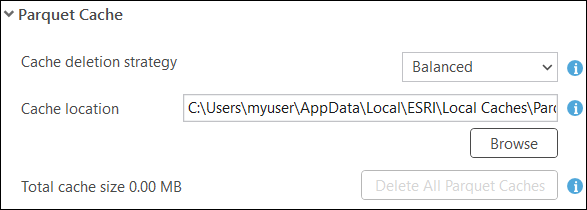
Paramètres relatifs à l’emplacement et à la conservation des caches Parquet persistants. Utilisez le menu déroulant Cache deletion strategy (Stratégie de suppression du cache) pour choisir la durée de conservation des caches Parquet.
Balanced (Équilibre) : il s’agit du paramètre par défaut. Il concilie la nécessité de conserver les caches pour améliorer les performances et celle de conserver l’espace disque disponible en supprimant les fichiers de cache Parquet de plus de 1024 Mo qui n’ont pas été consultés au cours des 30 derniers jours. Les fichiers de cache dont la taille est inférieure à 1024 Mo sont conservés.
Preserve caches (Conserver les caches) : les caches Parquet ne sont jamais supprimés automatiquement. Choisissez cette option si l’espace disque n’est pas un problème et que vous souhaitez conserver les fichiers de cache Parquet pour garantir les performances.
Conseil :
Vous avez toujours la possibilité de supprimer tous les fichiers de cache à tout moment, comme décrit à l’étape 7.
Preserve disk splace (Conserver l’espace disque) : tous les fichiers de cache Parquet qui ne sont pas consultés pendant sept jours sont supprimés. Tous les caches utilisés au cours des sept derniers jours sont conservés à l’emplacement des caches. Choisissez cette option si l’espace disque local est un problème pour l’emplacement des caches.
Si vous le souhaitez, changez l’emplacement auquel sont stockés les fichiers de cache Parquet persistants.
L'emplacement par défaut est
C:\Users\<username>\AppData\Local\ESRI\Local Caches\ParquetCacheV1.L’emplacement doit se trouver sur le disque local de la machine sur laquelle ArcGIS Pro est installé.
Si vous changez l’emplacement, le nouveau dossier doit être vide. N’utilisez pas ce dossier pour stocker autre chose que les fichiers de cache Parquet.
Pour supprimer tous les fichiers de cache de données Parquet existants sur la machine locale, cliquez sur Delete All Parquet Caches (Supprimer tous les caches Parquet).