Diviser une entité linéaire par une valeur
L’outil Divide (Diviser)  permet de diviser une ou plusieurs entités linéaires sélectionnées en plusieurs entités linéaires à une ou plusieurs longueurs spécifiées, des longueurs égales ou des pourcentages de la longueur totale. Cet outil est disponible dans la fenêtre Modify Features (Modifier des entités).
Lorsque vous sélectionnez une entité linéaire, sa longueur totale s’affiche au bas de la fenêtre. Lorsque vous saisissez des valeurs de distance, l’outil indique la somme des distances spécifiées et des longueurs résultantes. Le message « Different Values (Valeurs différentes) » s’affiche lorsque plusieurs entités sont sélectionnées.
Lorsque vous divisez des entités linéaires, tenez compte des points suivants :
Vous devez éclater une entité multi-parties avant de la diviser avec cet outil.
Les valeurs attributaires de l’entité d’origine sont copiées dans les nouvelles entités. Les attributs contraints par les domaines attributaires sont déterminés par la règle de division du domaine, qui est définie par la géodatabase source.
La division d’une entité prenant en charge les valeurs z conserve le pas angulaire de ses segments et attribue des valeurs z interpolées aux nouveaux sommets.
Remarque :
Il s’agit d’un outil COGO. Les valeurs de distance que vous saisissez pour une entité de type COGO sélectionnée sont stockées avec les entités linéaires divisées résultantes dans le champ attributaire Distance ou Arclength.
Spécifier des distances
L’outil Distance  permet de diviser les entités linéaires sélectionnées en deux ou plusieurs entités à une distance unique, ou à des distances égales ou variables.
Lorsque vous divisez une entité linéaire COGO qui ne comporte pas de valeurs de distance ou de longueur de l’arc stockées et que les corrections des mesures sont activées, les distances saisies sont ajustées à l’aide du facteur de distance actuel.
Ouvrez la carte contenant les entités à mettre à jour ou ajoutez la couche à la carte.
Conseil :
Avant la mise à jour, confirmez que les couches que vous mettez à jour sont modifiables, que les paramètres de capture améliorent l’efficacité et la précision de votre processus, et que le système de coordonnées attribué à la carte active convient aux types de mises à jour que vous réalisez.
Pour une liste de contrôle élémentaire des paramètres, reportez-vous à la rubrique Configurer les paramètres de mise à jour.
Sur le ruban, cliquez sur l’onglet Edit (Mettre à jour). Dans le groupe Features (Entités), cliquez sur Modify (Modifier)
 .
.La fenêtre Modifier des entités apparaît.
Cliquez sur l’outil Divide (Diviser)
.Pour localiser l’outil, développez Divide (Diviser) ou saisissez Divide (Diviser) dans la zone de texte Search (Rechercher).
L’outil s’ouvre et Select a feature (Sélectionner une entité)
 s’exécute automatiquement.
Sélectionnez une ou plusieurs entités linéaires.
Les entités sélectionnées apparaissent dans la vue de sélection et les paramètres de l’outil disponibles s’affichent dans la fenêtre. Si une seule entité linéaire est sélectionnée, sa longueur totale est indiquée.
Pour affiner la sélection, cliquez avec le bouton droit sur une entité dans la vue de sélection et sélectionnez Unselect (Désélectionner)
 ou Only Select This (Ne sélectionner que cela)
  .
.Cochez la case Show Preview (Afficher un aperçu) pour prévisualiser les résultats lorsque vous saisissez des valeurs.
| Paramètre | Description |
|---|---|
| Activé | Un aperçu des résultats est affiché à l’écran avant toute modification de l’entité. |
| Désactivé | N’affiche pas d’aperçu. |
Cliquez sur la méthode Distance
.Dans la section Direction, sélectionnez le point sur les entités linéaires à partir duquel mesurer et diviser les entités sélectionnées.
| Paramètre | Description |
|---|---|
From start of line (À partir du début de la ligne)  |
Divisez les lignes sélectionnées à partir du point de départ des lignes. |
From end of line (À partir de la fin de la ligne)  |
Divisez les lignes sélectionnées à partir du point d’arrivée des lignes. |
Cliquez sur la flèche de liste déroulante Units (Unités) dans la section Values (Valeurs) et sélectionnez un format d’unité.
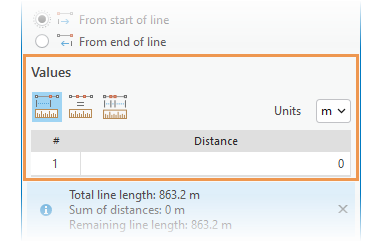
Cliquez sur l’une des méthodes suivantes et saisissez les valeurs requises pour la distance et le nombre de répétitions :
Single Distance (Distance unique)

Dans le champ Distance, saisissez une distance unique à laquelle l’entité doit être divisée.
Remarque :
Si vous divisez des entités de type COGO, les corrections des mesures ne sont utilisées que si elles sont activées et si aucune valeur COGO n’existe pour l’entité sélectionnée.
S’il existe une valeur COGO sur l’entité sélectionnée, celle-ci permet de répartir de manière proportionnelle les longueurs obtenues et de calculer l’attribut de distance COGO du reste en soustrayant la valeur saisie de la valeur initiale.
Equal Distances (Distances égales)

Dans le champ Distance, saisissez la distance à laquelle les divisions doivent apparaître. Dans le champ Repetition (Répétition), saisissez le nombre de divisions à créer à cette distance.
La distance restante est ajoutée à la dernière entité de la séquence. Pour répartir la longueur restante équitablement entre chaque entité, cochez la case Distribute remaining length equally (Répartir la longueur restante équitablement).
Remarque :
Si vous divisez des entités de type COGO et répartissez équitablement la longueur restante, les corrections des mesures et les valeurs COGO existantes sont ignorées.
Si vous divisez des entités de type COGO sans répartir équitablement la longueur restante, la valeur COGO existante sur l’entité sélectionnée sert à répartir les longueurs de manière proportionnelle.
Varying Distances (Distances variables)

Dans le champ Distance, saisissez la distance à laquelle le premier jeu de divisions doit apparaître. Dans le champ Repetition (Répétition), saisissez le nombre de divisions à créer à cette distance.
Pour saisir une autre séquence de divisions, cliquez sur Click to add new row (Cliquer pour ajouter une nouvelle ligne). Chaque ligne crée des divisions mesurées à partir de la dernière division créée par la ligne précédente.
Pour supprimer toutes les lignes du tableau ou une seule, cliquez avec le bouton droit sur une ligne et sélectionnez la commande appropriée dans le menu contextuel.
La distance restante est ajoutée à la dernière entité de la séquence. Pour répartir la longueur restante entre les entités, cochez la case Distribute remaining length proportionally (Répartir la longueur restante proportionnellement).
Chaque longueur saisie est divisée par la somme de toutes les longueurs saisies. Les quotients ainsi obtenus déterminent le mode de répartition de la longueur restante sur les longueurs de géométrie correspondantes.
Remarque :
Si vous divisez des entités de type COGO et répartissez la longueur restante de manière proportionnelle, les corrections des mesures et les valeurs COGO existantes sont ignorées.
Si vous divisez des entités de type COGO sans répartir proportionnellement la longueur restante, la valeur COGO existante sur l’entité sélectionnée permet de répartir les longueurs de manière proportionnelle.
Cliquez sur Divide (Diviser).
Spécifier des parties égales
L’outil Equal Parts (Parties égales)  permet de diviser une entité linéaire sélectionnée en un nombre spécifié d’entités. La longueur de chaque nouvelle entité est calculée par l’outil.
Ouvrez la carte contenant les entités à mettre à jour ou ajoutez la couche à la carte.
Conseil :
Avant la mise à jour, confirmez que les couches que vous mettez à jour sont modifiables, que les paramètres de capture améliorent l’efficacité et la précision de votre processus, et que le système de coordonnées attribué à la carte active convient aux types de mises à jour que vous réalisez.
Pour une liste de contrôle élémentaire des paramètres, reportez-vous à la rubrique Configurer les paramètres de mise à jour.
Sur le ruban, cliquez sur l’onglet Edit (Mettre à jour). Dans le groupe Features (Entités), cliquez sur Modify (Modifier)
.La fenêtre Modifier des entités apparaît.
Cliquez sur l’outil Divide (Diviser)
.Pour localiser l’outil, développez Divide (Diviser) ou saisissez Divide (Diviser) dans la zone de texte Search (Rechercher).
L’outil s’ouvre et Select a feature (Sélectionner une entité)
s’exécute automatiquement.Sélectionnez une ou plusieurs entités linéaires.
Les entités sélectionnées apparaissent dans la vue de sélection et les paramètres de l’outil disponibles s’affichent dans la fenêtre. Si une seule entité linéaire est sélectionnée, sa longueur totale est indiquée.
Pour affiner la sélection, cliquez avec le bouton droit sur une entité dans la vue de sélection et sélectionnez Unselect (Désélectionner)
ou Only Select This (Ne sélectionner que cela) .Cochez la case Show Preview (Afficher un aperçu) pour prévisualiser les résultats lorsque vous saisissez des valeurs.
| Paramètre | Description |
|---|---|
| Activé | Un aperçu des résultats est affiché à l’écran avant toute modification de l’entité. |
| Désactivé | N’affiche pas d’aperçu. |
Cliquez sur la méthode Equal Parts (Parties égales)
.Cliquez sur la flèche Number of parts (Nombre de parties) dans la section Values (Valeurs) et augmentez ou diminuez le nombre d’entités linéaires que vous souhaitez créer.
Vous pouvez également saisir le nombre.
Cliquez sur Divide (Diviser).
Spécifier un pourcentage
L’outil Percentage (Pourcentage)  permet de diviser une entité linéaire sélectionnée en deux entités linéaires. La longueur de la première ligne équivaut au pourcentage spécifié de la longueur totale. La longueur restante est appliquée à la seconde entité.
Ouvrez la carte contenant les entités à mettre à jour ou ajoutez la couche à la carte.
Conseil :
Avant la mise à jour, confirmez que les couches que vous mettez à jour sont modifiables, que les paramètres de capture améliorent l’efficacité et la précision de votre processus, et que le système de coordonnées attribué à la carte active convient aux types de mises à jour que vous réalisez.
Pour une liste de contrôle élémentaire des paramètres, reportez-vous à la rubrique Configurer les paramètres de mise à jour.
Sur le ruban, cliquez sur l’onglet Edit (Mettre à jour). Dans le groupe Features (Entités), cliquez sur Modify (Modifier)
.La fenêtre Modifier des entités apparaît.
Cliquez sur l’outil Divide (Diviser)
.Pour localiser l’outil, développez Divide (Diviser) ou saisissez Divide (Diviser) dans la zone de texte Search (Rechercher).
L’outil s’ouvre et Select a feature (Sélectionner une entité)
s’exécute automatiquement.Sélectionnez une ou plusieurs entités linéaires.
Les entités sélectionnées apparaissent dans la vue de sélection et les paramètres de l’outil disponibles s’affichent dans la fenêtre. Si une seule entité linéaire est sélectionnée, sa longueur totale est indiquée.
Pour affiner la sélection, cliquez avec le bouton droit sur une entité dans la vue de sélection et sélectionnez Unselect (Désélectionner)
ou Only Select This (Ne sélectionner que cela) .Cochez la case Show Preview (Afficher un aperçu) pour prévisualiser les résultats lorsque vous saisissez des valeurs.
| Paramètre | Description |
|---|---|
| Activé | Un aperçu des résultats est affiché à l’écran avant toute modification de l’entité. |
| Désactivé | N’affiche pas d’aperçu. |
Cliquez sur la méthode Percentage (Pourcentage)
.Dans la section Direction, sélectionnez le point sur les entités linéaires à partir duquel mesurer et diviser les entités sélectionnées.
| Paramètre | Description |
|---|---|
| From start of line (À partir du début de la ligne) |
Divisez les lignes sélectionnées à partir du point de départ des lignes. |
| From end of line (À partir de la fin de la ligne) |
Divisez les lignes sélectionnées à partir du point d’arrivée des lignes. |
Dans la section Values (Valeurs), cliquez sur la flèche Percentage (Pourcentage) et augmentez ou diminuez le pourcentage de la longueur totale de l’entité linéaire à inclure dans la nouvelle entité. Vous pouvez également cliquer sur le champ et saisir le nombre désiré.
Cliquez sur Divide (Diviser).