Fractionner une entité
L’outil Split (Fractionner)  vous permet de fractionner des entités linéaires et surfaciques avec le pointeur ou de sélectionner des entités existantes et de les utiliser pour fractionner d’autres entités. Cet outil est disponible dans la fenêtre Modify Features (Modifier des entités) et dans le menu contextuel lorsqu’une entité est sélectionnée et que vous cliquez avec le bouton droit sur la carte.
Pour la procédure de fractionnement des entités linéaires COGO, reportez-vous à la rubrique Fractionner des lignes en lignes COGO.
Lorsque vous utilisez cet outil, tenez compte des points suivants :
Les valeurs attributaires de l’entité d’origine sont copiées dans les nouvelles entités. Les attributs contraints par les domaines attributaires sont déterminés par la règle de division du domaine, qui est définie par la géodatabase source.
Le paramètre Allow splitting features without a selection (Autoriser le fractionnement des entités sans sélection) est disponible uniquement lors du fractionnement interactif des entités avec le pointeur.
Le fractionnement d’une entité prenant en charge les valeurs z conserve le pas angulaire de ses segments et attribue des valeurs z interpolées aux nouveaux sommets.
Fractionner des lignes ou des polygones à l’aide du pointeur
L’onglet Interactive (Interactif) permet de fractionner des entités linéaires ou surfaciques à l’aide du pointeur. Vous pouvez cliquer sur un emplacement de fractionnement et le capturer sur une entité linéaire ou dessiner une géométrie de construction dessus. La géométrie de construction doit intersecter les polygones en deux endroits ou plus.
Pour fractionner des entités linéaires ou surfaciques à l’aide du pointeur, procédez comme suit :
Ouvrez la carte contenant les entités à mettre à jour ou ajoutez la couche à la carte.
Conseil :
Avant la mise à jour, confirmez que les couches que vous mettez à jour sont modifiables, que les paramètres de capture améliorent l’efficacité et la précision de votre processus, et que le système de coordonnées attribué à la carte active convient aux types de mises à jour que vous réalisez.
Pour une liste de contrôle élémentaire des paramètres, reportez-vous à la rubrique Configurer les paramètres de mise à jour.
Sur le ruban, cliquez sur l’onglet Edit (Mettre à jour). Dans le groupe Features (Entités), cliquez sur Modify (Modifier)
 .
.La fenêtre Modifier des entités apparaît.
Cliquez sur l’outil Split (Fractionner)
.Pour localiser l’outil, développez Divide (Diviser) ou saisissez Split (Fractionner) dans la zone de texte Search (Rechercher).
Vous pouvez également cliquer sur un outil Selection (Sélection)
 dans l’onglet Edit (Mise à jour) du ruban, sélectionner une entité, cliquer avec le bouton droit sur la carte et cliquer sur Split (Fractionner) dans le menu contextuel.
L’outil s’ouvre et Select one or more lines or polygons (Sélectionner un ou plusieurs polygones ou lignes)
 s’exécute automatiquement.
Cliquez sur l’onglet Interactive (Interactif) dans la fenêtre de l’outil Split (Fractionner).
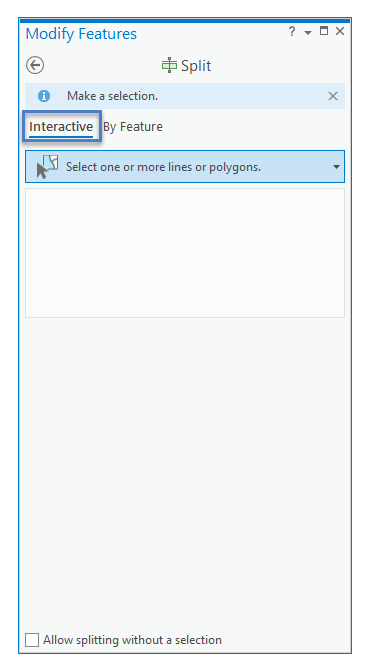
Cochez ou décochez la case Allow splitting features without a selection (Autoriser le fractionnement des entités sans sélection).
| Paramètre | Description |
|---|---|
| Activé | Fractionnez toutes les entités visibles et modifiables sans créer de sélection. |
| Désactivé | Fractionnez uniquement les entités sélectionnées. |
Si l’outil nécessite une sélection, sélectionnez les entités à fractionner.
Les entités sélectionnées apparaissent dans la vue de sélection.
Pour affiner la sélection, cliquez avec le bouton droit sur une entité dans la vue de sélection et sélectionnez Unselect (Désélectionner)
 ou Only Select This (Ne sélectionner que cela)
  .
.Cliquez sur un tronçon d’entité linéaire pour spécifier l’emplacement d’un fractionnement ou dessinez une géométrie de construction sur des entités linéaires et surfaciques en utilisant les outils de construction de segment dans la barre d’outils.

| Entité | Actions |
|---|---|
| Ligne | Cliquez sur un tronçon et capturez-le ou dessinez une géométrie de construction sur l’entité. Le fait de cliquer sur l’intersection de plusieurs lignes a pour effet de fractionner toutes les lignes concernées à leur intersection. |
| Polygone | Dessinez la géométrie de construction sur une entité surfacique qui intersecte l’entité en plusieurs endroits. |
- Pour fractionner l’entité, cliquez sur Finish (Terminer)
 ou appuyez sur F2.
Fractionner les entités cibles à l’aide des entités en entrée
L’onglet By Feature (Par entité) vous permet de sélectionner des entités en entrée et de les utiliser pour fractionner les entités cibles superposées. Pour gérer l’ensemble de sélection, vous pouvez cliquer avec le bouton droit sur une entité sélectionnée dans l’onglet Input (Entrée) ou Target (Cible), puis la déplacer vers l’autre onglet.
Les entités sélectionnées participant à un fractionnement sont mises en surbrillance avec des lignes hachurées. Si l’ensemble de sélection dépasse 100 entités, les lignes hachurées sont automatiquement désactivées et ne s’affichent pas pour des considérations relatives aux performances.
Ouvrez la carte contenant les entités à mettre à jour ou ajoutez la couche à la carte.
Conseil :
Avant la mise à jour, confirmez que les couches que vous mettez à jour sont modifiables, que les paramètres de capture améliorent l’efficacité et la précision de votre processus, et que le système de coordonnées attribué à la carte active convient aux types de mises à jour que vous réalisez.
Pour une liste de contrôle élémentaire des paramètres, reportez-vous à la rubrique Configurer les paramètres de mise à jour.
Sur le ruban, cliquez sur l’onglet Edit (Mettre à jour). Dans le groupe Features (Entités), cliquez sur Modify (Modifier)
.La fenêtre Modifier des entités apparaît.
Cliquez sur l’outil Split (Fractionner)
.Pour localiser l’outil, développez Divide (Diviser) ou saisissez Split (Fractionner) dans la zone de texte Search (Rechercher).
Vous pouvez également cliquer sur un outil Selection (Sélection)
dans l’onglet Edit (Mise à jour) du ruban, sélectionner une entité, cliquer avec le bouton droit sur la carte et cliquer sur Split (Fractionner) dans le menu contextuel.L’outil s’ouvre et Select one or more lines or polygons (Sélectionner un ou plusieurs polygones ou lignes)
s’exécute automatiquement.Cliquez sur l’onglet By Feature (Par entité) dans la fenêtre de l’outil Split (Fractionner).
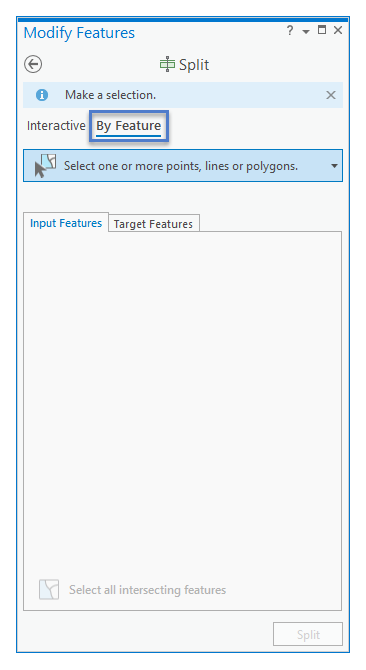
Cliquez sur l’onglet Input Features (Entités en entrée) et sélectionnez les entités qui seront utilisées pour fractionner les entités cibles.
Sinon, si des entités cibles sont déjà sélectionnées, cliquez sur l’outil Select Input Features (Sélectionner les entités en entrée)
pour sélectionner toutes les entités modifiables et visibles qui intersectent les entités cibles. Cet outil apparaît en bas de la vue de sélection et n’est disponible que si des entités sont actuellement sélectionnées dans l’onglet Target Features (Entités cibles).Les entités sélectionnées apparaissent dans la vue de sélection de l’onglet Input Features (Entités en entrée) et se mettent en évidence sur la carte avec des limites en pointillé et des lignes hachurées.
Pour changer une entité sélectionnée en entité cible, cliquez dessus avec le bouton droit, puis cliquez sur Move to Target (Déplacer vers la cible).
Pour affiner la sélection, cliquez avec le bouton droit sur une entité dans la vue de sélection et sélectionnez Unselect (Désélectionner)
ou Only Select This (Ne sélectionner que cela) .Cliquez sur l’onglet Target Features (Entités cibles) et sélectionnez les entités qui doivent être fractionnées par les entités en entrée.
Sinon, si des entités en entrée sont déjà sélectionnées, cliquez sur l’outil Select Target Features (Sélectionner les entités cibles)
pour sélectionner toutes les entités modifiables et visibles qui intersectent les entités en entrée. Cet outil apparaît en bas de la vue de sélection et n’est disponible que si des entités sont actuellement sélectionnées dans l’onglet Input Features (Entités en entrée).Les entités sélectionnées apparaissent dans la vue de sélection de l’onglet Target Features (Entités cibles) et se mettent en évidence sur la carte avec des limites en pointillé et des lignes hachurées.
Pour changer une entité sélectionnée en entité en entrée, cliquez dessus avec le bouton droit, puis cliquez sur Move to Input (Déplacer vers l’entrée).
Pour affiner la sélection, cliquez avec le bouton droit sur une entité dans la vue de sélection et sélectionnez Unselect (Désélectionner)
ou Only Select This (Ne sélectionner que cela) .Cliquez sur Split (Fractionner).