Liste des images-clés
Lorsque vous créez une animation dans ArcGIS Pro, vous compilez une série d’images-clés, ce qui permet de capturer les propriétés de la vue, des couches et même des définitions de temps et de plage. Chaque image-clé est un point le long de la trajectoire de l’animation. Ces images-clés sont répertoriées dans un menu facile d’accès en haut de l’application dans le groupe Edit (Mettre à jour) de l’onglet Animation.
Que vous génériez votre animation manuellement en ajoutant une séquence d’images-clés ou automatiquement en important des géosignets ou les propriétés du curseur temporel/de plage, les images-clés sont toujours disponibles dans la fenêtre Keyframe Lis (Liste des images-clés).
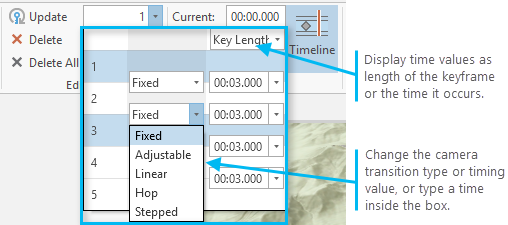
La fenêtre Keyframe Lis (Liste des images-clés) vous permet de réaliser rapidement les opérations suivantes lorsque vous créez une animation :
Consulter la liste des images-clés et zoomer rapidement sur une position dans l’animation.
Obtenir un retour immédiat concernant la localisation, la durée et le type d’image-clé ajoutée.
Mettre à jour la chronologie entre les images-clés.
Mettre à jour le type de transition de la caméra entre les images-clés.
Supprimer une image-clé.
Vous pouvez également consulter les images-clés de l’animation via la fenêtre Animation Timeline (Chronologie de l’animation). Elle est davantage ciblée sur la modification et fournit plus d’options pour afficher vos images-clés et interagir avec elles.
Remarque :
Lorsque vous procédez à l’importation à partir du curseur temporel ou du curseur de plage, les images-clés sont accompagnées de la mention None (Aucun) dans la zone Type de transition car, pour l’instant, vous n’animez aucune propriété de caméra. Cela n’affecte pas la chronologie de l’animation. Si vous devez modifier la caméra pour une animation de plage ou temporelle, vous pouvez zoomer sur une image-clé spécifique, naviguer dans la vue et cliquer sur Update (Mettre à jour) .
.
Chronologie de la liste des images-clés
Vous pouvez consulter la liste de la chronologie des images-clés avec l’une des deux options suivantes : Key Length (Longueur de l’image-clé) ou Key Time (Heure de l’image-clé). Cela signifie que vous voyez les secondes entre chaque image-clé, ou le temps total nécessaire pour que l’animation atteigne cette position. Dans les deux cas, les valeurs restent modifiables, ce qui vous permet de mettre à jour la vitesse à laquelle la caméra se déplace entre chaque point de vue.
Options de mise à jour de la liste des images-clés
Les options de mise à jour suivantes sont disponibles lorsque vous utilisez la fenêtre Keyframe List (Liste des images-clés) :
Choisir le type de transition des images-clés : vous pouvez utiliser Constant, Réglable, Linéaire, Par saut et Par palier pour influencer la façon dont la caméra se déplace entre les points de vue.
Insérer une image-clé en attente : pour interrompre temporairement l’animation, vous pouvez insérer une image-clé en attente en choisissant celle qui suit celle que vous souhaitez ajouter et en cliquant sur le bouton
 Hold (Attente). Une attente, par défaut, dure 2 secondes.
Modifier l’heure d’une image-clé : cela met à jour la vitesse à laquelle la caméra se déplace entre les points de vue. En savoir plus sur la mise à jour de la chronologie des images-clés
Supprimer une image-clé : pour supprimer une image-clé, sélectionnez-la dans la fenêtre Keyframe List (Liste des images-clés) et cliquez sur le bouton Delete (Supprimer)
 ou appuyez sur la touche Suppr.
Conseil :
- Vous pouvez annuler les modifications qui affectent la trajectoire de l’animation. Il peut s’agir de supprimer une image-clé et de modifier la chronologie d’une image-clé ou le type de courbe.
Naviguer depuis la fenêtre Liste des images-clés
Si vous devez visualiser ou mettre à jour une image-clé spécifique, vous pouvez facilement zoomer sur sa localisation. Sélectionnez l’image-clé dans la fenêtre Keyframe List (Liste des images-clés) et cliquez sur le bouton Zoom To (Zoom sur)  . Si vous utilisez la fenêtre Animation Timeline (Chronologie de l’animation), vous pouvez double-cliquer sur une image-clé de la bibliothèque pour zoomer sur sa localisation.