Transitions d’animation
Une transition d’images-clés contrôle le mouvement de la caméra entre l’image-clé actuelle et la précédente. Au fur et à mesure que vous ajoutez des images-clés pour créer votre animation, vous définissez la méthode d’interpolation de la caméra entre ces images-clés en choisissant le type de transition.
Une animation peut raconter une histoire sans changer le déplacement de la caméra, mais elle peut être plus efficace pour décrire une histoire dynamique en utilisant différents types de transitions de caméra. Intégrer une combinaison de types de transitions est un moyen utile de contrôler la narration de votre animation. Vous pouvez modifier le type de transition au début du processus de création pour vos images-clés en définissant le type de transition souhaité dans l’outil Append (Ajouter), ou modifier une animation déjà compilée en modifiant le paramètre Keyframe List (Liste d’images-clés) ou en interagissant avec Keyframe Gallery (Galerie d’images-clés) dans la fenêtre Animation Timeline (Chronologie de l’animation).
Les types de transition de caméra pour les nouvelles images-clés sont définis dans l’onglet Animation en ouvrant la liste déroulante Append (Ajouter) dans le groupe Create (Créer). Cela définit la transition de la caméra lors de la création de chaque nouvelle image-clé.
Si vous devez créer une image-clé fixe dans laquelle la position de la caméra ne change pas, vous ajoutez une transition Hold (Attente)  . Cette option est disponible pour l’image-clé sélectionnée dans la fenêtre Animation Timeline (Chronologie de l’animation).
Vous pouvez mettre à jour une image-clé existante en apportant des modifications de manière interactive dans la liste déroulante Keyframe (Image-clé). Dans le groupe Edit (Mettre à jour) de l’onglet Animation, développez la liste déroulante Keyframe (Image-clé) pour voir toutes les images-clés ainsi que leurs transitions et temps respectifs.
La fenêtre Animation Timeline (Chronologie de l’animation) et la fenêtre Animation Properties (Propriétés de l’animation) permettent un affinement plus granulaire dans un format plus visuel. Les images miniatures des images-clés dans Keyframe Gallery (Galerie d’images-clés) sont reliées par des symboles circulaires sur lesquels vous pouvez cliquer pour personnaliser les transitions. D’autres types sont répertoriés si vous souhaitez mettre à jour les transitions pour la caméra ainsi que pour la couche.
<img alt="Accéder aux options de transition des images-clés" data-caption="" src="images/Anim_Transitions_KeyframeGallery1-9D380.png" />

<img alt="Options de transition des images-clés disponibles" data-caption="" src="images/Anim_Transitions_KeyframeGallery2-72A6B.png" />
Types de transition
Les types de transition de la caméra suivants sont disponibles :


Résolu
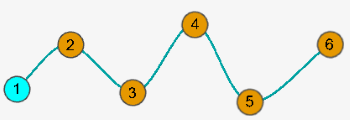
Une image-clé avec une transition fixe crée une modification progressive et fluide entre elle-même et la précédente. Les courbes fixes, ou de type spline, peuvent être décrites comme formant des arcs ou des S au fil du temps. Pour la caméra, des images-clés séquentielles avec des transitions fixes fourniront une courbure douce de la trajectoire de vol. C’est le type de transition par défaut pour la navigation de la caméra.
Réglable
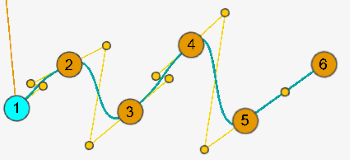
Une image-clé avec une transition réglable crée un chemin avec des virages lisses configurables entre elle-même et l’image-clé précédente. Ce type de transition suit la logique mathématique d’une courbe de Bézier. Les points de contrôle contribuent à définir la forme de la courbe.
Linéaire
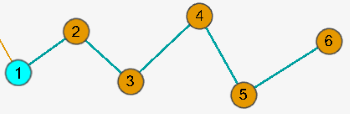
Une image-clé avec une transition linéaire crée une ligne droite entre elle-même et l’image-clé précédente. Les courbes linéaires sont connues pour créer des formes en zigzag ou en Z au fil du temps. Pour la caméra, des images-clés séquentielles avec des transitions linéaires offrent une trajectoire angulaire ou irrégulière, ce qui est utile pour un vol droit de la caméra, comme dans les rues de la ville. Le type Linear (Linéaire) est le type de transition par défaut pour les propriétés des couches. Ce type peut être utile pour modifier l’état de visibilité d’une couche afin de simuler un effet de fondu.
Par saut
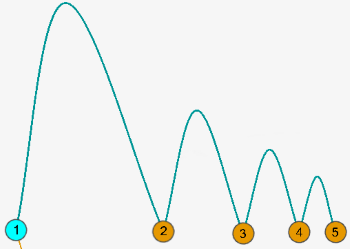
Une image-clé avec une transition par saut crée un arc entre elle-même et l’image-clé précédente. L’expérience de la caméra le long du chemin consiste en un saut vertical, ou un rebond, entre les images-clés. Lorsque des images-clés séquentielles sont créées avec des transitions par saut, la trajectoire de vol avec arcs verticaux convient parfaitement à une visite de lieux d’intérêt clés (par exemple, sauter de ville en ville).
Par palier
Une image-clé avec une transition par palier crée un basculement immédiat entre elle-même et l’image-clé précédente. Ceci est généralement connu sous le nom de découpe caméra. Les images-clés avec une transition par palier affichent des emplacements d’intérêt sans trajectoire de vol entre eux. Créer une découpe caméra d’un emplacement à un autre s’apparente à une présentation de diapositives montrant différents centres-villes.
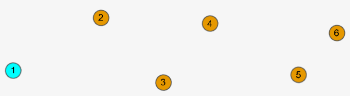
La position de la découpe caméra entre les images-clés peut être modifiée à l’aide du curseur de transition. Vous pouvez choisir de couper tôt ou tard entre les images-clés  dans la fenêtre Animation Properties (Propriétés de l’animation).
Attente
Une image-clé avec une transition en attente conserve l’état de la vue et toutes ses propriétés clés stationnaires pendant le temps d’attente spécifié (2 secondes par défaut). Une attente peut être utilisée sur n’importe quelle image-clé, et le temps d’attente peut être important si vous l’utilisez pour permettre de terminer le rendu de certaines entités ou s’il y a un texte ou des étiquettes spécifiques à lire avant de passer à l’emplacement de la prochaine image-clé. Insérez une attente pour l’image-clé sélectionnée dans la fenêtre Animation Timeline (Chronologie de l’animation). Modifiez la durée d’attente dans la fenêtre Animation Properties (Propriétés de l’animation).
Comment modifier les transitions
Certains types de transition permettent d’ajuster la façon dont le chemin est calculé. Par exemple, la hauteur du saut ou l’emplacement où la découpe caméra se produit lors d’une transition par palier. Activez l’affichage du chemin et des images-clés et ajustez la perspective de votre vue, surtout si vous travaillez dans une scène. Dans la fenêtre Animation Properties (Propriétés de l’animation) sous l’onglet Keyframe (Image-clé), ajustez le curseur de transition pour l’image-clé sélectionnée. Par exemple, si vous disposez de quatre images-clés et que vous souhaitez ajuster la hauteur de saut entre les troisième et quatrième images-clés, vous devez sélectionner la quatrième image-clé. Vous verrez la quatrième image-clé, et le chemin reliant les troisième et quatrième images-clés est mis en surbrillance. Envisagez cela comme le chemin pour y parvenir, plutôt que comme la destination. Le chemin du saut met à jour dynamiquement sa forme dans la vue au fur et à mesure que vous déplacez le curseur.
Pour une transition par palier, la position de la découpe caméra entre les images-clés peut également être modifiée à l’aide du curseur de transition dans la fenêtre Animation Properties (Propriétés de l’animation). Vous pouvez choisir de couper tôt ou tard entre les images-clés.
Utilisez les contrôles de lecture pour passer en revue vos modifications.