Fusionner les axes médians
 Disponible avec une licence Location Referencing.
L’outil Merge Centerlines (Fusionner des axes médians)  est un outil de mise à jour de classe d’entités d’axe médian disponible dans ArcGIS Roads and Highways. Cet outil réduit la segmentation en fusionnant les axes médians associés à un itinéraire commun. Une fois les axes médians fusionnés, les enregistrements dans la table de séquences d’axe médian sont mis à jour en conséquence.
Les conditions suivantes doivent être remplies pour que les axes médians soient fusionnés :
La couche d’axes médians appartient à un service d’entités publié avec les fonctionnalités de référencement linéaire et de gestion des versions.
Tous les attributs, à l’exception de l’ID d’axe médian doivent être identiques pour tous les axes médians individuels.
Les ID d’axe médian doit être nuls ou être renseignés pour la totalité des axes médians.
Les axes médians doivent être associés au même itinéraire à travers toutes les tranches horaires.
Les axes médians doivent être des entités linéaires uniques.
Il ne doit pas y avoir d’interruption entre les axes médians.
Les axes médians ne doivent pas former une forme complexe.
Si la classe d’entités d’axe médian fait partie intégrante d’une configuration de gestion des données d’adresse, des exigences supplémentaires s’appliquent :
Les attributs
RoadNamedoivent être identiques pour tous les axes médians individuels.Les axes médians doivent être dans le même sens de numérisation.
Scénarios de fusion valides
Les scénarios de fusion valides sont décrits ci-dessous.
Les axes médians ont des attributs d’appariement
L’image et le tableau suivants montrent l’itinéraire et les axes médians avant une fusion :
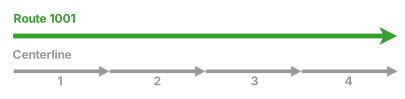
| Itinéraire | Axe médian | Statut |
|---|---|---|
| 1001 | 1 | Activé |
| 1001 | 2 | Activé |
| 1001 | 3 | Activé |
| 1001 | 4 | Activé |
L’image et le tableau suivants montrent une fusion réussie lorsque les axes médians ont des attributs d’appariement :
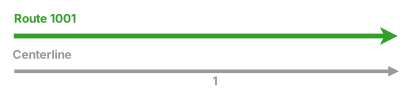
| Itinéraire | Axe médian | Statut |
|---|---|---|
| 1001 | 1 | Activé |
Les axes médians sont associés à plusieurs itinéraires
Dans l’exemple suivant, les trois premiers axes médians sont associés à plusieurs itinéraires, mais ils peuvent toujours être fusionnés tant que la forme d’itinéraire et l’association restent intactes après la fusion :
<img src="images/valid-centerlines-associated-multiple-routes-before.svg" alt="Avant la fusion" data-caption="Before the merge." />

<img src="images/valid-centerlines-associated-multiple-routes-after.svg" alt="Après la fusion" data-caption="After the merge." />
| Itinéraire | Axes médians avant la fusion | Axes médians après la fusion |
|---|---|---|
| 1001 | 1, 2, 3, 4 | 1, 4 |
| 2001 | 1, 2, 3 | 1 |
Scénarios de fusion non valides
Les scénarios de fusion non valides sont décrits ci-dessous.
Les axes médians n’ont pas d’attributs d’appariement
Dans l’exemple suivant, l’outil Merge Centerlines (Fusionner les axes médians) renvoie une erreur, car les axes médians n’ont pas d’attributs d’appariement :
| Itinéraire | Axe médian | Statut |
|---|---|---|
| 1001 | 1 | Activé |
| 1001 | 2 | Activé |
| 1001 | 3 | Activé |
| 1001 | 4 | Planifié |
Les axes médians sont associés à plusieurs itinéraires
Dans l’exemple suivant, si les quatre axes médians sont sélectionnés, l’outil Merge Centerlines (Fusionner les axes médians) renvoie une erreur, car les axes médians sont associés à plusieurs itinéraires :
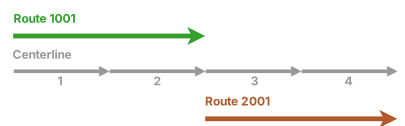
Les ID d’axes médians comportent des valeurs nulles et renseignées
Dans l’exemple suivant, si les quatre axes médians sont sélectionnés, l’outil Merge Centerlines (Fusionner les axes médians) renvoie une erreur, car deux axes médians sont associés à un itinéraire, tandis que les deux autres axes médians ne le sont pas :
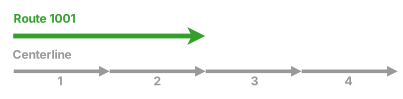
| Axe médian | ID d’axe médian |
|---|---|
| 1 | |
| 2 | |
| 3 | <Null> |
| 4 | <Null> |
Processus de fusion des axes médians
Pour fusionner des axes médians, procédez comme suit :
Ajoutez la classe d’entités d’axes médians et la classe d’entités de réseau à une carte dans ArcGIS Pro.
Vous pouvez également ouvrir une carte dans laquelle les couches d’axes médians et les couches de réseau sont déjà présentes.
Remarque :
La classe d’entités d’axes médians doit être mise à jour via un service d’entités.
Zoomez sur les axes médians que vous souhaitez fusionner.
Sur la carte, sélectionnez au moins deux axes médians à fusionner.
Dans l’onglet Location Referencing, dans le groupe Tools (Outils), cliquez sur l’outil
Merge Centerlines (Fusionner les axes médians).Les axes médians sélectionnés sont fusionnés.
Remarque :
Si la prévention des conflits est activée, l’itinéraire associé aux axes médians est verrouillé.