Créer une nouvelle tâche
Une tâche est créée dans un élément de tâche. Pour créer une nouvelle tâche, créez un nouvel élément de tâche. Une nouvelle tâche peut être également ajoutée à un élément de tâche existant.
- Cette vidéo a été créée avec ArcGIS Pro 3.3.
Pour créer une tâche, procédez comme suit :
Ouvrez et mettez à jour un élément de tâche. Sur le volet Catalog (Catalogue), cliquez avec le bouton droit sur un élément de tâche dans le dossier Tasks (Tâches) et cliquez sur Edit In Designer (Modifier dans le concepteur).
Cliquez sur New Task (Nouvelle tâche)
 dans la fenêtre Tasks (Tâches) pour créer une nouvelle tâche.
Une nouvelle tâche vide est créée et sélectionnée dans la fenêtre Tasks (Tâches) et la fenêtre Task Designer (Générateur de tâches) affiche les propriétés de la nouvelle tâche.
Conseil :
Le volet Task Designer (Générateur de tâches) affiche les propriétés de l’élément sélectionné dans le volet Tasks (Tâches). Pour afficher les propriétés de l’élément de tâche, sélectionnez son titre.
Veillez à ce que la nouvelle tâche soit sélectionnée et saisissez un nom de tâche ainsi qu’une description sur le volet Task Designer (Générateur de tâches).
La description doit décrire l’objectif de la tâche. Par exemple, Créer l’axe médian d’une route.
Si vous ne voulez pas que la tâche apparaisse dans la liste des tâches de la fenêtre Tâches, choisissez Masquer cette tâche.
Vous pouvez masquer une tâche lorsqu'elle est incomplète ou si elle n'est jamais utilisée. Par exemple, une personne travaillant avec des parcelles peut ne jamais créer ou mettre à jour des immeubles et ne voudrait pas voir les tâches associées à des immeubles.
Sélectionnez Restore map views and contents to their initial states (Rétablir l’état initial des vues cartographiques et du contenu) si vous souhaitez que les paramètres de couche et les vues d’étape retrouvent leur état d’origine d’avant l’exécution de la tâche.
Dans la carte Views (Vues), les vues de mise en page et de scène peuvent être ouvertes et fermées pour les étapes de la tâche. Dans la fenêtre Contents (Contenu), les calques peuvent voir leurs états (comme le caractère sélectionnable et la capacité de capture) modifiés pour une étape.
Enregistrez le projet pour enregistrer les modifications apportées à votre élément de tâche.
Fermez la fenêtre Task Designer (Générateur de tâches) pour quitter le mode Génération de tâches ou cliquez sur New Step (Nouvelle étape)
 pour créer une nouvelle étape de tâche dans la tâche sélectionnée.
Créer un nouveau groupe de tâches
Une tâche peut être créée en tant que tâche autonome ou dans un groupe de tâches. Un groupe de tâches permet de rassembler un ensemble de tâches associées. Par exemple, un élément de tâche qui contient les tâches pour gérer les données d’adresse peut avoir un groupe de tâches pour gérer les routes publiques et un groupe de tâches pour les infrastructures.
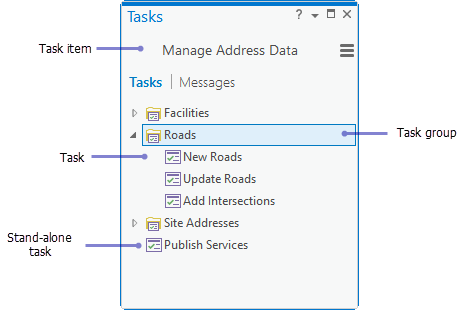
Pour créer un groupe de tâches, procédez comme suit :
Dans la fenêtre Tasks (Tâches), cliquez sur Options
 puis sur Edit In Designer (Modifier dans le générateur) pour ouvrir la fenêtre Task Designer (Générateur de tâches).
Cliquez sur New Group (Nouveau groupe)
 dans la fenêtre Tasks (Tâches) pour créer un nouveau groupe de tâches.
Un nouveau groupe de tâches vide est créé et sélectionné dans la fenêtre Tasks (Tâches) et la fenêtre Task Designer (Générateur de tâches) affiche les propriétés du nouveau groupe de tâches.
Dans la fenêtre Générateur de tâches, saisissez un nom de groupe de tâches et une description.
Enregistrez le projet pour enregistrer les modifications apportées à votre élément de tâche.
Fermez la fenêtre Task Designer (Générateur de tâches) pour quitter le mode Création de tâches ou cliquez sur New Task (Nouvelle tâche)
pour créer une tâche dans le groupe de tâches sélectionné.Conseil :
Lorsque la fenêtre Task Designer (Générateur de tâches) est ouverte, vous pouvez faire glisser et déposer une tâche dans un groupe de tâches et entre différents groupes de tâches.