Régulariser l'emprise de bâtiment (Outils 3D Analyst)
Résumé
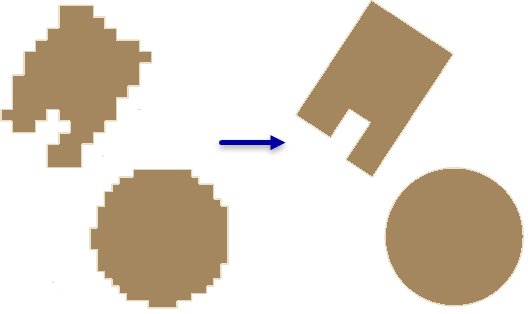
Normalise l'emprise des polygones de bâtiment en éliminant les artefacts indésirables dans leur géométrie.
Illustration
Utilisation
Cet outil utilise un algorithme de compression des polylignes pour corriger les distorsions dans les polygones d’emprise des bâtiments créés par les processus d’extraction d’entités pouvant générer des artefacts indésirables.
Si vos emprises de bâtiment contiennent des structures circulaires, traitez d’abord ces entités. Un rapport de compacité peut être utilisé pour identifier les bâtiments circulaires. Pour calculer cette valeur, procédez comme suit :
Ajoutez un champ de type double.
Utilisez le calculateur de champ pour calculer la formule suivante :
\((4 \space * \space 3.14159265358979 \space * \space !shape.area!) \space / \space !shape.length! \space * * \space 2\)
Un cercle parfait possède la valeur 1. Néanmoins, comme les polygones traités avec cet outil présentent quelques irrégularités, les valeurs proches de 1 sont susceptibles de correspondre à une forme circulaire. Vérifiez les résultats pour identifier la valeur minimale d’un bâtiment circulaire. Ensuite, sélectionnez les valeurs supérieures ou égales à cette valeur avant d’exécuter cet outil avec le paramètre Method (Méthode) défini sur Circle (Cercle).
Définissez le paramètre Method (Méthode) sur Any Angles (Tous les angles) si les emprises de bâtiment représentent des géométries dont les tronçons forment une combinaison d’angles qui incluent, sans s’y limiter, des courbes à 45° et 90°. Commencez par sélectionner un sous-ensemble d’entités contenant des tronçons irréguliers et recherchez la valeur de pénalité diagonale qui donne le résultat souhaité. Si le résultat ne capture pas les tronçons diagonaux de manière adéquate, modifiez la valeur de tolérance afin de contraindre la zone de régularisation et de diminuer de manière incrémentielle la pénalité diagonale. Si la sortie comprend des segments indésirables avec des angles intérieurs aigus, exécutez l’outil de façon itérative tout en augmentant la pénalité diagonale par incréments jusqu’à obtenir la sortie souhaitée. Utilisez ensuite cette valeur pour traiter l’intégralité du jeu de données.
Si vous utilisez l’option Any Angles (Tous les angles) sur un ordinateur doté d’une carte graphique NVIDIA prenant en charge l’architecture CUDA et disposant de plus de 2 Go de mémoire, l’outil utilise le processeur graphique pour effectuer cette opération. Vous pouvez modifier ce comportement à l’aide de l’environnement Processor Type (Type de processeur). S’il existe plusieurs processeurs graphiques, le processeur graphique spécifique peut être défini à l’aide de l’environnement GPU ID (ID du processeur graphique).
Lorsque l’outil ne peut pas générer de solution régularisée pour une entrée donnée, l’entité d’origine est copiée dans la sortie. La valeur du champ
STATUSindique si l’entité a été régularisée comme suit :0—Entité régularisée
1—Entité d’origine
Si vous utilisez la méthode Circles (Cercles) avec des géométries présentant d’importantes variations de taille, l’utilisation de l’option Area Ratio (Rapport de surface) du paramètre Tolerance Type (Type de tolérance) peut donner de meilleurs résultats que l’option Distance, la création des entités en sortie étant limitée par la taille de la géométrie d’origine, par opposition à une taille fixe qui peut fonctionner pour un sous-ensemble limité des entités d’origine.
Paramètres
| Etiqueter | Explication | Type de données |
|---|---|---|
|
Input Features (Entités en entrée) |
Polygones représentant les emprises de bâtiment à régulariser. |
Feature Layer |
|
Classe d’entités en sortie |
Classe d’entités qui va être produite. |
Feature Class |
|
Méthode |
Désigne la méthode de régularisation utilisée pour le traitement des entités en entrée.
|
String |
|
Tolérance |
Pour la plupart des méthodes, cette valeur représente la distance maximale selon laquelle l’emprise régularisée peut s’écarter de la limite de son entité d’origine. La valeur spécifiée repose sur les unités linéaires du système de coordonnées de l'entité en entrée. Avec la méthode Circle (Cercle), cette option peut également être interprétée comme ratio de la différence entre l’entité d’origine et son résultat régularisé, par rapport à la surface du résultat régularisé en fonction de l’option sélectionnée pour le paramètre Tolerance Type (Type de tolérance). |
Double |
|
Densification |
Intervalle d’échantillonnage qui permet de déterminer si l’entité régularisée est droite ou courbée. La densification doit être égale ou inférieure à la valeur de tolérance. Ce paramètre est uniquement utilisé avec des méthodes prenant en charge l'identification des angles droits. |
Double |
|
Précision |
Précision de la grille spatiale utilisée au cours du processus de régularisation. Les valeurs correctes sont comprises entre 0.05 et 0.25. |
Double |
|
Pénalité diagonale |
Si vous utilisez la méthode Right Angles and Diagonals (Angles droits et diagonales), cette valeur indique la probabilité de créer des angles droits ou des segments en diagonale entre deux segments adjacents. Si la méthode Any Angles (Tous les angles) est utilisée, cette valeur indique la probabilité de créer des tronçons en diagonale ne correspondant pas aux tronçons préférés déterminés par l’algorithme de l’outil. Avec la valeur de pénalité 0, les tronçons préférés ne sont pas utilisés, ce qui entraîne la création d’un polygone irrégulier simplifié. Généralement, plus la valeur est élevée, moins il est probable qu’un tronçon en diagonale soit créé. |
Double |
|
Rayon minimum |
Plus petit rayon autorisé pour un cercle régularisé. La valeur 0 indique qu’aucune taille minimale n’est imposée. Cette option est uniquement disponible avec la méthode Circle (Cercle). |
Double |
|
Rayon maximal |
Plus grand rayon autorisé pour un cercle régularisé. Cette option est uniquement disponible avec la méthode Circle (Cercle). |
Double |
|
Entité d’alignement (Facultatif) |
Entité linéaire utilisée pour aligner l’orientation des polygones régularisés. Chaque polygone est aligné sur une seule entité linéaire. |
Feature Layer |
|
Tolérance d’alignement (Facultatif) |
Seuil de distance maximale utilisé pour rechercher l’entité d’alignement la plus proche. Par exemple, la valeur 20 mètres indique que la ligne la plus proche située dans un rayon de 20 mètres sera utilisée pour aligner le polygone régularisé. |
Linear Unit |
|
Type de tolérance (Facultatif) |
Spécifie la manière d’appliquer la tolérance si le paramètre Method (Méthode) est défini sur Circle (Cercle).
|
String |
Environnements
Espace de travail courant, Système de coordonnées en sortie, Transformations géographiques, Etendue, Facteur de traitement parallèle, Type de processeur, ID GPU
Informations de licence
- Basic: Nécessite 3D Analyst
- Standard: Nécessite 3D Analyst
- Advanced: Nécessite 3D Analyst