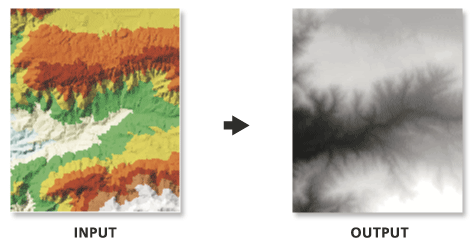
Comme l’interpolation de la surface TIN en entrée se produit à intervalles réguliers, une certaine perte d’information dans le raster en sortie est attendue. La qualité de la représentation du TIN par le raster dépend de la résolution du raster, ainsi que du degré et de l’intervalle de variation de la surface TIN. En général, à mesure que la résolution augmente, le raster en sortie représente plus précisément la surface TIN. Étant donné que le raster est une structure cellulaire, il ne peut pas maintenir les tronçons rigides et malléables des lignes de fracture qui peuvent être présents dans le TIN.
Lors de l’exportation d’un raster de grande taille, vous pouvez spécifier la valeur du paramètre Output Data Type (Type de données en sortie) en tant qu’entier pour économiser de l’espace disque si les exigences en termes d’exactitude des valeurs z peuvent être représentées par des données d’entier.
Nom et emplacement du raster en sortie. Pour stocker un jeu de données raster dans une géodatabase ou dans un dossier tel qu’une grille Esri, n’ajoutez pas d’extension de fichier au nom du jeu de données raster. Une extension de fichier peut être fournie afin de définir le format du raster si vous le stockez dans un dossier (par exemple, .tif pour générer un GeoTIFF ou .img pour générer un fichier au format ERDAS IMAGINE).
Si le raster est stocké comme fichier .tif ou dans une géodatabase, la qualité et le type de compression raster peuvent être spécifiés à l’aide de paramètres d’environnement de géotraitement.
Raster Dataset
Type de données en sortie
(Facultatif)
Spécifie le type des valeurs numériques stockées dans le raster en sortie.
Floating Point—The output raster will use 32-bit floating point, which supports values ranging from -3.402823466e+38 to 3.402823466e+38. This is the default.
Integer—The output raster will use an appropriate integer bit depth. This option will round z-values to the nearest whole number and write an integer to each raster cell value.
String
Méthode
(Facultatif)
Méthode d’interpolation utilisée pour créer le raster.
Linear—Calculates cell values by applying linear interpolation to the TIN triangles. This is the default.
Natural Neighbors—Calculates cell values by using natural neighbors interpolation of TIN triangles
String
Distance d’échantillonnage
(Facultatif)
Méthode d’échantillonnage et distance utilisées pour définir la taille de cellule du raster en sortie.
Observations—Defines the number of cells that divide the longest side of the output raster. This method is used by default with the value of 250.
Cell Size—Defines the cell size of the output raster.
String
Facteur Z
(Facultatif)
Facteur par lequel les valeurs z sont multipliées. Il permet généralement de convertir des unités linéaires z afin de les apparier aux unités linéaires x,y. La valeur par défaut est 1, qui laisse les valeurs d'altitude inchangées. Ce paramètre n’est pas disponible si la référence spatiale de la surface en entrée possède un datum z avec une unité linéaire spécifiée.
Double
Valeur d’échantillonnage
Valeur correspondant à Sampling Distance (Distance d’échantillonnage) pour spécifier la taille de cellule du raster en sortie.
Nom et emplacement du raster en sortie. Pour stocker un jeu de données raster dans une géodatabase ou dans un dossier tel qu’une grille Esri, n’ajoutez pas d’extension de fichier au nom du jeu de données raster. Une extension de fichier peut être fournie afin de définir le format du raster si vous le stockez dans un dossier (par exemple, .tif pour générer un GeoTIFF ou .img pour générer un fichier au format ERDAS IMAGINE).
Si le raster est stocké comme fichier .tif ou dans une géodatabase, la qualité et le type de compression raster peuvent être spécifiés à l’aide de paramètres d’environnement de géotraitement.
Raster Dataset
data_type
(Facultatif)
Spécifie le type des valeurs numériques stockées dans le raster en sortie.
FLOAT—The output raster will use 32-bit floating point, which supports values ranging from -3.402823466e+38 to 3.402823466e+38. This is the default.
INT—The output raster will use an appropriate integer bit depth. This option will round z-values to the nearest whole number and write an integer to each raster cell value.
String
method
(Facultatif)
Méthode d’interpolation utilisée pour créer le raster.
LINEAR—Calculates cell values by applying linear interpolation to the TIN triangles. This is the default.
NATURAL_NEIGHBORS—Calculates cell values by using natural neighbors interpolation of TIN triangles
String
sample_distance[sampling_method distance,...]
(Facultatif)
Méthode d’échantillonnage et distance utilisées pour définir la taille de cellule du raster en sortie.
OBSERVATIONS—Defines the number of cells that divide the longest side of the output raster. This method is used by default with the value of 250.
CELLSIZE—Defines the cell size of the output raster.
String
z_factor
(Facultatif)
Facteur par lequel les valeurs z sont multipliées. Il permet généralement de convertir des unités linéaires z afin de les apparier aux unités linéaires x,y. La valeur par défaut est 1, qui laisse les valeurs d'altitude inchangées. Ce paramètre n’est pas disponible si la référence spatiale de la surface en entrée possède un datum z avec une unité linéaire spécifiée.
Double
sample_value
Valeur correspondant à Sampling Distance (Distance d’échantillonnage) pour spécifier la taille de cellule du raster en sortie.
Double
Exemple de code
Exemple 1 d’utilisation de l’outil TinRaster (fenêtre Python)
L’exemple suivant illustre l’utilisation de cet outil dans la fenêtre Python :
Exemple 2 d’utilisation de l’outil TinRaster (script autonome)
L’exemple suivant illustre l’utilisation de cet outil dans un script Python autonome :
'''******************************************************************
Name: TinRaster Example
Description: This script demonstrates how to use the
             TinRaster tool to create rasters from
             each TIN in the target workspace.
******************************************************************'''
# Import system modules
import arcpy

# Set environment setting
arcpy.env.workspace = "C:/data"

# Set Local Variables
dataType = "INT"
method = "NATURAL_NEIGHBORS"
sampling = "CELLSIZE 10"
zfactor = "1"

# Create list of TINs
TINList = arcpy.ListDatasets("*", "Tin")

# Verify the presence of TINs in the list
if TINList:
    # Iterate through the list of TINs
    for dataset in TINList:
        # Define the name of the output file
        outRaster = "{0}_natural.img".format(dataset)
        # Run TinRaster
        arcpy.ddd.TinRaster(dataset, outRaster, dataType,
                            method, sampling, zfactor)
    print("Finished.")
else:
    print("There are no TIN(s) in {0}.".format(env.workspace))