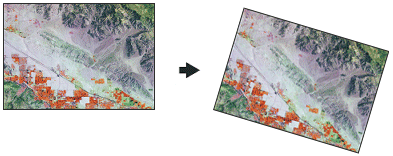
Fait pivoter un jeu de données raster autour d’un point de croisement spécifié.
Illustration
Utilisation
Par défaut, la rotation s’effectue autour du point central du raster. Le point de rotation peut être modifié à l’aide du paramètre facultatif Pivot Point (Point de croisement).
Le rééchantillonnage n'est effectué que si l'angle n'est pas un multiple de 90.
Spécifiez un angle de rotation compris entre 0 et 360 pour faire pivoter le raster dans le sens horaire. Pour faire pivoter le raster vers la gauche (sens antihoraire), spécifiez une valeur d'angle négative.
Vous pouvez enregistrer la sortie au format BIL, BIP, BMP, BSQ, DAT, Esri GRID, GIF, IMG, JPEG, JPEG 2000, PNG, TIFF, MRF ou CRF ou en tant que jeu de données raster de géodatabase.
Lorsque vous enregistrez un jeu de données raster dans un fichier JPEG, un fichier JPEG 2000 ou une géodatabase, vous pouvez spécifier une valeur dans Compression Type (Type de compression) et une valeur dans Compression Quality (Qualité de compression) dans les environnements de géotraitement.
Cet outil prend en charge les données raster multidimensionnelles. Pour exécuter l’outil sur chaque tranche du raster multidimensionnel et générer une sortie raster multidimensionnelle, veillez à enregistrer la sortie au format CRF.
Les types de jeu de données raster multidimensionnels en entrée pris en charge incluent la couche raster multidimensionnelle, le jeu de données mosaïque, le service d’imagerie et le format CRF.
Nom, emplacement et format du jeu de données que vous créez. Pour enregistrer un jeu de données raster dans une géodatabase, n’ajoutez pas d’extension de fichier au nom du jeu de données raster. Lorsque vous stockez votre jeu de données raster dans une géodatabase, un fichier JPEG ou JPEG 2000 ou un fichier TIFF, vous pouvez spécifier un type de compression et une qualité de compression.
Pour enregistrer le jeu de données raster dans un format de fichier, spécifiez l’extension de fichier comme suit :
.bil—Esri BIL
.bip—Esri BIP
.bmp—BMP
.bsq—Esri BSQ
.dat—ENVI DAT
.gif—GIF
.img—ERDAS IMAGINE
.jpg—JPEG
.jp2—JPEG 2000
.png—PNG
.tif—TIFF
.mrf—MRF
.crf—CRF
Aucune extension pour la grille Esri
Raster Dataset
Angle
Spécifiez une valeur comprise entre 0 et 360 degrés pour faire pivoter le raster vers la droite (sens horaire). Pour faire pivoter le raster vers la gauche (sens antihoraire), spécifiez une valeur d'angle négative. Vous pouvez entrer un nombre entier ou une valeur à virgule flottante.
Double
Point de croisement
(Facultatif)
Point autour duquel le raster pivotera. Si aucun point n'est indiqué, l'angle inférieur gauche du jeu de données raster en entrée servira de croisement.
Point
Technique de rééchantillonnage
(Facultatif)
Spécifie la technique de rééchantillonnage qui sera utilisée. La valeur par défaut est Nearest (Le plus proche).
Les options Nearest (Le plus proche) et Majority (Majorité) sont utilisées pour les données catégorielles, telles que la classification d’utilisation du sol. L’option Nearest (Le plus proche) est la valeur par défaut. Elle est la plus rapide et ne modifie pas les valeurs de pixels. N’utilisez aucune de ces options pour des données continues, telles que les surfaces d’élévation.
Les options Bilinear (Bilinéaire) et Cubic (Cubique) sont les plus appropriées pour les données continues. Il est recommandé de ne pas utiliser ces options avec des données catégorielles car les valeurs de pixels pourraient être modifiées.
Voisin le plus proche—La technique de rééchantillonnage par le voisin le plus proche sera utilisée. Elle minimise les modifications en valeurs de pixel car aucune nouvelle valeur n’est créée ; il s’agit de la technique de rééchantillonnage la plus rapide. Elle convient aux données discrètes, telles que l’occupation du sol.
Interpolation bilinéaire—La technique de l’interpolation bilinéaire sera utilisée. Elle calcule la valeur de chaque pixel en établissant la moyenne (pondérée pour la distance) des valeurs des 4 pixels voisins. Elle convient aux données continues.
Convolution cubique—La technique de convolution cubique sera utilisée. Elle calcule la valeur de chaque pixel en ajustant une courbe lissée en fonction des 16 pixels voisins. Elle génère l’image la plus lisse, mais peut créer des valeurs en dehors de la plage identifiée dans les données source. Elle convient aux données continues.
Rééchantillonnage par majorité—La technique de rééchantillonnage à la majorité sera utilisée. Elle détermine la valeur de chaque pixel en fonction de la valeur la plus utilisée au sein d’une fenêtre 4 par 4. Elle convient aux données discrètes.
String
Étendue du découpage
(Facultatif)
Étendue de traitement du jeu de données raster. Les données source seront découpées le long de l’étendue spécifiée avant la rotation.
Current Display Extent (Étendue actuellement affichée) : l’étendue repose sur la carte ou scène active.
Draw Extent (Dessiner l’étendue) : l’étendue est basée sur un rectangle dessiné sur la carte ou dans la scène.
Extent of a Layer (Étendue d’une couche) : l’étendue repose sur une couche de carte active. Choisissez une couche disponible ou utilisez l’option Étendue des données dans toutes les couches. Chaque couche de carte comporte les options suivantes :
All Features (Toutes les entités) : étendue de toutes les entités.
Selected Features (Entités sélectionnées) : étendue des entités sélectionnées.
Visible Features (Entités visibles) : étendue des entités visibles.
Browse (Parcourir) : l’étendue repose sur un jeu de données existant.
Clipboard (Presse-papiers) : l’étendue peut être copiée depuis et vers le Presse-papiers.
Copy Extent (Copier l’étendue) : copie l’étendue et le système de coordonnées dans le Presse-papiers.
Paste Extent (Coller l’étendue) : colle l’étendue et les coordonnées depuis le Presse-papiers. Si le Presse-papiers n’inclut pas de système de coordonnées, l’étendue utilise celui de la carte.
Reset Extent (Réinitialiser l’étendue) : la valeur par défaut de l’étendue est rétablie.
Lorsque les coordonnées sont saisies manuellement, elles doivent être des valeurs numériques incluses dans le système de coordonnées de la carte active. La carte peut utiliser des unités d’affichage différentes de celles des coordonnées saisies. Utilisez le signe moins pour les coordonnées sud et ouest.
Nom, emplacement et format du jeu de données que vous créez. Pour enregistrer un jeu de données raster dans une géodatabase, n’ajoutez pas d’extension de fichier au nom du jeu de données raster. Lorsque vous stockez votre jeu de données raster dans une géodatabase, un fichier JPEG ou JPEG 2000 ou un fichier TIFF, vous pouvez spécifier un type de compression et une qualité de compression.
Pour enregistrer le jeu de données raster dans un format de fichier, spécifiez l’extension de fichier comme suit :
.bil—Esri BIL
.bip—Esri BIP
.bmp—BMP
.bsq—Esri BSQ
.dat—ENVI DAT
.gif—GIF
.img—ERDAS IMAGINE
.jpg—JPEG
.jp2—JPEG 2000
.png—PNG
.tif—TIFF
.mrf—MRF
.crf—CRF
Aucune extension pour la grille Esri
Raster Dataset
angle
Spécifiez une valeur comprise entre 0 et 360 degrés pour faire pivoter le raster vers la droite (sens horaire). Pour faire pivoter le raster vers la gauche (sens antihoraire), spécifiez une valeur d'angle négative. Vous pouvez entrer un nombre entier ou une valeur à virgule flottante.
Double
pivot_point
(Facultatif)
Point autour duquel le raster pivotera. Si aucun point n'est indiqué, l'angle inférieur gauche du jeu de données raster en entrée servira de croisement.
Point
resampling_type
(Facultatif)
Spécifie la technique de rééchantillonnage qui sera utilisée. La valeur par défaut est Nearest (Le plus proche).
Les options Nearest (Le plus proche) et Majority (Majorité) sont utilisées pour les données catégorielles, telles que la classification d’utilisation du sol. L’option Nearest (Le plus proche) est la valeur par défaut. Elle est la plus rapide et ne modifie pas les valeurs de pixels. N’utilisez aucune de ces options pour des données continues, telles que les surfaces d’élévation.
Les options Bilinear (Bilinéaire) et Cubic (Cubique) sont les plus appropriées pour les données continues. Il est recommandé de ne pas utiliser ces options avec des données catégorielles car les valeurs de pixels pourraient être modifiées.
NEAREST—La technique de rééchantillonnage par le voisin le plus proche sera utilisée. Elle minimise les modifications en valeurs de pixel car aucune nouvelle valeur n’est créée ; il s’agit de la technique de rééchantillonnage la plus rapide. Elle convient aux données discrètes, telles que l’occupation du sol.
BILINEAR—La technique de l’interpolation bilinéaire sera utilisée. Elle calcule la valeur de chaque pixel en établissant la moyenne (pondérée pour la distance) des valeurs des 4 pixels voisins. Elle convient aux données continues.
CUBIC—La technique de convolution cubique sera utilisée. Elle calcule la valeur de chaque pixel en ajustant une courbe lissée en fonction des 16 pixels voisins. Elle génère l’image la plus lisse, mais peut créer des valeurs en dehors de la plage identifiée dans les données source. Elle convient aux données continues.
MAJORITY—La technique de rééchantillonnage à la majorité sera utilisée. Elle détermine la valeur de chaque pixel en fonction de la valeur la plus utilisée au sein d’une fenêtre 4 par 4. Elle convient aux données discrètes.
String
clipping_extent
(Facultatif)
Étendue de traitement du jeu de données raster. Les données source seront découpées le long de l’étendue spécifiée avant la rotation.
MAXOF : l’étendue maximale de toutes les entrées est utilisée.
MINOF : l’étendue minimale commune à toutes les entrées est utilisée.
DISPLAY : l’étendue est égale à l’affichage visible.
Nom de la couche : l’étendue de la couche spécifiée est utilisée.
Extent object : l’étendue de l’objet spécifié est utilisée.
Chaîne délimitée par des espaces de coordonnées géographiques : l’étendue de la chaîne spécifiée est utilisée. Les coordonnées sont exprimées dans l’ordre x-min, y-min, x-max, y-max.
Extent
Exemple de code
Exemple 1 d’utilisation de Rotate (fenêtre )
Il s’agit d’un exemple Python d’utilisation de la fonction Rotate.
Exemple 2 d’utilisation de Rotate (script autonome)
Ceci est un exemple de script Python pour la fonction Rotate.
##====================================
##Rotate

import arcpy

arcpy.env.workspace = r"C:/Workspace"
pivot_point = "1942602 304176"

##Rescale a TIFF image by a factor of 4 in both directions
arcpy.management.Rotate("image.tif", "rotate.tif", "30", pivot_point, "BILINEAR")
 : l’étendue repose sur la carte ou scène active.
 : l’étendue est basée sur un rectangle dessiné sur la carte ou dans la scène.
 : l’étendue repose sur une couche de carte active. Choisissez une couche disponible ou utilisez l’option Étendue des données dans toutes les couches. Chaque couche de carte comporte les options suivantes :
 : étendue de toutes les entités.
 : étendue des entités sélectionnées.
 : étendue des entités visibles.
 : l’étendue repose sur un jeu de données existant.
 : l’étendue peut être copiée depuis et vers le Presse-papiers.
 : copie l’étendue et le système de coordonnées dans le Presse-papiers.
 : la valeur par défaut de l’étendue est rétablie.