Reconstruire les traces (Outils GeoAnalytics Desktop)
Résumé
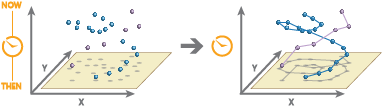
Crée des traces linéaires ou surfaciques à partir de données temporelles en entrée.
Illustration
Utilisation
Reconstruct Tracks (Reconstruire les traces) est exécuté sur des entités ponctuelles ou surfaciques. La couche en entrée doit être temporelle et comporter des entités représentant un instant donné dans le temps.
Vous pouvez spécifier un ou plusieurs champs pour identifier des traces. Les pistes sont représentées par un ou plusieurs champs de piste. Par exemple, si les champs
flightIDetDestinationsont utilisés comme identifiants de trace, les entitésID007, SoldenetID007, Tokyofigureraient dans deux traces distinctes, car les valeurs de leur champDestinationsont différentes.Les entités auxquelles une zone tampon est appliquée génèrent des traces polygonales. Les entités ponctuelles en entrée auxquelles aucune zone tampon n’est appliquée génèrent des traces polylignes.
Les entités en entrée sont constituées d’entités temporelles qui représentent un instant donné dans le temps. Les résultats sont des entités linéaires ou surfaciques représentant un intervalle dans le temps. Le début et la fin de l’intervalle sont déterminés par l’heure de la première entité et l’heure de la dernière entité dans une trace.
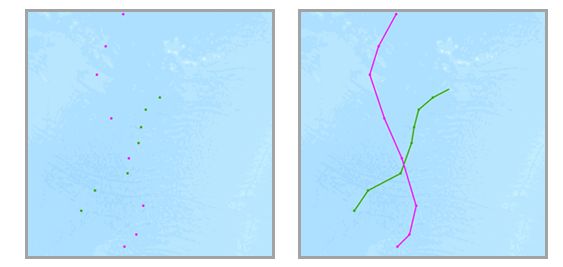
Les entités en entrée avec deux traces distinctes (verte et rouge) qui présentent le type de temps Instant (à gauche) et les traces obtenues (à droite) ou le type de temps Interval (Intervalle) sont affichées. Pour obtenir des résultats linéaires, seules les traces contenant plusieurs points seront renvoyées. Si vous appliquez une zone tampon, toutes les entités seront renvoyées.
Vous pouvez également appliquer une zone tampon à vos entités en entrée. Lorsque vous appliquez une zone tampon, les traces obtenues sont des entités surfaciques.
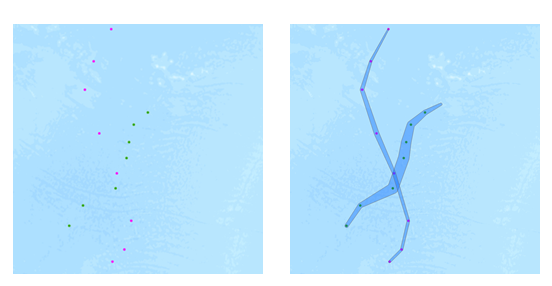
Les points en entrée auxquels une zone tampon est appliquée sont reconstruits en traces. Lors de la bufférisation des entités en entrée, chaque entité en entrée est bufférisée. Une enveloppe convexe est ensuite générée pour créer une trace surfacique.
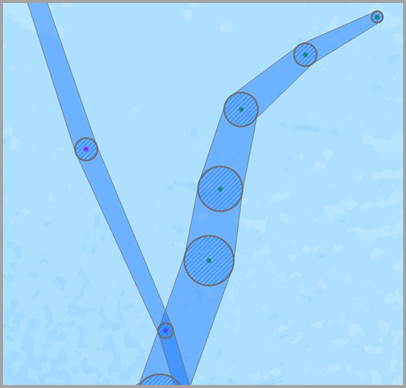
Un exemple de points en entrée (vert), de zone tampon intermédiaire pour la visualisation (hachure bleue) et de la piste polygonale résultante (bleu) est présenté. Les champs utilisés dans l’expression de zone tampon doivent être numériques et sont appliqués à l’aide des unités de la référence spatiale en entrée. Reportez-vous à la rubrique Expressions Arcade dans la boîte à outils GeoAnalytics Desktop pour plus d’informations. Vous pouvez utiliser des équations tenant compte des traces.
Par défaut, seul le nombre de points ou de polygones d’une trace est calculé. Vous pouvez calculer des statistiques supplémentaires en spécifiant la valeur du paramètre Summary Fields (Champs de récapitulation).
Par défaut, les traces sont créées à l’aide de la méthode géodésique. La méthode s’applique aux deux composantes suivantes de l’analyse :
Les traces croisent la liste internationale de changement de date : si vous utilisez la méthode géodésique, les couches en entrée qui croisent la ligne internationale de changement de date comportent des traces qui croisent correctement la ligne internationale de changement de date. Il s’agit de l’option par défaut. La couche en entrée ou la référence spatiale de traitement doit être définie sur une référence spatiale qui prend en charge l’affichage des traces autour de la ligne de changement de date, par exemple une projection mondiale de type World Cylindrical Equal Area.
Buffers—En option, les entités en entrée peuvent être bufférisées. Pour savoir quand appliquer une zone tampon géodésique ou planaire, reportez-vous à la section Créer des zones tampon.
Vous pouvez séparer les traces des manières suivantes :
Time Split (Fraction temporelle) : en fonction d’un intervalle temporel entre les entrées. L’application d’une fraction temporelle permet de fractionner une trace lorsque les données en entrée sont plus éloignées que la durée spécifiée. Par exemple, si cinq entités sont associées au même identifiant de trace, que les heures sont [01:00, 02:00, 03:30, 06:00, 06:30] et que vous définissez une fraction temporelle de 2 heures, les entités mesurées à plus de 2 heures d’intervalle sont fractionnées. Dans cet exemple, le résultat produit une trace comportant [01:00, 02:00, 03:30] et [06:00, 06:30], car la différence entre 03:30 et 6:00 est supérieure à 2 heures.
Time Boundary Split (Fraction de limite temporelle) : en fonction d’intervalles temporels définis. L’application d’une fraction de limite temporelle segmente les traces à un intervalle défini. Par exemple, si vous définissez la limite temporelle sur 1 jour, à partir de 09 h 00 à la date du 1er janvier 1990, chaque trace est tronquée à 09 h 00 chaque jour. Ce fractionnement accélère le calcul en générant de plus petites traces à analyser. S’il est pertinent d’appliquer un fractionnement selon une limite temporelle récurrente dans le cadre de l’analyse, il est recommandé d’utiliser cette méthode pour le traitement Big Data.
Distance Split (Fraction spatiale) : en fonction d’une distance entre les entrées. L’application d’une fraction spatiale permet de fractionner une trace lorsque les données en entrée sont plus éloignées que la distance spécifiée. Par exemple, si vous définissez une fraction spatiale de 5 kilomètres, les entités séquentielles situées au-delà de ces 5 kilomètres font partie d’une trace différente.
Split Expression (Expression de fractionnement) : en fonction d’une expression Arcade. L’application d’une expression de fractionnement permet de fractionner les traces en fonction des valeurs, de la géométrie ou des valeurs temporelles. Par exemple, vous pouvez fractionner les traces lorsque la valeur d’un champ est supérieure au double de la valeur précédente dans une trace. Pour cela, utilisez un champ comme
WindSpeedpour définir l’expression suivante :var speed = TrackFieldWindow("WindSpeed", -1, 1); 2* speed[0] < speed[1]. Les traces sont fractionnées lorsque la valeur précédente (speed[0]) est inférieure à deux fois la valeur actuelle.
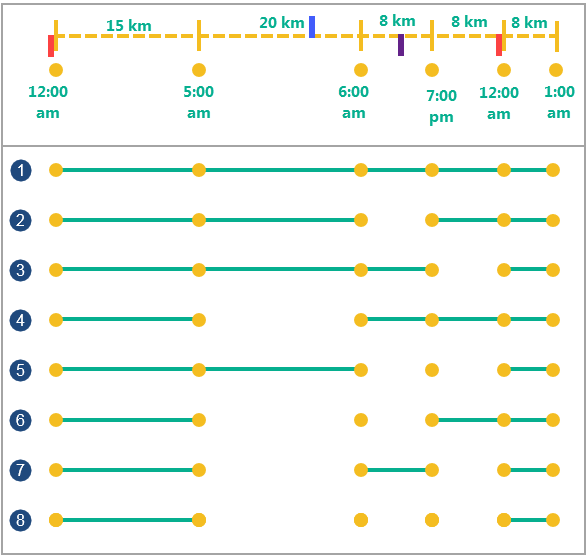
Vous pouvez appliquer aucune, une, deux, trois ou quatre options de fractionnement à la fois. Tous les exemples ci-dessous utilisent un fractionnement avec écart. Si vous appliquez une fraction temporelle de six heures, une limite temporelle d’un jour et une fraction spatiale de 16 kilomètres, les résultats sont les suivants :
| Option de fractionnement |
Description |
|---|---|
|
Six points en entrée avec une heure et un emplacement |
Des points en entrée avec le même identifiant. La distance entre les points est signalée en haut de la ligne pointillée et l’heure de chaque mesure de point est signalée sous les points. Quatre fractions marquent la chronologie. Les fractions en rouge représentent la fraction de limite temporelle d’un jour, à partir de 00 h 00. La fraction en bleu représente la fraction spatiale, lorsque la distance entre deux points est supérieure à 16 kilomètres. La fraction en violet représente la fraction temporelle, lorsque la distance temporelle entre deux points séquentiels est supérieure à six heures. |
|
|
Exemple sans fraction temporelle ou spatiale. |
|
|
Exemple, avec une fraction temporelle de six heures. Les entités éloignées de plus de deux heures sont fractionnées en traces distinctes. |
|
|
Exemple avec une limite temporelle d’un jour, à partir de minuit. À chaque intervalle d’un jour à partir de l’heure indiquée (ici 00 h 00), une trace est créée. |
|
|
Exemple avec une fraction spatiale de 16 kilomètres. Les entités éloignées de plus de 16 kilomètres (situées à 05 h 00 et 06 h 00) sont fractionnées en traces distinctes. |
|
|
Exemple avec fraction temporelle de six heures et limite temporelle d’un jour débutant à minuit. Les entités éloignées de plus de six heures ou qui intersectent la fraction de durée à minuit sont fractionnées en traces distinctes. |
|
|
Exemple avec une fraction temporelle de 6 heures et une fraction spatiale de 16 kilomètres. Les entités éloignées de plus de six heures (situées à 06 h 00 et 19 h 00) ou de plus de 16 kilomètres sont fractionnées en traces distinctes. |
|
|
Exemple avec fraction spatiale de 16 kilomètres et limite temporelle d’un jour débutant à minuit. Les entités éloignées de plus de 16 kilomètres ou qui intersectent la fraction de durée à minuit sont fractionnées en traces distinctes. |
|
|
Exemple avec fraction spatiale de 16 kilomètres, fraction temporelle de six heures et limite temporelle d’un jour débutant à minuit. Les entités éloignées de plus de 16 kilomètres, éloignées de plus de six heures ou qui intersectent la fraction de durée à minuit sont fractionnées en traces distinctes. |


Si vous utilisez une fraction temporelle, spatiale ou une expression de fractionnement pour fractionner une trace, vous pouvez décider de quelle manière les segments entre le fractionnement sont créés. Vous avez les options suivantes :
Gap (Écart) : créez un écart entre les deux entités fractionnées.
Finish After (Terminer après) : créez un segment qui se termine après le fractionnement.
Start Before (Commencer avant) : créez un segment qui finit et commence avant le fractionnement.
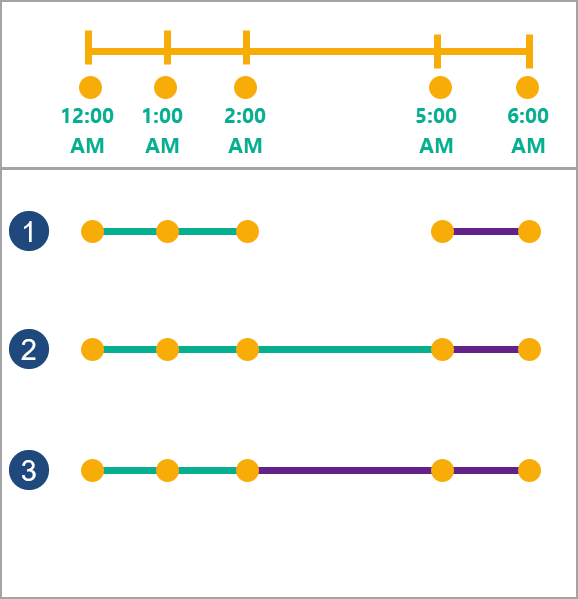
Le schéma suivant montre un exemple des types de fractionnement :
| Option de fraction temporelle |
Description |
|---|---|
|
Cinq points en entrée avec une heure et un emplacement |
Cinq points en entrée avec le même identifiant. L’heure de chaque point est marquée sous la ligne pointillée. Il existe un fractionnement entre 02 h 00 et 05 h 00 pour tous les exemples. Chaque trace est fractionnée en deux segments entre le troisième et le quatrième point sur la trace. La première trace est verte et la seconde violette. Le paramètre de type de fractionnement définit de quelle façon les traces sont fractionnées. |
|
Gap (Écart)
|
Exemple avec écart entre les deux points fractionnés. Il s’agit de l’option par défaut. |
|
Finish After (Finir après)
|
Exemple dans lequel la trace se termine après le fractionnement, au quatrième point. La seconde trace commence au quatrième point. |
|
Start Before (Commencer avant)
|
Exemple dans lequel la trace est fractionnée avant le fractionnement, au troisième point. La seconde trace commence au troisième point. |
Voici des exemples de vol aérien expliquant pourquoi il peut être pertinent de définir des traces à l’aide des paramètres de fractionnement et du paramètre d’identifiant de champ :
Une entité avion possède les champs
aircraft ID,flight ID,pilot name,start timeetflight_maneuver. Le champflight_maneuverindique si l’avion est au sol, en phase ascendante, descendante ou à une altitude constante.Utilisez le champ
aircraft IDcomme identifiant pour voir l’endroit où chaque avion s’est rendu.Utilisez les champs
aircraft IDetflight IDcomme identifiants pour comparer différents itinéraires.Utilisez le champ
aircraft IDet la limite temporelle d’un an pour examiner les vols de chaque avion sur une année à la fois.Utilisez les champs
pilot name,aircraft IDetstart timepour visualiser le vol de chaque pilote.Utilisez le champ
aircraft IDcomme identifiant et des distances de fractionnement supérieures à 1 000 kilomètres pour définir de nouvelles traces, sachant qu’un saut de 1 000 kilomètres dans les mesures ne doit pas appartenir à la même trace.Utilisez le champ
aircraft IDcomme identifiant et utilisez une expression pour fractionner lorsque la valeur du champflight_maneuverchange. Par exemple,var flight_manuever = TrackFieldWindow("maneuver", -1, 1); flight_maneuver[0] != flight_maneuver[1]permet de vérifier si la valeur actuelle et la valeur précédente d’une trace correspondent. Lorsque ce n’est pas le cas, la trace est fractionnée.
Les traces en sortie renverront les champs utilisés comme identifiants de trace, le nombre d’entités dans une trace (
count), l’heure de début et de fin de chaque trace (start_dateetend_date), la durée de la trace en millisecondes (duration) et d’autres statistiques facultatives (au formatstatisticstype_fieldname).Vous pouvez améliorer les performances de l’outil Reconstruct Tracks (Reconstruire les traces) de l’une des manières suivantes :
Définissez l’environnement d’étendue de manière à n’analyser que les données présentant un intérêt.
Utilisez la méthode planaire au lieu de la méthode géodésique.
N’appliquez pas de zone tampon.
Fractionnez vos traces à l’aide des paramètres Time Split (Fraction temporelle), Time Boundary Split (Fraction de limite temporelle), Distance Split (Fraction spatiale) ou Split Expression (Expression de fractionnement). Le paramètre Time Boundary Split (Fraction de limite temporelle) permet d’obtenir les meilleures performances.
Utilisez les données locales de l’environnement d’exécution de l’analyse.
Cet outil de géotraitement est optimisé par Spark. L'analyse est effectuée sur votre ordinateur de bureau à l'aide de plusieurs cœurs en parallèle. Pour en savoir plus sur l’exécution d’une analyse, reportez-vous à la rubrique Remarques sur les outils de GeoAnalytics Desktop.
Lors de l’exécution d’outils de GeoAnalytics Desktop, l’analyse est effectuée sur votre ordinateur de bureau. Pour des performances optimales, les données doivent être disponibles sur votre bureau : Si vous utilisez une couche d’entités hébergée, il est recommandé d’utiliser ArcGIS GeoAnalytics Server. Si vos données ne sont pas locales, l'exécution d'un outil est plus longue. Pour utiliser votre serveur ArcGIS GeoAnalytics Server en vue d’une analyse, reportez-vous à la rubrique Outils GeoAnalytics.
Une analyse similaire peut également être réalisée à l’aide de l’outil suivant :
- Outil Points To Line (Points vers lignes) de la boîte à outils Data Management (Gestion des données).
Paramètres
| Etiqueter | Explication | Type de données |
|---|---|---|
|
Couche en entrée |
Points ou polygones à reconstruire en traces. L’entrée doit être une couche temporelle représentant un instant donné dans le temps. |
Feature Layer |
|
Classe d’entités en sortie |
Nouvelle classe d’entités avec les traces obtenues. |
Feature Class |
|
Champs de piste |
Un ou plusieurs champs utilisés pour identifier des traces uniques. |
Field |
|
Méthode |
Indique les critères utilisés pour reconstruire les traces. Si une zone tampon est utilisée, le paramètre Method (Méthode) détermine le type de zone tampon.
|
String |
|
Type de zone tampon |
Indique comment la distance de la zone tampon sera définie.
|
String |
|
Champ de zone tampon (Facultatif) |
Champ à utiliser pour buffériser les entités en entrée. Les valeurs de champ sont appliquées dans les unités de la référence spatiale de l’entrée à moins que vous utilisiez un système de coordonnées géographiques, auquel cas elles sont exprimées en mètres. |
Field |
|
Expression de zone tampon (Facultatif) |
Expression à utiliser pour buffériser les entités en entrée. Les champs doivent être numériques et l’expression peut inclure les opérateurs [+ - * / ] et plusieurs champs. Les valeurs calculées sont appliquées dans les unités de la référence spatiale de l’entrée à moins que vous utilisiez un système de coordonnées géographiques, auquel cas elles sont exprimées en mètres. Utilisez des expressions Arcade telles que Si la couche est ajoutée à la carte, les filtres Fields (Champs) et Helpers (Assistants) permettent de créer une expression. |
Calculator Expression |
|
Fraction temporelle (Facultatif) |
Les entités plus éloignées les unes des autres dans le temps que la durée de fraction temporelle sont fractionnées en traces distinctes. |
Time Unit |
|
Fraction spatiale (Facultatif) |
Les entités plus éloignées les unes des autres en distance que la valeur de fraction spatiale sont fractionnées en traces distinctes. |
Linear Unit |
|
Fractionnement de limite temporelle (Facultatif) |
Période dans laquelle fractionner les données en entrée pour analyse. Une limite temporelle vous permet d’analyser des valeurs dans une période temporelle définie. Par exemple, si vous utilisez une limite temporelle de 1 jour et que vous définissez la référence de limite temporelle au 1er janvier 1980, les traces seront fractionnées au début de chaque jour. |
Time Unit |
|
Référence de limite temporelle (Facultatif) |
Référence temporelle dans laquelle fractionner les données en entrée pour analyse. Les limites temporelles seront créées pour toute la plage des données et il n’est pas nécessaire que la référence temporelle se situe au début. Si aucune référence temporelle n’est indiquée, le 1er janvier 1970 est utilisé. |
Date |
|
Champs de récapitulation (Facultatif) |
Statistiques qui seront calculées sur les champs spécifiés. Colonnes de la table de valeurs :
|
Value Table |
|
Expression de fractionnement (Facultatif) |
Expression de fractionnement des traces en fonction des valeurs, de la géométrie ou des valeurs temporelles. Les expressions avec la valeur true seront fractionnées. |
Calculator Expression |
|
Type de fractionnement (Facultatif) |
Indique comment le segment de trace entre deux entités est créé lors du fractionnement d’une trace. Le type de fractionnement est appliqué aux expressions de fractionnement, aux fractions spatiales et aux fractions temporelles.
|
String |
Environnements
Système de coordonnées en sortie, Etendue, Espace de travail courant
Informations de licence
- Basic: Non
- Standard: Non
- Advanced: Oui