Démixage spectral linéaire (Outils Spatial Analyst)
Résumé
Effectue une classification inférieure au pixel et calcule l’abondance fractionnelle de différents types d’occupation du sol pour certains pixels.
Utilisation
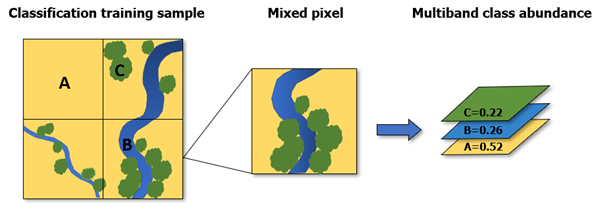
Cet outil calcule le matériau fractionnel pour des pixels contenant plusieurs types de matériau. Il génère un raster multibande dans lequel chaque bande correspond à l’abondance fractionnelle d’une classe d’occupation du sol. Par exemple, vous pouvez l’utiliser pour procéder à la classification de l’occupation du sol sur une image multispectrale afin d’identifier la végétation photosynthétique, le sol nul, la végétation morte ou non photosynthétique.
Cet outil prend en charge plusieurs formes de données spectrales en entrée, comme le format de bibliothèque spectrale d’Esri (
.esl) ou le format de bibliothèque spectrale ENVI (.sli).L’outil prend en charge une ancienne forme de fichier de signature spectrale JSON en entrée. L’exemple suivant présente un fichier spectral fourni en tant que fichier ".json" :
{
  "EsriEndmemberDefinitionFile" : 0,
  "FileVersion" : 1,
  "NumberOfEndmembers" : 3,
  "NumberOfBands" : 7,
  "Endmembers" : [
    {
      "EndmemberID" : 1,
      "EndmemberName" : "urban",
      "SpectralProfile" : [
            88,
            42,
            48,
            38,
            86,
            115,
            59
          ]
    },
    {
      "EndmemberID" : 2,
      "EndmemberName" : "vegetation",
      "SpectralProfile" : [
            50,
            21,
            20,
            35,
            50,
            110,
            23
          ]
    },
    {
      "EndmemberID" : 3,
      "EndmemberName" : "water",
      "SpectralProfile" : [
            51,
            20,
            14,
            9,
            7,
            116,
            4
          ]
    }
  ]
}
Les fichiers de définition de classificateur (".ecd") générés par l’outil Train Maximum Likelihood Classifier (Préparer le classificateur de vraisemblance maximale) constituent pour l’instant la seule sortie de classificateur prise en charge.
Les entités surfaciques exigent les noms de champ suivants :
classname—Un champ textuel indiquant le nom de la catégorie de classeclassvalue—Un champ d’entier long contenant la valeur entière de chaque catégorie de classe
Lors du calcul de l’abondance fractionnelle de chaque classe d’occupation du sol, la solution peut inclure des fractions ou des coefficients négatifs. Si tel est le cas, examinez les échantillons d’entraînement qui se trouvent dans le profil spectral en entrée pour vous assurer qu’ils représentent fidèlement chaque classe. S’ils sont corrects, spécifiez Non-negative (Non négatif) pour Output Value Option (Option de valeur en sortie).
Le nombre de bandes dans l’image en entrée et les données spectrales en entrée doivent correspondre si l’entrée de spectres est un fichier ".ecd", une classe d’entités d’échantillon d’entraînement ou un fichier ".json".
Si les spectres en entrée proviennent d’un fichier de bibliothèque spectrale (".esl" ou ".sli"), le rééchantillonnage spectral est appliqué en utilisant une méthode de calcul de la moyenne des bandes si le nombre de bandes ne correspond pas. Si vous le souhaitez, vous pouvez rééchantillonner les spectres à l’aide de l’outil Rééchantillonner les spectres de bibliothèque dans la boîte à outils Image Analyst.
Si les données spectrales proviennent d’une bibliothèque spectrale dans laquelle les valeurs de réflectance sont comprises entre 0 et 1, comme la bibliothèque spectrale USGS, le raster de réflectance de surface en entrée doit également contenir des valeurs comprises entre 0 et 1.
Si l’image en entrée n’est pas comprise entre 0 et 1, comme les images 8 bits ou 16 bits, il est recommandé de collecter la signature spectrale de la ressource à l’aide de l’outil Visionneuse de signature spectrale dans la boîte à outils Image Analyst. Si vous le souhaitez, vous pouvez cocher la case Remove continuum (Supprimer le continuum) pour normaliser les valeurs de pixel et les données de la bibliothèque de spectres en entrée.
Lorsque la case Remove continuum (Supprimer le continuum) est cochée, une enveloppe convexe passe par un spectre à l’aide de segments de ligne droite qui relient les valeurs maximales des spectres locaux. Le continuum sera supprimé en le divisant entre le spectre réel pour chaque pixel dans l’image et les spectres en entrée. Ceci permet de comparer les entités d’absorption à partir d’une ligne de base commune.
Paramètres
| Etiqueter | Explication | Type de données |
|---|---|---|
|
Raster en entrée |
Jeu de données raster de réflectance de surface en entrée. |
Raster Dataset; Mosaic Dataset; Mosaic Layer; Raster Layer; File; Image Service |
|
Fichier de spectres ou entités d’entraînement |
Informations spectrales pour les différentes classes d’occupation du sol. Le fichier peut être :
|
File; Feature Layer; String |
|
Option de valeur en sortie (Facultatif) |
Indique comment les valeurs de pixel en sortie sont définies.
|
String |
|
Supprimer le continuum (Facultatif) |
Indique si les spectres seront normalisés à partir d’une image ou de données de référence.
|
Boolean |
Valeur de retour
| Etiqueter | Explication | Type de données |
|---|---|---|
|
Raster en sortie |
Jeu de données d'un raster multicanal en sortie. |
Raster |
Environnements
Compression, Espace de travail courant, Transformations géographiques, NoData, Mot-clé CONFIG en sortie, Système de coordonnées en sortie, Etendue, Facteur de traitement parallèle, Pyramide, Statistiques raster, Méthode de ré-échantillonnage, Espace de travail temporaire, Raster de capture, Taille de tuile
Informations de licence
- Basic: Nécessite Spatial Analyst ou Image Analyst
- Standard: Nécessite Spatial Analyst ou Image Analyst
- Advanced: Nécessite Spatial Analyst ou Image Analyst